"iPhone'umu sıfırlamak istedim çünkü her şeye yeniden başlamak istiyordum, bu yüzden Genel > Sıfırla > Tüm İçeriği Sil'e gittim. Her şey sorunsuz ilerledi, ta ki ilerleme çubuğu takılı kalana kadar ve 2 gündür öyle kaldı. DFU moduna girmiyor ve iTunes tarafından tanınmıyor. Lütfen biri yardımcı olabilir mi?"
- Apple Topluluğu'ndan
Eski verileri silmeye, cihazınızı satmaya veya sistem sorunlarını gidermeye hazırlanırken, fabrika ayarlarına sıfırlama genellikle en basit çözümdür. Ancak birçok kullanıcı sıfırlama işlemi sırasında can sıkıcı bir sorunla karşılaşır: iPhone'ları fabrika ayarlarına sıfırlama ekranında takılı kalır ve işlemi tamamlayamaz. Yaygın senaryolar arasında Apple logosunun sonsuza kadar dönmesi, beyaz veya siyah ekran , donmuş ilerleme çubuğu veya cihazın tekrar tekrar yeniden başlatılması yer alır.
Peki, "iPhone fabrika ayarlarına sıfırlanmış halde takılı kaldı" sorunu neden ortaya çıkıyor ve nasıl çözülebilir? Bu makale, nedenleri ayrıntılı olarak analiz edecek ve iPhone'unuzu normale döndürmenize yardımcı olacak beş pratik çözüm sunacaktır.
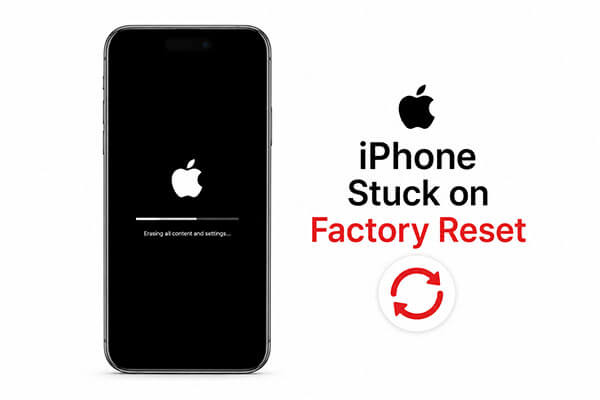
iPhone 17'nin fabrika ayarlarına sıfırlama sırasında takılı kalması sorununa çözüm önerilerine geçmeden önce, nedenlerini anlamak önemlidir. iPhone'un fabrika ayarlarına sıfırlama sırasında takılı kalması genellikle aşağıdakilerle ilgilidir:
iPhone'um sıfırlama sırasında takılı kalırsa ne yapmalıyım? İşte 5 etkili yöntem. Bunları tek tek deneyebilirsiniz.
iPhone'unuz fabrika ayarlarına sıfırlandığında denemeniz gereken ilk şey zorla yeniden başlatmaktır. Bazen cihaz gerçekten hasar görmemiş olabilir; sıfırlama işlemi sırasında geçici olarak donmuş olabilir. Zorla yeniden başlatma, sistemi yeniler ve verilerinizi silmeden takılı kalan arka plan işlemlerini keser. Bu yöntem hızlı, güvenli ve bilgisayar gerektirmez.
iPhone'u zorla yeniden başlatma yöntemi modele göre değişir:

Zorla yeniden başlatma işe yaramazsa, sorun büyük olasılıkla daha derin iOS sistem bozulmasıyla ilgilidir. Bu durumda, profesyonel bir iOS onarım aracı kullanmak genellikle en kolay ve en güvenli çözümdür.
iOS Sistem Kurtarma, fabrika ayarlarına sıfırlanmış bir iPhone da dahil olmak üzere çeşitli iOS sorunlarını gidermek için tasarlanmıştır. En büyük avantajlarından biri, verilerinizi silmeden sistemi Standart Modda onarabilmesidir. Bu da, tüm cihazı geri yüklemeden sorunu çözmek isteyen kullanıcılar için mükemmel bir seçenek haline getirir.
iOS Sistem Kurtarma'nın temel özellikleri:
İşte verilerinizi kaybetmeden fabrika ayarlarına sıfırlama ekranında takılı kalan bir iPhone'u düzeltmenin yolu:
01 Yazılımı bilgisayarınıza indirin ve kurun. Kurulum tamamlandıktan sonra otomatik olarak başlatılacaktır.
02 iOS cihazınızı çalışan bir USB kablosu kullanarak bilgisayara bağlayın. " iOS Sistem Kurtarma"yı seçin ve "Başlat"a tıklayın.

03 Bir onarım modu seçin—"Standart Mod" veya "Gelişmiş Mod"—ardından "Onayla"ya tıklayın.

04 Cihaz bilgilerinizi doğrulayın, "Onar"a tıklayın ve işlemin tamamlanmasını bekleyin. iPhone'unuz daha sonra normale dönecektir.

Kurtarma Modu, Apple'ın ciddi iOS sorunlarını gidermek için kullandığı resmi sorun giderme özelliğidir. iPhone'unuz fabrika ayarlarına sıfırlanmış halde takılı kaldıysa ve normal şekilde önyükleme yapamıyorsa, Kurtarma Moduna almak sorunu çözebilir.
İşte Kurtarma Modu kullanarak fabrika ayarlarına sıfırlanmış halde takılı kalan bir iPhone 17'yi düzeltmenin yolu:
1. Adım. Öncelikle, bilgisayarınızda iTunes'un en son sürümünün yüklü olduğundan emin olun.
2. Adım. iPhone'unuzu bilgisayara bağlayın ve iTunes'u açın. iTunes zaten çalışıyorsa, kapatın ve cihazınızı bağladıktan sonra tekrar açın.
3. Adım. Ardından, iPhone'unuzu kurtarma moduna geçirmek için aşağıdaki adımları izleyin.
4. Adım. Tespit edildikten sonra, iTunes size iPhone'unuzu güncellemenizi veya geri yüklemenizi isteyecektir. En son iOS sürümünü yüklemek için "Güncelle"yi veya iPhone'unuzu önceki bir yedeklemeye döndürmek için "Geri Yükle"yi seçin.

Sorun devam ederse, çevrimiçi veya şahsen Apple Destek ile iletişime geçmeyi düşünün. Sorunu teşhis etmenize ve bir çözüm sunmanıza yardımcı olabilirler. Cihazınız hala garanti kapsamındaysa, ücretsiz onarım hakkınız da olabilir.
Birçok kullanıcı, normal bir fabrika ayarlarına sıfırlama işleminin iPhone'daki her şeyi kalıcı olarak sildiğine inanıyor. Gerçekte, silinen verilerin bir kısmı profesyonel veri kurtarma araçları kullanılarak hala kurtarılabiliyor. Cihazınızı satmayı, bağışlamayı veya geri dönüştürmeyi planlıyorsanız, profesyonel bir iPhone silme aracı kullanmak çok daha güvenlidir.
Coolmuster iOS Eraser iPhone'unuzdaki tüm verileri kalıcı olarak silerek tamamen kurtarılamaz hale getirmenizi sağlar. Bu özellik, özellikle kişisel gizliliği ve hassas bilgileri korumak için kullanışlıdır.
Coolmuster iOS Eraser başlıca özellikleri:
İşte iOS Eraser kullanarak iPhone'unuzu fabrika ayarlarına sıfırlamanın yolu :
01 iPhone'unuzu bir USB kablosu kullanarak bilgisayarınıza bağlayın. Yazılım, cihazınızı otomatik olarak algılayacak ve silme işlemi için hazır olan ana arayüzü gösterecektir.

02 "Sil" düğmesine tıklayın, istediğiniz güvenlik seviyesini (Düşük, Orta veya Yüksek) seçin ve "Tamam"ı seçerek onaylayın.

03 İstendiğinde, onaylamak için "sil" yazın, ardından tekrar "Sil"e tıklayın. Son bir onay mesajı görünecektir; kalıcı veri silme işlemine başlamak için "Tamam"a tıklayın.

04 İşlem tamamlandıktan sonra, cihazınızdaki tüm veriler kalıcı olarak silinecek ve kurtarılamayacaktır. Artık iPhone'unuzu sıfırdan kurabilirsiniz.

Video Eğitimi:
iPhone'unuz fabrika ayarlarına sıfırlama sırasında takılı kalırsa, basit sorun giderme çözümleriyle başlayın. Sorun devam ederse, iOS Sistem Kurtarma, veri kaybı riski olmadan iOS sisteminizi hızlı ve güvenli bir şekilde onarabilir. Donanım sorunları için, Apple Destek ile derhal iletişime geçmek en güvenli seçenektir.
Ayrıca, gerçekten kapsamlı bir fabrika ayarlarına sıfırlama işlemi gerçekleştirmek ve verilerinizin kurtarılamayacağından emin olmak istiyorsanız, Coolmuster iOS Eraser mükemmel bir seçimdir; özellikle eski bir cihazı satarken veya gizliliğinizi korurken kullanışlıdır.
İlgili Makaleler:
iPhone'u Sıfırlamak Her Şeyi Silir mi? Cevabı Burada Bulabilirsiniz!
Tüm Ayarları Sıfırla ve Tüm İçeriği Sil [Bilgilendirici Karşılaştırma]
Bilgisayar Kullanmadan iPhone'u Fabrika Ayarlarına Nasıl Sıfırlayabilirim? 2 Kolay Yöntemle Çözüm

 iPhone Kurtarma
[Çözüldü] iPhone'un Fabrika Ayarlarına Sıfırlanması Sorunu Hızlı ve Güvenli Bir Şekilde Nasıl Çözülür?
iPhone Kurtarma
[Çözüldü] iPhone'un Fabrika Ayarlarına Sıfırlanması Sorunu Hızlı ve Güvenli Bir Şekilde Nasıl Çözülür?







 PC için Ücretsiz İndirin
 Mac için Ücretsiz İndirin
