"iPhone XR'ımı yanlışlıkla Zoom'a ve Acil Durum moduna aldım. Yeni iOS 15 yüklü. Ses ve yan düğmelere bastığımda telefon kapanmıyor. Tıbbi Kimlik ve Acil Durum SOS kaydırma çubukları kombinasyonuna geçiyor. Ekranı yukarı kaydırdığımda, telefon şifremi isteyen bir ekrana geçiyor. Sadece harflerden oluşan bir klavye gösteriyor. Şifremde harflerin yanı sıra rakamlar da var. Şifremi içeren bir kağıdı taramayı denedim, ancak şifreyi tekrar tekrar sordu, bu yüzden giriş yapamadım. Sonra sağ üst köşeden kaydırmayı denedim. Bir uygulama seçtiğimde, şifremi isteyen ekran beliriyor. Bu durumdan nasıl çıkabilirim?"
- Apple Topluluğu'ndan
Eğer iPhone'unuzun ekranının üst kısmında aniden Acil SOS yazısı belirirse ve normal aramalar yapamaz, mesaj gönderemez veya mobil veri kullanamaz hale gelirseniz, yalnız değilsiniz. Birçok kullanıcı, cihaz daha önce mükemmel şekilde çalışsa bile, iPhone'larının hiçbir uyarı vermeden Acil SOS ekranında takılı kaldığını bildiriyor.
Çoğu durumda, bu sorun ciddi donanım hasarından ziyade ağ hataları, sistem aksaklıkları veya geçici iOS arızalarıyla ilgilidir. Bu kılavuzda, iPhone'unuzun Acil Durum SOS modunda neden takılı kaldığını açıklayacak ve sorunu güvenli ve etkili bir şekilde çözmek için adım adım çözümler sunacağız.
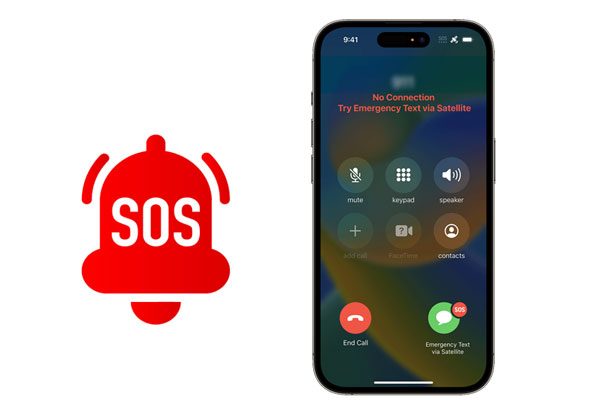
iPhone'unuz Acil SOS ekranında takılı kaldıysa, olası nedenlerden bazıları şunlardır:
iPhone 15/16/17'niz SOS modunda takılı kaldıysa, Acil SOS ekranından çıkmak için deneyebileceğiniz altı faydalı çözüm şunlardır.
Eğer iPhone'unuz Acil Durum modunda takılı kaldıysa ve dokunmaya yanıt vermiyorsa, en basit çözüm pilin tamamen boşalmasını beklemektir. Pil bittiğinde, iPhone kapanacak ve şarj cihazına takılana kadar yeniden başlatılmayacaktır.
Genellikle bu yöntem iPhone'unuzu ana ekrana geri getirmelidir. Ancak dikkatli olun, çünkü pili tamamen boşaltmak zamanla ona zarar verebilir.

Zorla yeniden başlatma, acil durum SOS modunda takılı kalan bir iPhone'u düzeltmek için de etkili bir yöntemdir. Sistemi hızla yeniler ve iPhone'un SOS modundan çıkmasına yardımcı olur.
İşte kurulum sırasında Acil SOS ekranında takılı kalan bir iPhone'u zorla yeniden başlatarak düzeltmenin yolu:
iPhone 8 ve sonrası:
iPhone 7 / 7 Plus:
iPhone 6s ve önceki modeller:

Zorla yeniden başlatma işe yaramazsa, iPhone 15/16/17'nizin SOS modunda takılı kalması sorununu çözmek için iTunes kullanarak iPhone'unuzu kurtarma modunda geri yükleyebilirsiniz. Ancak, önceden iPhone'unuzun yedeğini almadıysanız, bu işlemin tüm verilerinizi sileceğini unutmayın.
Kurtarma modunda acil SOS'ta takılı kalan bir iPhone'u şu şekilde düzeltebilirsiniz:
1. Adım. iTunes'u en son sürüme güncelleyin, açın ve iPhone'unuzu bilgisayara bağlayın.
2. Adım. Aşağıdaki adımları izleyerek iPhone'unuzu kurtarma moduna alın:
3. Adım. Kurtarma moduna girdikten sonra, bilgisayarınızda bir açılır pencere belirecektir. İstendiğinde, iOS yeniden yüklemek için "Güncelle"yi seçin. Güncelleme başarısız olursa, SOS modundan çıkmak için cihazı sıfırlamak üzere "Geri Yükle"yi seçin.

iPhone'unuz yanıt vermiyorsa veya Acil Durum SOS'tan normal şekilde çıkamıyorsanız, iCloud üzerinden uzaktan silebilirsiniz . Bu yöntemi kullanarak iPhone'unuzu sıfırlamak için Apple hesabınızın bilgilerine ve cihazınızda "Bul" özelliğinin etkinleştirilmiş olmasına ihtiyacınız olacaktır.
İşte iCloud üzerinden Acil Durum modunda takılı kalan bir iPhone'u düzeltmenin yolu:
Adım 1. iCloud.com adresini ziyaret edin ve "iPhone'umu Bul" seçeneğini seçin.
Adım 2. Bir açılır pencere belirecektir. "Tüm Cihazlar"a tıklayın.
3. Adım. Listeden iPhone'unuzu bulun ve seçin.
4. Adım. Üç seçenek göreceksiniz; fabrika ayarlarına döndürmek için "iPhone'u Sil" seçeneğine tıklayın.

Bu işlem tamamlandıktan sonra, verilerinizi kurtarmak için iPhone'unuzu iCloud yedeklemesinden geri yükleyebilirsiniz . Bu yöntem, acil durum SOS ekranında takılı kalma gibi sorunları çözmenize yardımcı olabilir.
Yukarıdaki yöntemleri denediyseniz ve iPhone'unuz hala SOS ekranında takılı kaldıysa veya daha karmaşık ve daha az güvenilir çözümlerden kaçınmayı tercih ediyorsanız, profesyonel bir iOS sistem onarım aracı daha güvenli bir seçenektir. iOS Sistem Kurtarma, verilerinizi silmeden iPhone'un Acil SOS'ta takılı kalması gibi sorunları düzeltebilir.
iOS Sistem Kurtarma'nın temel özellikleri:
iPhone'umda veri kaybı olmadan Acil SOS modunda takılı kalma sorununu nasıl çözebilirim?
01 Yazılımı Windows PC'nize veya Mac indirin ve kurun. Kurulum tamamlandıktan sonra programı başlatın. Ana ekranda, sistem onarım modülüne girmek için " iOS Sistem Kurtarma"yı seçin.

02 iPhone'unuzu bir USB kablosu kullanarak bilgisayarınıza bağlayın ve yazılımın cihazı algılamasını bekleyin. iPhone'unuz tanındığında, sistem teşhisini başlatmak için "Başlat" düğmesine tıklayın.

03 "Standart Mod"u seçin ve ardından devam etmek için "Onayla"ya tıklayın.

04 Ekranda görüntülenen iPhone modelinizi, iOS sürümünüzü ve diğer cihaz ayrıntılarını doğrulayın. Herhangi bir bilgi yanlışsa, manuel olarak düzeltin. Ardından, yazılımın iPhone'unuz için doğru aygıt yazılımını otomatik olarak indirmesine izin vermek için "Onar" düğmesine tıklayın.

05. Yazılımın indirilmesi ve doğrulanması tamamlanana kadar bekleyin. Onarım işlemi başladığında, yazılım iOS sorunlarını otomatik olarak çözecektir. Onarım tamamlandıktan sonra, iPhone'unuz yeniden başlatılacak ve normal çalışma durumuna dönecektir.

Apple Destek Ekibi, kullanıcılara çeşitli sistem sorunlarını çözmelerinde yardımcı olmak için teknik destek de sunmaktadır. iPhone'unuz Acil SOS modunda takılı kaldıysa ve sorunu kendiniz çözemiyorsanız, en yakın Apple Müşteri Merkezi'ni ziyaret etmeden önce Apple Destek sayfasından randevu almayı deneyin. Teknisyenler cihazınızı inceleyecek ve onaracaktır.
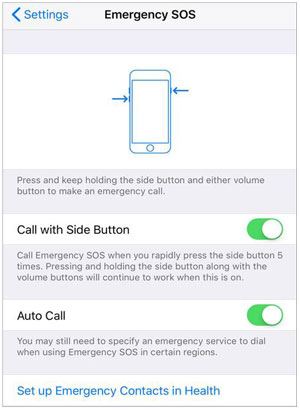
iPhone'unuz normale döndükten sonra, SOS acil durum modunu artık kullanmanıza gerek kalmadığından eminseniz, tamamen devre dışı bırakabilirsiniz. İşte bunu nasıl yapacağınız:
Adım 1. "Ayarlar"ı açın ve "Acil Durum SOS" seçeneğine dokunun.
Adım 2. "Yan Düğmeyle Arama Yap" seçeneğini devre dışı bırakın.
Acil SOS modunda takılı kalan bir iPhone sinir bozucu olabilir, ancak nadiren kalıcı bir sorundur. Yukarıdaki çözümleri izleyerek, çoğu kullanıcı cihazlarını değiştirmeden normal işlevselliği geri yükleyebilir. Veri kaybı olmadan güvenli ve yüksek başarı oranına sahip bir çözüm istiyorsanız, iOS Sistem Kurtarma en güvenilir seçenektir ve denemeye değerdir.
İlgili Makaleler:
iPhone Ekran Titremesini Durdurma: Sorun Giderme İpuçları ve Püf Noktaları
iPhone'unuz Aktarım Hazırlanıyor Aşamasında mı Takılı Kaldı? İşte Size Hızlı Çözümler
iPhone'un Güncelleme Doğrulama Aşamasında Takılı Kalması Nasıl Düzeltilir? 2026 İçin 15 Çözüm
iPhone'unuzun Kulaklık Modunda Takılı Kalmasını Profesyonel Gibi Düzeltmenin En İyi 6 Yolu

 iPhone Kurtarma
iPhone'unuzun Acil Durum SOS Modunda Takılı Kalmasını 6 Faydalı Yöntemle Nasıl Düzeltirsiniz?
iPhone Kurtarma
iPhone'unuzun Acil Durum SOS Modunda Takılı Kalmasını 6 Faydalı Yöntemle Nasıl Düzeltirsiniz?




 PC için Ücretsiz İndirin
 Mac için Ücretsiz İndirin
