Apple cihaz kullanıcıları, cihazlara yeni özellikler, iyileştirmeler ve güvenlik geliştirmeleri getiren iOS güncellemelerini büyük bir heyecanla bekliyor. Apple'ın mobil işletim sisteminin en son sürümü olan iOS 26, heyecan verici yeni özellikler, gelişmiş güvenlik ve iyileştirilmiş kullanıcı deneyimleri vaat ediyor.
Bununla birlikte, kullanıcılar en son iOS 26'yı yüklerken zorluklarla karşılaşabiliyor. Eğer iOS 26'nın yüklenmediğini fark ederseniz, bu sorun giderme kılavuzu yaygın sorunların üstesinden gelmenize yardımcı olmak için tasarlanmıştır.
iOS 26 yüklenmiyorsa, olası nedenlerden bazıları şunlardır:
Aşağıda, iOS 26'nın yüklenmemesi gibi sorunları gidermek için 9 etkili yöntem bulunmaktadır. En iyi sonuçlar için bunları sırayla uygulayın.
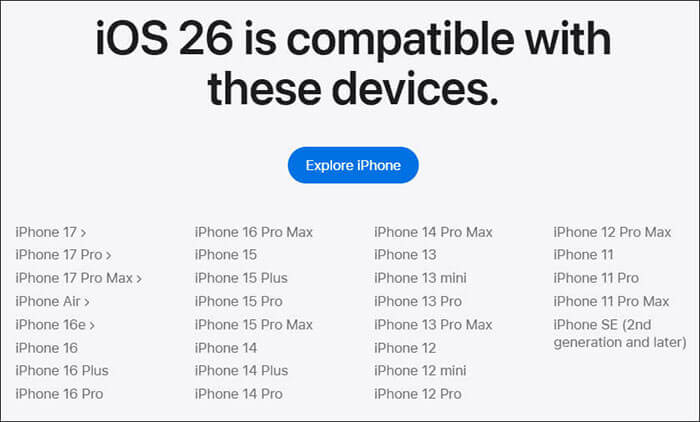
Herhangi bir teknik çözüm denemeden önce, iPhone'unuzun iOS 26'yı desteklediğinden emin olun. Cihazınız uyumlu değilse, ne yaparsanız yapın güncelleme yüklenmeyecektir. Aşağıda iOS 26 ile uyumlu iPhone modellerinin tam listesi bulunmaktadır:
Güncellemeleri indirmek ve doğrulamak için istikrarlı bir internet bağlantısı şarttır. Zayıf veya istikrarsız bir ağ, iOS 26'nın yüklenmemesinin başlıca nedenlerinden biridir. Bu nedenle, devam etmeden önce ağ bağlantınızın istikrarlı olduğundan emin olmanız çok önemlidir.
İşte adımlar:
Adım 1. Güçlü ve istikrarlı bir Wi-Fi ağına bağlanın. Güncellemeler için hücresel veriyi kullanmaktan kaçının.
2. Adım. Wi-Fi'yi kapatın ve ardından yönlendiricinizi yeniden bağlayın veya yeniden başlatın.
3. Adım. Sorun devam ederse, "Ayarlar" > "Genel" > "iPhone'u Aktar veya Sıfırla" > "Sıfırla" > "Ağ Ayarlarını Sıfırla" yolunu izleyin.

Sistem güncellemesi, kurulum paketini indirmek ve çıkarmak için yeterli depolama alanı gerektirir. Cihazınızda yeterli depolama alanı yoksa, iOS 26 güncellemesini yükleyememe gibi hatalarla karşılaşabilirsiniz.
iPhone'unuzda yer açmak için aşağıdaki adımları izleyin:
Adım 1. "Ayarlar" > "Genel" > "iPhone Depolama Alanı"nı açın.
2. Adım. Depolama alanını boşaltmak için gereksiz uygulamaları, fotoğrafları veya videoları silin ve bazı verileri iCloud'a veya harici bir depolama çözümüne taşımayı düşünün.

iOS güncellemeleri, kurulum sırasında kesintileri önlemek için yeterli pil gerektirir. Piliniz çok düşükse, iOS 26.2 yüklenmeyecektir.
Pilinizin %50'nin üzerinde olduğundan emin olun, iPhone'unuzu şarj cihazına bağlayın, Düşük Güç Modunu kapatın (Ayarlar > Pil) ve ardından cihaz şarj olurken güncellemeyi tekrar deneyin.

Bazen güncelleme dosyası bozulabilir ve bu da iOS 26.1'in yüklenmemesi veya doğrulama hataları gibi sorunlara yol açabilir. iOS 26'nın yüklenememesi sorununu çözmek için, iOS güncellemesini kaldırmak ve yeniden indirmek için şu adımları izleyin:
Adım 1. "Ayarlar" > "Genel" > "iPhone Depolama Alanı" bölümüne gidin, iOS 26 güncelleme dosyasını bulun, üzerine dokunun ve "Güncellemeyi Sil" seçeneğini seçin.

2. Adım. "Ayarlar" > "Genel" > "Yazılım Güncellemesi" bölümüne geri dönün, ardından güncellemeyi tekrar indirin ve yükleyin.

Basit bir yeniden başlatma, iOS 26'nın yüklenmesini engelleyebilecek geçici sistem sorunlarını çözebilir. iPhone'unuzu yeniden başlatmak için aşağıdaki adımları izleyin:
iPhone X, 11, 12, 13 veya sonraki modeller için:
iPhone 6, 7, 8 veya SE (2. veya 3. nesil) için:
iPhone SE (1. nesil), 5 veya daha önceki modeller için:

Yeni bir iOS sürümü yayınlandığında, Apple sunucuları aşırı yüklenebilir ve bu da iOS 26'yı yükleyememe gibi hatalara neden olabilir.
iOS yazılım güncellemesinin durumunu kontrol etmek için Apple'ın Sistem Durumu sayfasına gidin. Eğer yeşil renkte görünmüyorsa, Apple sorunu çözene kadar bekleyin, ardından tercihen yoğun saatler dışında tekrar güncellemeyi deneyin.

Eğer iPhone'unuzda iOS 26'nın yüklenmeyeceği hala görünüyorsa, bilgisayar kullanmak daha istikrarlı bir alternatif olabilir. İşte nasıl yapılacağı:
Adım 1. iPhone'unuzu bir USB kablosu kullanarak bilgisayara bağlayın ve iTunes'u ( Windows ) veya Finder'ı ( Mac ) açın.
2. Adım. Üst kısımda bulunan cihaz simgesini seçin.
3. Adım. "Özet" bölümüne gidin ve ardından "Güncellemeleri Kontrol Et" seçeneğini seçin.
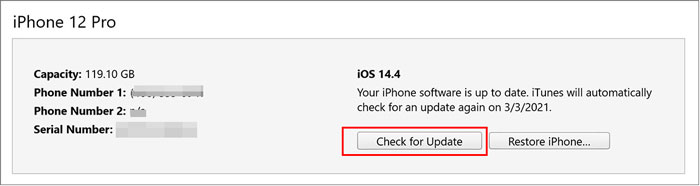
4. Adım. Ardından, bir güncelleme mevcutsa "İndir ve Güncelle" düğmesine basın.
Adım 5. Güncellemeyi tamamlamak için ekrandaki yönergeleri izleyin.
Yukarıdaki yöntemlerden hiçbiri işe yaramazsa, sisteminizde daha derin sorunlar olabilir. Bu durumda, profesyonel bir onarım aracı en etkili çözümdür. iOS Sistem Kurtarma, bu tür araçlardan biridir. Apple logosunda veya kulaklık modunda takılı kalma gibi çeşitli sistem sorunlarını çözer. Dikkat çekici olan nokta, bunu herhangi bir veri kaybı olmadan gerçekleştirmesidir.
iOS Sistem Kurtarma özelliğinin temel özellikleri:
Aşağıdaki indirme düğmesini seçerek iOS Sistem Kurtarma programını bilgisayarınıza indirip kurabilirsiniz. Hem Windows hem de Mac işletim sistemlerini desteklemektedir.
İşte iOS Sistem Kurtarma özelliğini kullanarak iOS 26 güncellemesini yükleyememe sorununu nasıl çözeceğiniz:
01 Başlamak için, kurulumu tamamladıktan sonra programı bilgisayarınızda açın. Ardından, " iOS Sistem Kurtarma"yı seçin. Daha sonra, iPhone'unuzu bir USB kablosu kullanarak bilgisayara bağlayın ve bilgisayarla güven ilişkisi kurmak için "Güven"e dokunun.

02 Yazılımın çözebileceği çeşitli sorunları gösteren bir açılır pencere belirecektir. Devam etmek için "Başlat" sekmesine tıklayın.

03 Kullanmak istediğiniz modu seçin. Dosyalarınızı korumak için "Standart Mod"u seçin; "Gelişmiş Mod"un tüm verilerinizi sileceğini unutmayın. Karar verdikten sonra devam etmek için "Onayla"yı tıklayın.

04 Lütfen talimatlarda belirtildiği gibi iPhone'unuzun bilgilerini dikkatlice gözden geçirin ve onaylayın. Bilgilerin doğruluğunu sağladıktan sonra, onarım işlemini başlatmak için "Onar" düğmesine tıklayın.

iOS 26'nın yüklenmemesiyle ilgili sorunlarla karşılaştığınızda panik yapmanıza gerek yok. Çoğu kullanıcı yukarıdaki yöntemleri kullanarak sorunu kendi başına çözebilir. Daha hızlı ve tek adımlı bir çözüm istiyorsanız, iOS Sistem Kurtarma daha etkili bir seçenektir.
Umarım bu kılavuz yükseltme işlemini başarıyla tamamlamanıza yardımcı olur.
İlgili Makaleler:
iPhone'un iOS 26'ya Güncellenmemesi Sorununu Nasıl Çözersiniz - 10 Kanıtlanmış Çözüm
iPhone/iPad'de iOS 26'nın Görünmemesi Sorununu Nasıl Çözersiniz? 11 Etkili Çözüm
[100% Çalışıyor] iPhone/iPad'de iOS 26 Güncelleme Kontrolü Yapılamaması Sorunu Nasıl Çözülür?
iPhone'da "Güncelleme İsteği" Ekranında Takılı Kalma Sorunu Nasıl Çözülür? ( iOS 26 Destekleniyor)




 PC için Ücretsiz İndirin
 Mac için Ücretsiz İndirin


