"Umarım biri bana bu sorunu çözmemde yardımcı olabilir, çünkü beni çıldırtıyor. Ana ekranımda mesajlar simgesi 3 okunmamış mesajım olduğunu gösteriyor, ama aslında yok. Yeniden başlattım, her şeyi temizledim, ama hiçbir şey bu 3 hayalet mesajı ortadan kaldırmıyor. Herhangi bir fikriniz var mı?"
- Reddit'ten
Bazen, iPhone'unuzdaki "Mesajlar" simgesinde okunmamış mesaj sayısını gösteren bir rakam görebilirsiniz, ancak Mesajlar uygulamasını açtığınızda aslında hiç okunmamış mesaj olmadığını fark edebilirsiniz. Bu olaya iPhone hayalet mesajı denir. Kafa karıştırıcı olabilir ve günlük kullanımınızı engelleyebilir.
iPhone'da okunmamış mesaj görünmesine rağmen neden bu mesajı göremiyorum? Bu makale, iPhone'un okunmamış mesaj göstermesinin ancak aslında okunmamış mesaj olmamasının nedenlerini ayrıntılı olarak açıklayacak ve bu hayalet okunmamış mesajları güvenli ve verimli bir şekilde temizlemenize yardımcı olacak 11 temel çözümün yanı sıra gelişmiş onarım araçları sunacaktır.
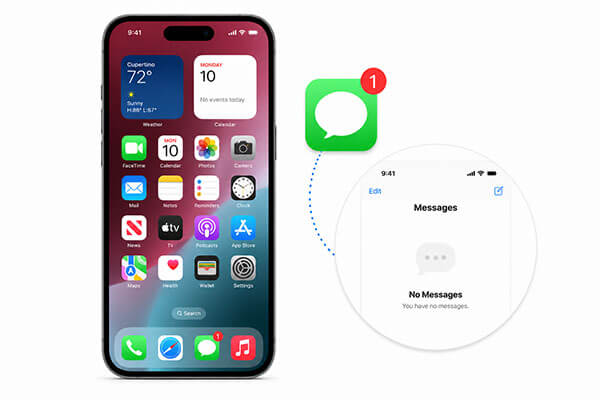
iPhone'unuzda Mesajlar uygulaması okunmamış mesajlar gösteriyorsa ancak aslında hiç okunmamış mesaj yoksa, bunun altında yatan birkaç neden olabilir. Sorunun kaynağını anlamak, en etkili çözümü seçmenize yardımcı olabilir. Başlıca nedenler şunlardır:
iOS Sistem Kurtarma, "iPhone hayalet mesajları" sorunu da dahil olmak üzere çeşitli iOS sorunlarını giderebilen güçlü bir iOS sistem onarım aracıdır ve Standart Modu veri kaybına neden olmaz. Bu araçla, mesaj kaybetme veya karmaşık işlemlerle uğraşma endişesi duymadan sisteminizi kolayca normale döndürebilirsiniz.
iOS Sistem Kurtarma size neler sağlayabilir?
iPhone 16/17'de okunmamış mesaj görünmesine rağmen aslında hiç mesaj olmaması sorununu veri kaybı olmadan nasıl çözebilirim:
01 Yazılımı bilgisayarınıza indirin ve kurun. Kurulumdan sonra otomatik olarak başlatılacaktır.
02 iOS cihazınızı çalışan bir USB kablosu kullanarak bilgisayara bağlayın. " iOS Sistem Kurtarma"yı seçin ve "Başlat"a tıklayın.

03 Onarım modlarından birini ("Standart" veya "Gelişmiş") seçin ve "Onayla"ya tıklayın.

04 Cihaz bilgilerinizi doğrulayın ve başlatmak için "Onar"ı tıklayın. İşlem tamamlandığında iPhone'unuz normale dönecektir.

iPhone'unuzda 3 okunmamış mesaj görünüyorsa ancak aslında hiç okunmamış mesaj yoksa, profesyonel bir yazılıma ihtiyaç duymadan deneyebileceğiniz 11 temel çözüm burada. Bu yöntemler basit ve kolay uygulanabilir olup, birçok kullanıcı bu yöntemleri kullanarak sorunu başarıyla çözmüştür.
Bu yöntem, Siri'nin mesaj veritabanına doğrudan erişerek uygulamadaki görsel aksaklıkları atlaması sayesinde, inatçı hayalet mesajlar için genellikle işe yarar.
Siri'yi etkinleştirmek için "Yan" düğmesini basılı tutun veya "Hey Siri" deyin, ardından "Okunmamış mesajlarımı oku" deyin. Siri gizli spam veya eski mesajları gösterebilir ve bunlar okunduktan sonra sistem bunları okundu olarak işaretler ve genellikle kırmızı uyarı işaretini hemen kaldırır.
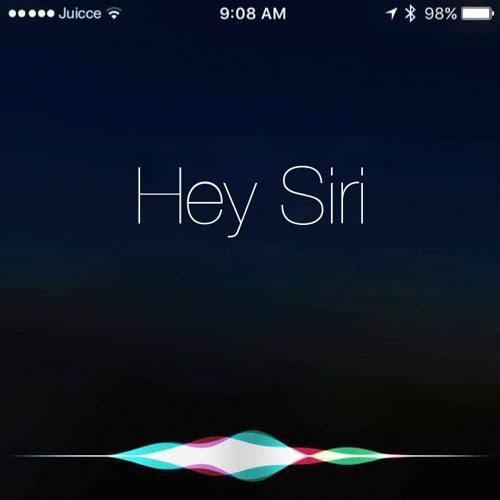
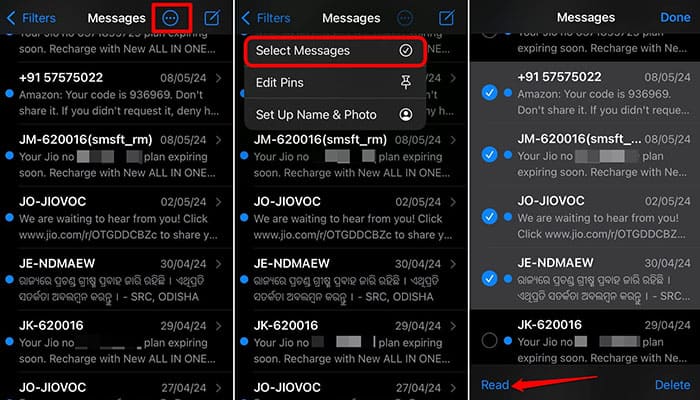
Siri okunmamış mesaj bulamazsa, bildirim sayacını yenilemek için Mesajlar uygulamanızdaki tüm ileti dizilerinin durumunu manuel olarak sıfırlayabilirsiniz. İşte bunu nasıl yapacağınız:
Adım 1. Mesajlar uygulamasını açın ve sağ üst köşedeki "Düzenle" veya "..." simgesine dokunun.
Adım 2. Menüden "Mesajları Seç" seçeneğini seçin.
3. Adım. Sol alt köşedeki "Tümünü Oku" seçeneğine dokunun. Belirli mesajları seçmeseniz bile, bu işlem sisteme her şeyi okundu olarak işaretlemesi için sinyal gönderir.
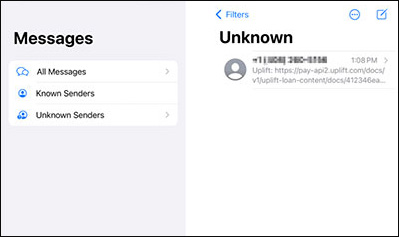
Bazen okunmamış mesaj bir hayalet değildir, sadece gizlenmiştir. Apple'ın filtreleme sistemi, potansiyel spam veya bilinmeyen göndericilerden gelen mesajları ayrı bir klasöre taşıyarak ana gelen kutunuzdan uzak tutar. Bunu düzeltmek için şu adımları izleyin:
Adım 1. Mesajlar uygulamasını açın ve sol üst köşedeki "Filtreler" düğmesine dokunun. (Eğer yoksa, "Ayarlar" > "Mesajlar" bölümüne gidin ve "Bilinmeyen Gönderenleri Filtrele" seçeneğini etkinleştirin.)
Adım 2. "Filtreler"e dokunun, ardından "Bilinmeyen Gönderenler"i seçin.
3. Adım. Okunmamış mesajları gösteren kalın mavi noktaları arayın. Bunları açmak genellikle ana gelen kutunuzdaki bildirim simgesini kaldıracaktır.
Bazen bildirim rozeti, iPhone'unuzdaki okunmamış mesaj sayısıyla eşleşmeyebilir. Rozetleri kapatıp tekrar açmak, sistemin bildirim durumunu yenilemesini sağlar ve sorunu çözebilir. İşte adımlar:
Adım 1. "Ayarlar" > "Bildirimler" bölümüne gidin.
Adım 2. "Mesajlar"ı seçin, "Rozetler"i kapatın, ardından tekrar açın.
"iPhone'da okunmamış mesaj görünüyor ancak aslında hiç mesaj yok" sorununu çözmenin bir başka yolu da Mesajlar uygulamasını zorla kapatıp yeniden açmaktır. Bu, geçici sistem aksaklıklarını gidermeye yardımcı olabilir.
Adım 1. Tüm çalışan uygulamaları görüntülemek için "Ana Ekran" düğmesine çift tıklayın veya yukarı kaydırıp duraklatın.
Adım 2. Mesajlar uygulamasını kapatmak için yukarı kaydırın.
3. Adım. Birkaç saniye sonra, sorunun çözülüp çözülmediğini görmek için uygulamayı yeniden açın.

Eğer iMessage'ınızda okunmamış mesaj görünüyorsa ancak aslında okunmamış bir mesaj yoksa, iMessage'ı kapatıp tekrar açarak sorunu çözebilirsiniz. Şu adımları izleyin:
Adım 1. "Ayarlar" > "Mesajlar" > "iMessage" bölümünü açın.
2. Adım. iMessage'ı kapatın. Birkaç saniye bekleyin, ardından tekrar açın. ( iMessage çalışmıyor mu ?)

Eğer iPhone'unuzda 3 okunmamış mesaj görünüyorsa ancak aslında hiç okunmamış mesaj yoksa, sorunu çözmek için bildirimleri kapatıp tekrar açmayı deneyebilirsiniz. İşte adımlar:
Adım 1. "Ayarlar" > "Bildirimler" > "Mesajlar" bölümünü açın.
2. Adım. "Bildirimlere İzin Ver" seçeneğini kapatın, birkaç saniye bekleyin, ardından tekrar açın.

Zorla yeniden başlatma, iPhone'unuzu etkili bir şekilde yenileyebilir ve soruna neden olabilecek hataları ortadan kaldırabilir. İşte farklı iPhone modellerinde zorla yeniden başlatma işleminin nasıl yapılacağı:

iPhone'daki hayalet mesajın nedeni iOS hatalarıysa, cihazınızın eski bir sürümle çalışmadığından emin olun. En son iOS sürümüne güncelleme yapmak, bu yanlış mesaj bildirimlerini ortadan kaldırmaya yardımcı olabilir. Bunu yapmak için aşağıdaki adımları izleyin:
1. Adım. iPhone'unuzu bir güç kaynağına ve istikrarlı bir Wi-Fi ağına bağlayın.
2. Adım. "Ayarlar" > "Genel" > "Yazılım Güncellemesi" bölümüne gidin. ( iPhone yazılım güncellemesi başarısız mı oldu ?)
3. Adım. Eğer bir güncelleme mevcutsa, "İndir ve Yükle"ye dokunun ve güncellemeyi tamamlamak için ekrandaki yönergeleri izleyin.

iPhone ayarlarınız yanlış yapılandırılmışsa, aslında okunmamış mesajlar olmasına rağmen iPhone'unuzda okunmamış mesajlar görünebilir. Tüm ayarları sıfırlamak bu sorunu çözmeye yardımcı olabilir.
Adım 1. "Ayarlar" > "Genel" > "iPhone'u Aktar veya Sıfırla" bölümüne gidin.
2. Adım. "Sıfırla" > "Tüm Ayarları Sıfırla" seçeneğine dokunun. Bu işlem verilerinizi silmeyecek, ancak Wi-Fi, bildirimler ve diğer sistem tercihlerini sıfırlayacaktır.

Sorun devam ederse, son adım iPhone'unuzdaki tüm konuşmaları ve mesajları silmektir . Birçok kişi bunu yapmaktan çekinir çünkü mesajları önemli veya gizli bilgiler içerebilir. Değerli herhangi bir şeyi kaybetmemek için, silmeden önce önemli mesajlarınızı dışa aktarabilir veya yedekleyebilirsiniz .
Adım 1. Mesajlar uygulamasını açın.
Adım 2. Sol üst köşedeki "Düzenle"ye dokunun.
3. Adım. Silmek istediğiniz mesajları seçin, ardından sağ alt köşedeki "Sil" düğmesine dokunun.
iPhone'da okunmamış mesaj görünmemesi sorunu yaygındır, ancak çoğu durumda yukarıda belirtilen temel yöntemler kullanılarak çözülebilir. Bu yöntemler işe yaramazsa, iOS sistem sorunlarını güvenli bir şekilde onarabilen, hayalet okunmamış mesajları tamamen ortadan kaldırabilen ve verilerinizi koruyabilen iOS iOS Kurtarma aracını kullanmanız önerilir. Kullanıcılar, ister temel yöntemler ister profesyonel araçlar kullansınlar, iPhone'larını normale döndürmek için ihtiyaçlarına en uygun çözümü seçebilirler.
İlgili Makaleler:
[Çözüldü] iPhone Mesajları Kayboldu Ama Hala Yer Kaplıyor
iMessage'da "Teslim Edildi" Görünmüyor Sorununu 9 Etkili Yöntemle Nasıl Çözebilirsiniz?
iPhone Mesajları Otomatik Olarak Siliyor mu? Neden ve Nasıl Kurtarılır?
iPhone'da iMessage/SMS Göndermeme Sorununu Çözmenin 9 Pratik Yolu

 iPhone Kurtarma
[Çözüldü] iPhone'da Okunmamış Mesaj Görünüyor Ama Aslında Hiç Mesaj Yok Sorunu Nasıl Çözülür?
iPhone Kurtarma
[Çözüldü] iPhone'da Okunmamış Mesaj Görünüyor Ama Aslında Hiç Mesaj Yok Sorunu Nasıl Çözülür?




 PC için Ücretsiz İndirin
 Mac için Ücretsiz İndirin
