"iPhone 13 Pro'mu iOS 17'ye güncellediğimden beri iMessage ile ilgili sorunlar yaşıyorum. Her sabah iMessage gönderebilmek için iPhone'umu yeniden başlatmam gerekiyor; bunu yapmazsam mesaj takılı kalıyor."
- Apple Topluluğu'ndan
iPhone'unuzda iMessage/metin mesajı göndermeme sorunu yaşıyorsanız, yalnız değilsiniz. Birçok iPhone kullanıcısı, mesaj göndermeye çalışırken başarısız mesaj teslimatı, dönen gönderme simgeleri veya tekrarlanan " Teslim Edilemedi " hatalarıyla karşılaşıyor. Bu sorun günlük iletişimi aksatabilir ve genellikle herhangi bir uyarı vermeden ortaya çıkar.
İyi haber şu ki, bu sorun genellikle ağ sorunları, yanlış ayarlar veya iOS sistem hatalarından kaynaklanıyor ve bunların çoğu cihazınızı değiştirmeden düzeltilebiliyor. Bu kılavuzda, metin mesajlarının/iMessage'ların gönderilmemesinin başlıca nedenlerini ve ardından basit çözümlerden gelişmiş sistem onarım seçeneklerine kadar adım adım çözümleri ele alacağız.
iMessage/metin mesajlarım neden gönderilemiyor? İşte en sık karşılaşılan durumlar:
Güncellemeden sonra iPhone'unuz iMessage göndermiyorsa, basit çözümlerden daha gelişmiş çözümlere doğru sırayla çeşitli etkili çözümler sunacağız.
iMessage internet bağlantısı gerektirdiğinden, iPhone'un iMessage/metin mesajı gönderememesinin en yaygın nedeni ağ sorunlarıdır. Operatör bağlantısı不稳定 ise SMS bile gönderilemeyebilir.
İşte adımlar:
Adım 1. "Ayarlar" > "Wi-Fi" bölümüne gidin ve istikrarlı bir ağa bağlanın.
Adım 2. Veya "Ayarlar" > "Hücresel" bölümünü açın ve Hücresel Verinin etkinleştirildiğinden emin olun.
3. Adım. Uçak modunu açın, 10 saniye bekleyin, ardından kapatın.
4. Adım. Sorun devam ederse, ağ ayarlarını sıfırlayın: "Ayarlar" > "Genel" > "iPhone'u Aktar veya Sıfırla" > "Sıfırla"ya dokunun > "Ağ Ayarlarını Sıfırla".

Not: Bu işlem verilerinizi silmeyecektir, ancak Wi-Fi şifreleri ve VPN bağlantıları kaldırılacaktır.
iMessage kapatılırsa, etkinleştirme başarısız olursa veya etkinleştirme kesintiye uğrarsa, özellikle SIM kart değiştirildikten veya sistem güncellendikten sonra mesajların düzgün bir şekilde gönderilmesini engelleyebilir.
İşte nasıl yapılacağı:
Adım 1. "Ayarlar" > "Mesajlar"ı açın.
Adım 2. "iMessage" seçeneğinin açık olduğundan emin olun. ( iMessage çalışmıyor mu ?)
3. Adım. Eğer zaten açıksa, iMessage'ı kapatıp 30 saniye bekledikten sonra tekrar açmayı deneyin.

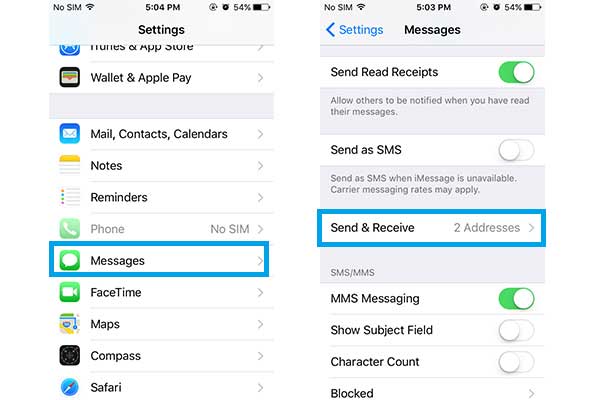
iMessage etkinleştirilmiş olsa bile, yanlış gönderen adres ayarları iPhone'unuzun iMessage göndermesini engelleyebilir.
iMessage ayarlarını kontrol etmek için aşağıdaki adımları izleyin:
Adım 1. "Ayarlar" > "Mesajlar" > "Gönder ve Al" bölümünü açın.
2. Adım. Apple Kimliğinizin doğru şekilde oturum açtığından emin olun.
3. Adım. Telefon numarasının ve e-posta adresinin doğru olduğundan emin olun.
4. Adım. Bir sorun varsa, Apple Kimliğinizden çıkış yapıp tekrar giriş yapmayı deneyin.
Bazen iMessage'ın gönderilememesi sorunu cihazınızdan değil, Apple'ın iMessage sunucularındaki geçici bir kesintiden kaynaklanıyor olabilir. Bu durumda, yerel olarak yapılacak hiçbir işlem sorunu hemen çözemez.
Apple'ın resmi sistem durumu sayfasını açın ve iMessage hizmetini kontrol edin. Durum anormal veya bakım altında olarak görünüyorsa, Apple'ın hizmeti geri yüklemesini beklemeniz gerekecektir.

Geçici sistem aksaklıkları veya arka plan işlem hataları, iMessage ve SMS sorunlarına neden olabilir. Cihazı yeniden başlatmak, sistem hizmetlerini yeniler.
iPhone X, 11, 12, 13 veya daha yeni modeller için:
iPhone 6, 7, 8 veya SE (2./3. nesil) için:
iPhone SE (1. nesil), 5 veya daha önceki modeller için:

Eski iOS sürümleri, mesajlaşma hizmetlerini etkileyen hatalar içerebilir. Apple, iMessage sorunlarını yazılım güncellemeleriyle sık sık düzeltir.
iOS güncellemek için aşağıdaki adımları izleyin:
Adım 1. "Ayarlar" > "Genel" > "Yazılım Güncellemesi"ni açın. ( iPhone güncellenmiyor mu ?)
Adım 2. Kullanılabilir bir iOS güncellemesi olup olmadığını kontrol edin.
3. Adım. Wi-Fi'ye bağlanın ve güncellemeyi tamamlayın.

Temel çözümlerin hiçbiri işe yaramazsa, sorun bozuk iOS sistem dosyalarından kaynaklanıyor olabilir. Bu durumda, manuel sorun giderme genellikle başarısız olur. iOS Sistem Kurtarma, iPhone'unuzun iMessage/metin mesajı göndermemesi gibi durumlar da dahil olmak üzere, verilerinizi silmeden sistem düzeyindeki sorunları düzeltmek için tasarlanmıştır.
iOS Sistem Kurtarma özelliğinin temel özellikleri:
İşte iOS Sistem Kurtarma özelliğini kullanarak iMessage'ın gönderilememe sorununu nasıl çözeceğiniz:
01. Aracı bilgisayarınıza indirin ve kurun. İndirme işlemi tamamlandıktan sonra programı açın ve " iOS Sistem Kurtarma"yı seçin.
02 iPhone'unuzu bilgisayara bağlayın ve bağlantıya güvenin. Ardından, "Başlat"a tıklayın ve kurtarma moduna girmek için ekrandaki yönergeleri izleyin.

03 "Standart Mod"u seçin ve devam etmek için "Onayla"ya tıklayın. Araç, gerekli iOS yazılımını indirmeye başlayacaktır.

04 Yazılım indirildikten sonra, onarım işlemine başlamak için "Onar" seçeneğine tıklayın. Bu araç cihazınızı onaracak ve iPhone'un iMessage göndermemesi gibi sorunları çözecektir.

Yukarıdaki yöntemlerin hepsini denediyseniz ancak iPhone'unuz için işe yaramadıysa, normal haline döndürmek için iPhone'unuzu fabrika ayarlarına sıfırlamanız gerekebilir. Ayrıca, veri kaybı ihtimaline karşı işlemden önce iPhone'unuzun yedeğini alın .
Adım 1. iPhone'unuzda "Ayarlar" > "Genel" > "Sıfırla" > "Tüm İçerik ve Ayarları Sil" seçeneğine gidin.
2. Adım. İşleminizi onaylamak ve iPhone'unuzu fabrika ayarlarına sıfırlamaya başlamak için "iPhone'u Sil" seçeneğine dokunun.

Tüm yazılım çözümleri başarısız olduğunda, sorun SIM kart, hesap kısıtlamaları veya donanım sorunlarıyla ilgili olabilir. Daha ayrıntılı teşhis için Apple Destek ile iletişime geçmeniz veya bir Apple Mağazası/Yetkili Servis Sağlayıcısını ziyaret etmeniz önerilir.
Çoğu durumda, iPhone'un iMessage/metin mesajı göndermemesi sorunu, ağ ayarlarını kontrol ederek, iMessage yapılandırmasını düzelterek veya iOS güncelleyerek çözülebilir. Ancak, sorun daha derin sistem bozulmasından kaynaklanıyorsa, temel çözümler işe yaramayabilir.
Fabrika ayarlarına sıfırlamaya kıyasla, iOS Sistem Kurtarma, verilerinizi kaybetmeden iOS sorunlarını çözmenizi sağlayan daha güvenli ve verimli bir çözüm sunar. Kişisel bilgilerini riske atmadan güvenilir bir çözüm isteyen kullanıcılar için ideal bir seçenektir.
İlgili Makaleler:
[Çözüldü] 2026'da iPhone'da Mesaj Gönderilememe Sorunu Nasıl Çözülür?
iMessage'da Resimler Neden İndirilmiyor? Çözümleri Burada Keşfedin!
iPhone'da Kaybolan Mesajlar Sorununu 2026'da Nasıl Çözersiniz? [11 Çözüm]
Yeni iPhone 17'ye Mesajların Aktarılmaması Sorununu Çözmenin En İyi 9 Yolu




 PC için Ücretsiz İndirme
 Mac için Ücretsiz İndirme


