"Silinen mesajlar neden hala 5 GB yer kaplıyor? Bu konuyla ilgili birçok forum gördüm, ancak telefonumu sıfırlamadan... 5 GB yer kaplayan kısa mesajları kalıcı olarak nasıl silebilirim? Yeni iPhone 5s'imde (7.0.4 sürümü yüklü) sildim. Artık görünmüyorlar, ancak hala değerli hafızayı işgal ediyorlar ve daha fazla hafıza satın almadığım sürece iCloud ile yedekleme yapmamı engelliyorlar."
- Apple Topluluğu'ndan
Birçok iPhone kullanıcısı, Mesajlar uygulamasındaki SMS veya iMessage mesajlarının kaybolmasına rağmen "iPhone Depolama Alanı"nda önemli miktarda yer kaplaması gibi kafa karıştırıcı bir sorunla karşılaşmıştır. Bu durum, kullanıcıları şaşırtmakla kalmaz, aynı zamanda sistem performansını ve depolama verimliliğini de etkiler. Eğer siz de aynı sorunla karşılaşıyorsanız, endişelenmeyin. Bu makale, "iPhone mesajları kayboldu ama hala yer kaplıyor" sorununun ardındaki nedenleri ayrıntılı olarak açıklayacak ve bu "gizli" mesajların kapladığı depolama alanını gerçekten boşaltmanıza yardımcı olacak çeşitli kanıtlanmış çözümler sunacaktır.
iPhone mesajlarınızın kaybolduğunu ancak hala yer kapladığını fark ederseniz, bunun birkaç nedeni olabilir. İşte yaygın nedenler ve açıklamaları:
"Silinen mesajlar iPhone'unuzda hala yer kaplıyor" sorununun nedenlerini öğrendikten sonra, sorunu çözmek için aşağıdaki yöntemleri deneyebilirsiniz.
Mesajlar depolama alanı doğru şekilde güncellenmediğinde, bunun nedeni genellikle geçici sistem aksaklıklarıdır. Zorunlu yeniden başlatma, geçici önbellek dosyalarını temizler ve sistem işlemlerini yeniler; bu da sorunu hemen çözebilir.
İşte adımlar:
iPhone 8 ve sonrası:
iPhone 7 / 7 Plus:
iPhone 6s ve önceki modeller:

Yeniden başlattıktan sonra "Ayarlar" > "iPhone Depolama Alanı" bölümüne gidin ve Mesajlar depolama alanının azalıp azalmadığını kontrol edin.
iOS 16 ve sonraki sürümlerden itibaren, mesajlar için "Son Silinenler" klasörü eklendi. Silinen mesajlar, kalıcı olarak silinmeden önce belirli bir süre bu klasörde kalır ve bu süre zarfında depolama alanını işgal etmeye devam eder. "Son Silinenler" klasörünü boşaltmak için aşağıdaki adımları izleyin:
Adım 1. Mesajlar uygulamasını açın, "Düzenle"ye dokunun ve ardından "Son Silinenleri Göster"i seçin.
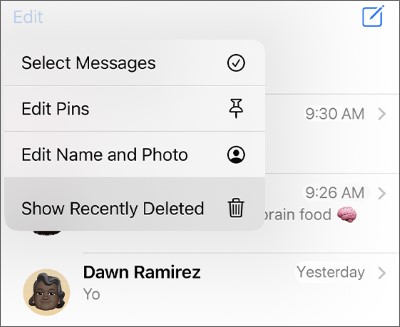
Adım 2. Mesajları silmek için "Düzenle"ye dokunun, konuşmaları seçin ve "Sil"e basın.
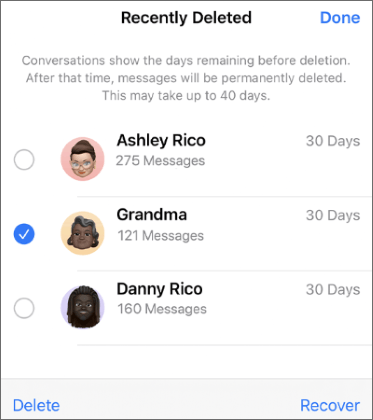
Mesajları kurtarmak istiyorsanız, mesajı seçin ve "Kurtar" seçeneğine dokunun.
Mesaj saklama ayarlarınız kalıcı olarak ayarlanmışsa, mesajlar ve ekler uzun süre yer kaplayacaktır. Bunu değiştirmek için şu adımları izleyin:
Adım 1. "Ayarlar" > "Mesajlar" bölümüne gidin.
Adım 2. "Mesajları Sakla" seçeneğine dokunun.
3. Adım. "30 Gün" veya "1 Yıl" seçeneklerinden birini seçin.
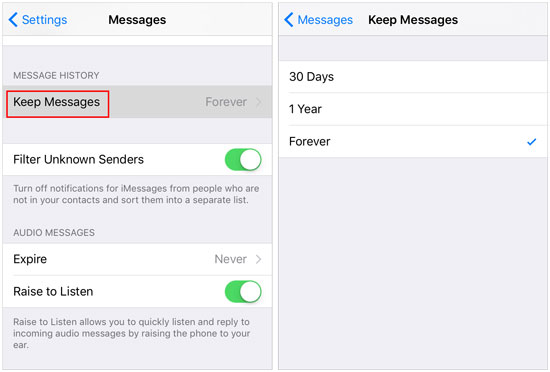
Sistem, seçilen süreyi aşan mesaj verilerini otomatik olarak silecektir.
Bazı iOS sürümlerinde depolama alanı görüntüleme veya Mesajlar önbelleğiyle ilgili bilinen hatalar bulunmaktadır. iOS sisteminizi güncellemek bu sorunu çözebilir. İşte nasıl yapılacağı:
Adım 1. iPhone'unuzda "Ayarlar" > "Genel" > "Yazılım Güncellemesi" bölümüne gidin.
2. Adım. Güncelleme mevcutsa, "İndir ve Yükle"ye dokunun. ( iPhone güncellenmiyor mu ?)

iCloud Mesajlar senkronizasyonu kesintiye uğrarsa, mesaj verileri doğru şekilde görüntülenmeyebilir ancak cihazınızda kalmaya devam eder. Yeniden senkronizasyon, iOS mesaj veritabanını yeniden oluşturmasını sağlayabilir.
İşte adımlar:
Adım 1. "Ayarlar" > "Apple Kimliği" > "iCloud" bölümüne gidin.
2. Adım. "Mesajlar" uygulamasını kapatın, 3-5 dakika bekleyin ve ardından "Mesajlar" uygulamasını tekrar açın.

Eğer hala "iPhone mesajları kayboldu ancak hala yer kaplıyor" sorunuyla karşılaşıyorsanız, son çare iPhone'unuzu fabrika ayarlarına sıfırlamaktır. Lütfen bunun tüm verilerinizi sileceğini unutmayın, bu nedenle öncelikle iPhone'unuzun yedeğini aldığınızdan emin olun.
İşte nasıl yapılacağı:
1. Adım. Öncelikle iPhone'unuzu bir bilgisayara veya iCloud'a yedekleyin .
2. Adım. Ardından, "Ayarlar" > "Genel" > "iPhone'u Aktar veya Sıfırla" bölümüne gidin.
3. Adım. "Tüm İçeriği ve Ayarları Sil" seçeneğine dokunun ve istendiğinde onaylayın.

Yukarıdaki çözümlerin hiçbiri işe yaramazsa, sorun hesapla ilgili olabilir veya bilinen bir iOS sorunuyla bağlantılı olabilir. Apple Destek, teşhis işlemleri gerçekleştirebilir ve cihaza özel çözümler sunabilir.
Önemli mesajları kaybetmek inanılmaz derecede sinir bozucu olabilir. iPhone'unuzda silinen mesajları nasıl kurtaracağınızı merak ediyorsanız, etkili bir çözüm Coolmuster iPhone Data Recovery programıdır. Bu kullanımı kolay araç, özellikle iOS kullanıcıları için tasarlanmıştır ve yedekleme olmadan bile kayıp mesajları geri yükleyebilir. Tüm iPhone modellerini ve en son iOS sürümlerini destekleyerek veri kaybı sorunları için çok yönlü bir çözüm sunar.
Coolmuster iPhone Data Recovery programının temel özellikleri:
İşte iPhone Veri Kurtarma programını kullanarak yedekleme olmadan iPhone'unuzdan silinmiş/kaybolmuş mesajları kurtarmanın yolu:
01 Yazılımı bilgisayarınıza kurun ve çalıştırın, ardından iPhone'unuzu bir USB kablosu kullanarak bağlayın. iPhone'unuzda bilgisayara güvendiğinizden emin olun.
02 Bağlantı kurulduktan sonra arayüz görünecektir. Ekranda "Mesajlar"ı seçin ve "Taramayı Başlat"a tıklayın.

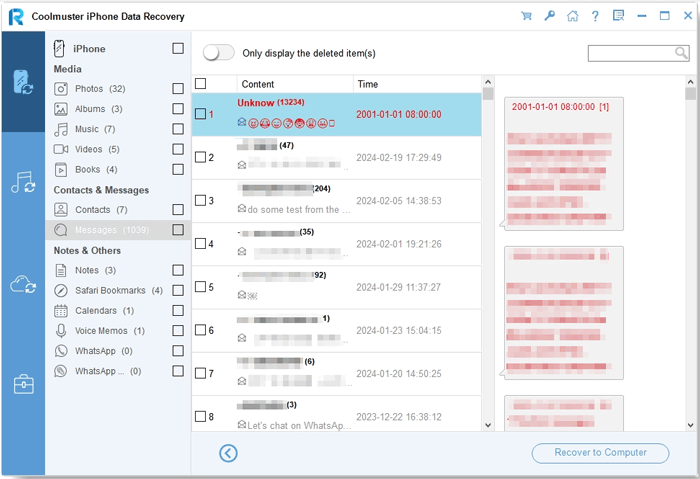
03 Tarama tamamlandıktan sonra, silinen ve mevcut mesajlar da dahil olmak üzere tüm mesajlarınızı sol pencerede önizleyebilirsiniz. Gerekirse, üst kısımda "Yalnızca silinen öğeleri göster" seçeneğini etkinleştirin. Ardından, kurtarmak istediğiniz mesajları seçin ve bunları bilgisayarınıza kaydetmek için aşağıdaki "Bilgisayara Kurtar" düğmesine tıklayın.
Video Eğitimi:
iPhone mesajlarının kaybolması ancak hala yer kaplaması sorunu genellikle önbelleğe alınmış verilerden, eksik silme işlemlerinden, iCloud senkronizasyon hatalarından veya iOS hatalarından kaynaklanır. Yukarıdaki adımları tek tek uygulayarak çoğu kullanıcı depolama alanını başarıyla geri kazanabilir.
Kaybolan mesajlarınız önemliyse, Coolmuster iPhone Data Recovery yedeklemeye gerek kalmadan tüm kayıp mesajlarınızı kolayca geri yüklemenizi sağlayan güvenilir ve etkili bir çözüm sunar.
İlgili Makaleler:
iPhone Mesajları Otomatik Olarak Siliyor mu? Neden ve Nasıl Kurtarılır?
iMessage'dan Kaybolan Fotoğraflar Nasıl Düzeltilir? 8 Hızlı Yöntemle Çözüm
iPhone Yeterli Depolama Alanı Yok Diyor Ama Aslında Var? Şimdi Ne Yapmalıyım?
[Cevaplandı] Her şeyi sildikten sonra iPhone'umun depolama alanı neden dolu?







 PC için Ücretsiz İndirin
 Mac için Ücretsiz İndirin


