iPhone iMessage'ın çalışmaması gibi can sıkıcı bir sorunla mı karşı karşıyasınız? Mesajlarınız gönderilemiyor , etkinleştirilemiyor veya aniden yeşil SMS baloncuklarına dönüşüyorsa, bu sorun günlük iletişiminizi ciddi şekilde aksatabilir. İyi haber şu ki, bu sorunların çoğu doğru sorun giderme adımlarıyla çözülebilir.
Bu kapsamlı kılavuzda, iPhone iMessage'ın çalışmama sorunlarının yaygın nedenlerini ve 11 etkili çözümünü adım adım ele alacağız.
Çözümlere geçmeden önce, iMessage'ın iPhone'da neden çalışmadığını anlamak önemlidir. Temel nedeni belirlemek, en etkili çözümü seçmenize yardımcı olur. İşte bazı nedenler:
Olası nedenleri öğrendiğinize göre, şimdi çözümlere bakalım.
iMessage tamamen internet bağlantısına bağlı olduğundan, Wi-Fi veya hücresel veriyle ilgili herhangi bir sorun mesajların gönderilmemesine neden olabilir. Bu, iPhone iMessage'ın çalışmamasının en sık gözden kaçan nedenidir. Bu nedenle, ilk adım cihazınızın internete düzgün bir şekilde bağlı olduğundan emin olmaktır.
Ağınızı kontrol etme adımları:
Adım 1. "Ayarlar" > "Wi-Fi" bölümüne gidin ve bağlantınızın aktif olduğundan emin olun. Veya "Ayarlar" > "Hücresel" bölümüne gidin ve mobil veriyi açın.
Adım 2. İnternet erişimini test etmek için Safari veya başka bir uygulama açın.
3. Adım. Wi-Fi ve hücresel ağ arasında geçiş yapmayı deneyin.
4. Adım. Bağlantıyı yenilemek için Uçak Modunu açıp kapatın.

iPhone cihazınızda iMessage özelliğini etkinleştirmeyi unutmuş olabilirsiniz; bu da iMessage özelliğinin çalışmamasına neden olabilir. Bu sorunu çözmek için, iMessage özelliğinin her zaman açık olduğundan emin olmalısınız.
İşte iOS 26'da iMessage'ın çalışmaması sorununu çözmenin yolu:
Adım 1. "Ayarlar" > "Mesajlar" bölümünü açın ve "iMessage" özelliğini etkinleştirin.
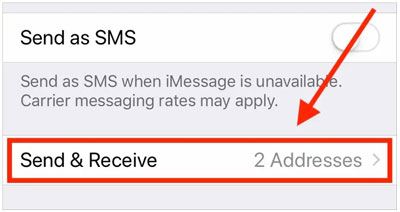
2. Adım. "Gönder ve Al" seçeneğine dokunun, Apple Kimliğinizi ve telefon numaranızı onaylayın.
3. Adım. Eğer zaten etkinleştirilmişse, kapatın, 10 saniye bekleyin ve ardından tekrar açın.

Apple ID'nizde bir sorun varsa veya kimlik doğrulama başarısız olursa, iMessage düzgün çalışmayabilir. Oturumunuzu kapatıp tekrar açmak, kimlik doğrulama bilgilerini yenileyebilir. iPhone 17'de iMessage'ın çalışmama sorununu çözmek için şu adımları izleyin:
1. Adım. iPhone'unuzda "Ayarlar" uygulamasını açın, ardından aşağı kaydırarak "Mesajlar"ı bulun ve üzerine tıklayın.
Adım 2. Şimdi "Gönder ve Al" seçeneğine tıklayın.
3. Adım. "Apple ID"nin yanındaki Kimlik seçeneğini seçin ve menüden "Çıkış Yap"ı seçin.
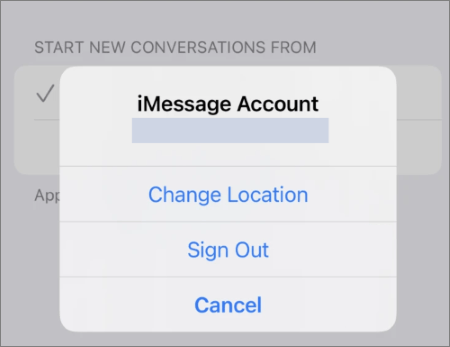
4. Adım. iPhone'unuzu yeniden başlatın ve Apple Kimliğinizle tekrar giriş yapın.
iPhone'da depolama alanı yetersiz olduğunda , sistem mesaj verilerini işlemekte zorlanabilir; bu da iMessage gönderimini ve alımını etkileyebilir. Bu nedenle, yeterli kullanılabilir alan bırakmak önemlidir.
iPhone'da iMessage'ın çalışmaması sorununu çözmek için depolama alanını boşaltma adımları:
1. Adım. iPhone'unuzda "Ayarlar" uygulamasını başlatın.
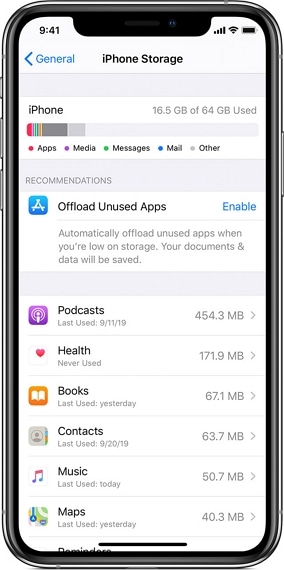
2. Adım. "Genel" seçeneğini bulun ve seçin, ardından "iPhone Depolama Alanı"nı seçin. Oradan cihazınızdaki kullanılabilir alanı kontrol edin.
3. Adım. Cihazınızda yeterli alan yoksa, kullanılmayan uygulamaları, fotoğrafları veya büyük dosyaları silin.
Yanlış tarih ve saat ayarları, iMessage'ın Apple sunucularına bağlanmasını engelleyebilir. Bu, iPhone'da güncelleme sonrası iMessage'ın çalışmamasının gizli ancak yaygın bir nedenidir. iPhone'unuzda tarih ve saati kontrol etmek için aşağıdaki adımları izleyin:
Adım 1. "Ayarlar" > "Genel" > "Tarih ve Saat" bölümüne gidin ve "Otomatik Olarak Ayarla" seçeneğini etkinleştirin.
Adım 2. Zaten etkinleştirilmişse, kapatıp tekrar açın ve doğru saat dilimini onaylayın.

Geçici sistem aksaklıkları da iMessage'ın çalışmamasına neden olabilir. Cihazınızı yeniden başlatmak, geçici önbellekleri temizleyebilir ve birçok küçük sistem sorununu çözebilir. İşte iPhone'u yeniden başlatma adımları:
Adım 1. "Güç" düğmesini + "ses" düğmesini (daha yeni modeller için) basılı tutun ve kapatmak için kaydırın.
Adım 2. Yaklaşık 10 saniye bekleyin, ardından cihazı tekrar açın.

Ağ ayarlarınız bozulmuşsa, aktif bir bağlantınız olsa bile iMessage düzgün çalışmayabilir. Ağ ayarlarını sıfırlamak, daha derin bağlantı sorunlarını çözebilir.
Ağ ayarlarını sıfırlama adımları:
Adım 1. "Ayarlar" > "Genel" > "iPhone'u Aktar veya Sıfırla" bölümüne gidin.
2. Adım. "Sıfırla"ya dokunun, ardından "Ağ Ayarlarını Sıfırla"yı seçin ve parolanızı girin.
3. Adım. Güncelleme sorunu çözüldükten sonra iMessage'ın iPhone'da çalışıp çalışmadığını görmek için Wi-Fi'ye yeniden bağlanın.

Sistem hataları, özellikle iOS eski sürümlerinde iMessage sorunlarının yaygın nedenlerinden biridir. Sistemi güncellemek, bilinen sorunları çözebilir ve kararlılığı artırabilir. İşte iPhone'unuzda iOS 26 iMessage'ın çalışmama sorununu çözmek için iPhone'unuzu nasıl güncelleyeceğiniz :
Adım 1. "Ayarlar" > "Genel" > "Yazılım Güncellemesi" bölümünü açın.
2. Adım. Mevcut güncellemeleri kontrol edin, ardından "İndir ve Yükle"ye dokunun ve güncellemeyi tamamlamak için ekrandaki yönergeleri izleyin.

Bazen sorun cihazınızda değil, Apple'ın sunucularında olabilir. iMessage hizmeti çalışmıyorsa, kendi tarafınızdan sorunu çözmek için yapabileceğiniz hiçbir şey yoktur.
Sunucu durumunu kontrol etmek için Apple Sistem Durumu sayfasını açın ve iMessage hizmetini arayın. Yeşil renkte görünüyorsa, her şey yolunda demektir. Bir sorun varsa, Apple'ın sorunu çözmesini beklemeniz gerekecektir.

Yukarıdaki yöntemlerden hiçbiri sorunu çözmezse, büyük olasılıkla bozuk veya hatalı sistem dosyaları gibi sistem düzeyinde bir sorun söz konusudur. Bu gibi durumlarda, profesyonel bir onarım aracı kullanmak daha etkili bir seçenektir. iOS Sistem Kurtarma , iMessage'ın çalışmaması, donma, siyah ekran ve daha fazlası dahil olmak üzere çeşitli sistem sorunlarını veri kaybı olmadan düzeltebilir.
iOS Sistem Kurtarma özelliğinin öne çıkan noktaları:
Veri kaybı olmadan iPhone iMessage'ın çalışmama sorununu nasıl çözebilirim?
01 Bir USB kullanarak bilgisayarınızda iOS Sistem Kurtarma'yı başlatın. Arayüzden "Daha Fazla Araç" seçeneğini ve ardından " iOS Sistem Kurtarma"yı seçin.

02 "Başlat"a tıklayın, ardından veri kaybına neden olmayacak olan "Standart Mod"u seçin.

03 Telefonunuza aygıt yazılımını indirmek için "Onarım" simgesine dokunun. Aygıt yazılımı indirildikten sonra, araç iPhone 17'de iMessage'ın çalışmama sorununu çözecektir. Cihazınız kısa süre içinde normale dönecektir.

Eğer yöntemlerin hiçbiri işe yaramazsa, sorun daha derin bir donanım veya hesap düzeyinde hatadan kaynaklanıyor olabilir. Bu durumda, profesyonel yardım için Apple Destek ile iletişime geçmeniz önerilir.
Sorunun teşhis ve çözümü için profesyonellerden yardım almak üzere bir Apple Mağazası'nı ziyaret edebilir, çevrimiçi müşteri desteğiyle iletişime geçebilir veya Apple Destek uygulaması aracılığıyla sorunu bildirebilirsiniz.
iPhone iMessage'ın çalışmamasıyla ilgili sorunlarla karşılaştığınızda, öncelikle ağ bağlantısını, ayarları ve sistem güncellemelerini kontrol etmek gibi temel yöntemlerle sorun gidermeye başlamanız en iyisidir. Sorun daha karmaşıksa veya tekrar ediyorsa, özellikle verilerini kaybetmek istemeyen kullanıcılar için iOS Sistem Kurtarma daha verimli ve sorunsuz bir çözümdür.
Bu kılavuzu takip ederek, neredeyse tüm iMessage sorunlarını çözebilir ve sorunsuz iletişimi yeniden sağlayabilirsiniz.
İlgili Makaleler:
[Çözüldü] 2026'da iPhone'da Mesaj Gönderilememe Sorunu Nasıl Çözülür?
iMessage'da "Teslim Edildi" Görünmemesini 9 Etkili Yöntemle Nasıl Düzeltilir?
iPhone'da iMessage'ı Düzenleme/Geri Alma Çalışmıyor mu? - 9 Hızlı Çözüm
[Çözüldü] iMessage'da Senkronizasyon Duraklatıldı: Neden ve Nasıl Düzeltilir?

 iPhone Kurtarma
iPhone'da iMessage Çalışmama Sorununu Kolayca Nasıl Çözersiniz? ( iOS 26 Destekleniyor)
iPhone Kurtarma
iPhone'da iMessage Çalışmama Sorununu Kolayca Nasıl Çözersiniz? ( iOS 26 Destekleniyor)




 PC için Ücretsiz İndirin
 Mac için Ücretsiz İndirin
