Özet: iPhone ekranınız kendi kendine yukarı doğru mu kayıyor? Bu kılavuz, iPhone ekranınızın neden kendi kendine yukarı kaydığını açıklıyor ve otomatik kaydırmayı durdurmak için kanıtlanmış 9 çözüm sunuyor. Sorunu hızlı bir şekilde nasıl gidereceğinizi ve iOS Sistem Kurtarma'yı kullanarak iPhone sistem sorunlarını nasıl onaracağınızı ve yüksek başarı oranıyla sorunsuz performansı nasıl geri yükleyeceğinizi öğrenin.
"iPhone 11'im kendi kendine kaydırma yapmaya başladı. Yeniden başlattım ve sıfırladım, ama sorun hala devam ediyor. Ekranı temizledim. Her şeyi denedim, herhangi bir fikriniz var mı?"
- Apple Topluluğu'ndan
iPhone'unuzun dokunmatik giriş olmadan otomatik olarak kaydırmaya başladığı bir durumla hiç karşılaştınız mı? İnternet sitelerinde gezinirken, sosyal medyayı kontrol ederken veya uygulamaları kullanırken, beklenmedik kaydırma iPhone'unuzu kontrol etmeyi zorlaştırabilir. Peki, iPhone ekranım neden kendi kendine yukarı doğru kaymaya devam ediyor? iPhone'umun kendi kendine kaydırmasını nasıl durdurabilirim?
Bu kılavuzda, iPhone'un kendi kendine kaydırma hareketi yapmasının nedenlerini açıklayacak ve istenmeyen kaydırma hareketini durdurmak ve iPhone'unuzu normal çalışmasına geri döndürmek için pratik çözümler sunacağız.
Sorunu çözmeden önce, iPhone ekranınızın kendi kendine yukarı kaymasının yaygın nedenlerini anlamak önemlidir. Apple iPhone'unuz sürekli yukarı kayıyorsa, aşağıdaki nedenlerden bazıları yaygındır:
iPhone 17'nin kendi kendine yukarı kaydırmasının nedenlerini öğrendikten sonra, sorunu kendiniz çözmek için aşağıdaki çözümleri deneyebilirsiniz.
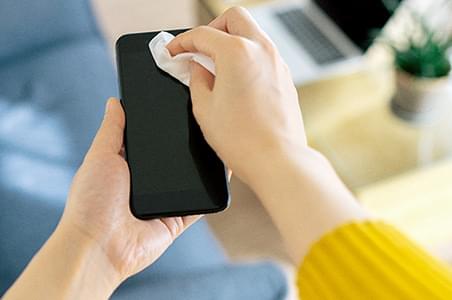
iPhone ekranınızdaki kir, toz veya parmak izleri dokunmatik hassasiyeti etkileyebilir ve iPhone'un kendi kendine kaydırma sorunlarına neden olabilir. Ekranı temizlemek, deneyebileceğiniz en basit çözümlerden biridir.
iPhone ekranınızı temizlemeden önce cihazınızı kapatın ve bağlı tüm aksesuarları çıkarın. Ardından, temiz, yumuşak bir mikrofiber bez kullanarak ekranı nazikçe silin ve kir veya kalıntıları temizleyin.
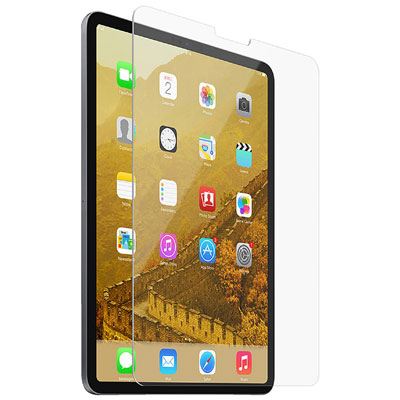
Birçok iPhone kullanıcısı, çiziklerden, kirden ve kazara oluşabilecek hasarlardan korunmak için ekran koruyucu ve kılıf kullanır. Ancak, düzgün oturmayan bir koruyucu, hava kabarcıkları veya sıkı bir kılıf, dokunmatik hassasiyeti etkileyebilir ve iPhone ekranının kendi kendine yukarı kaymasına neden olabilir.
Ekran koruyucuyu ve kılıfı geçici olarak çıkarıp, otomatik kaydırma sorununun çözülüp çözülmediğini kontrol edin. Eğer iPhone'unuz bundan sonra normal şekilde çalışıyorsa, aksesuar dokunmatik etkileşimine neden oluyor olabilir.
Harici aksesuarlar, özellikle üçüncü taraf şarj kabloları veya hasarlı adaptörler kullanıldığında, dokunmatik ekran sorunlarına neden olabilir.
Eğer iPhone'unuz şarj olurken kendi kendine ekranda gezinmeye devam ediyorsa, şarj cihazı elektriksel parazite neden oluyor olabilir. Tüm aksesuarları ayırmak, sorunun harici cihazlardan kaynaklanıp kaynaklanmadığını belirlemenize yardımcı olur.
Bazen, iPhone'unuzdaki geçici yazılım hataları, Apple iPhone'un sürekli yukarı kaydırma sorununa neden olabilir. Zorunlu yeniden başlatma, kişisel verilerinizi etkilemeden bu geçici sistem hatalarını giderebilir. iPhone'u zorunlu olarak yeniden başlatmak için aşağıdaki adımları izleyin:

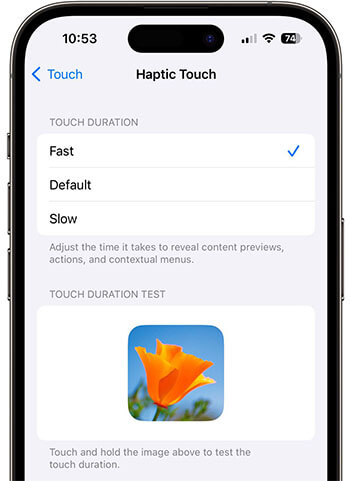
Eğer iPhone'unuz dokunmatik girişlere çok hızlı tepki veriyorsa, Haptic Touch ayarlarını değiştirmek sorunu çözmenize yardımcı olabilir. İşte bunu nasıl yapacağınız:
Adım 1. iPhone'unuzda "Ayarlar" > "Erişilebilirlik" > "Dokunmatik" > "Haptic Touch" bölümünü açın.
2. Adım. Dokunma süresini "Hızlı"dan "Yavaş"a değiştirin ve kaydırma sorununun çözülüp çözülmediğini kontrol edin.
Eğer iPhone'unuz yalnızca belirli bir uygulamada otomatik olarak kaydırma yapıyorsa, örneğin iPhone e-postası veya iPhone mesajları kendi kendine kaydırıyorsa, sorun iPhone'unuzdan ziyade uygulamadan kaynaklanıyor olabilir. Sorunun çözülüp çözülmediğini görmek için uygulamayı kaldırıp yeniden yüklemeyi deneyin.
İşte nasıl yapılacağı:
1. Adım: Ana ekranınızda sorunlu uygulamayı bulun, simgesine basılı tutun, ardından "Uygulamayı Kaldır" > "Uygulamayı Sil" seçeneğini belirleyerek işlemi onaylayın. ( iPhone'da uygulamayı silemiyor musunuz ?)

2. Adım. App Store'u açın, sildiğiniz uygulamayı arayın ve iPhone'unuza yeniden yüklemek için "İndir" düğmesine dokunun.
Bazen iPhone'un kendi kendine kaydırma yapması iOS yazılım hatalarından kaynaklanabilir. Apple sorunu tespit ederse, sorunu düzeltmek için bir sistem güncellemesi yayınlayabilir. Bu nedenle, iPhone'unuzu en son iOS sürümüne güncellemek, beklenmedik kaydırma sorunlarını çözmenize yardımcı olabilir.
iOS güncellemek için aşağıdaki adımları izleyin:
Adım 1. iPhone'unuzda "Ayarlar" > "Genel" > "Yazılım Güncellemesi" bölümüne gidin. ( iPhone yazılım güncellemesi başarısız mı oldu ?)
Adım 2. Yeni bir sürüm mevcutsa, güncellemeyi tamamlamak için "İndir ve Yükle"ye dokunun.

Diğer çözümleri denedikten sonra iPhone'unuz kendi kendine yukarı kaydırmaya devam ediyorsa, tüm ayarları sıfırlamak sorunu çözmenize yardımcı olabilir. Bu işlem sistem ayarlarını varsayılan değerlere geri yükler, ancak kişisel verilerinizi silmez. Ancak, daha sonra Wi-Fi şifreleri ve tercihler gibi ayarları yeniden yapılandırmanız gerekecektir.
İşte adımlar:
Adım 1. "Ayarlar" > "Genel" > "iPhone'u Aktar veya Sıfırla" bölümüne gidin.
2. Adım. "Sıfırla" > "Tüm Ayarları Sıfırla" seçeneğine dokunun, ardından onaylamak için parolanızı girin.
3. Adım. Sıfırlama işleminden sonra iPhone'unuz yeniden başlatılacaktır. Yeniden açıldıktan sonra, otomatik kaydırma sorununun çözülüp çözülmediğini kontrol edin.

Tüm temel çözümleri denediyseniz ancak iPhone'unuz hala kendi kendine yukarı kaydırmaya devam ediyorsa, sorun daha derin iOS sistem hatalarından kaynaklanıyor olabilir. Bozuk sistem dosyaları, başarısız güncellemeler veya yazılım çakışmaları gibi sorunlar dokunmatik ekran performansını etkileyebilir.
Bu durumda, profesyonel bir iOS onarım aracı kullanmak daha etkili bir çözüm olabilir. iOS Sistem Kurtarma , veri kaybına neden olmadan iPhone otomatik kaydırma sorunları da dahil olmak üzere çeşitli iOS sistem sorunlarını gidermek için tasarlanmıştır.
iOS Sistem Kurtarma özelliğinin temel özellikleri:
İşte veri kaybı olmadan iPhone ekranının kendi kendine yukarı kaymasını düzeltmenin yolu:
01. Bilgisayarınıza iOS Sistem Kurtarma uygulamasını yükleyin ve çalıştırın, ardından iPhone'unuzu bir USB kablosuyla bağlayın.
02 Ana arayüzden " iOS Sistem Kurtarma"yı seçin ve iPhone'unuzun kendi kendine kaydırma yapmasına neden olabilecek iOS sistem sorunlarını tespit etmek için "Başlat"a tıklayın.

03 Kişisel verilerinizi silmeden iOS sistem hatalarını düzeltmek için "Standart Mod"u seçin, ardından devam etmek için "Onayla"ya tıklayın.

04 iPhone bilgilerinizi kontrol edin, uygun aygıt yazılımı paketini indirin ve otomatik kaydırmaya neden olan sistem sorunlarını düzeltmek için "Onar" seçeneğine tıklayın.

05 Onarım işleminin tamamlanmasını bekleyin. iPhone'unuz otomatik olarak yeniden başlatılacaktır. Bundan sonra, iPhone'un kendi kendine kaydırma sorununun çözülüp çözülmediğini kontrol edin.

Eğer iPhone'unuz kendi kendine kaydırma yapıyorsa ve günlük kullanımınızı etkiliyorsa, güvenilir bir çözüm bulmak sorunsuz ve istikrarlı bir deneyim geri kazanmanıza yardımcı olabilir. iOS Sistem Kurtarma, iPhone sistem sorunlarını onarmak ve cihaz performansını birkaç tıklamayla iyileştirmek için basit ve etkili bir yol sunar. İster beklenmedik ekran davranışıyla ister diğer iOS sorunlarıyla karşı karşıya olun, bu profesyonel araç iPhone'unuzu hızlı ve kolay bir şekilde normale döndürmenize yardımcı olabilir.
İlgili Makaleler:
iPhone'un Sürekli Kilitlenmesi Sorunu Nasıl Çözülür? - 6 Etkili Çözüm
iPhone Dokunmatik Ekranı Çalışmıyor veya Yanıt Vermiyor mu? İşte Çözümü
iPhone Mesajları Otomatik Olarak Siliyor mu? Neden ve Nasıl Kurtarılır?
iPhone'un Kendi Kendine Tıklama Sorununu Çaba Harcamadan Çözmenin En İyi 9 Yolu?

 iPhone Kurtarma
[ %100 Başarı] iPhone'un Kendi Kendine Kaydırma Sorununu Dakikalar İçinde Nasıl Çözersiniz?
iPhone Kurtarma
[ %100 Başarı] iPhone'un Kendi Kendine Kaydırma Sorununu Dakikalar İçinde Nasıl Çözersiniz?




 PC için Ücretsiz İndirin
 Mac için Ücretsiz İndirin
