"Instagram Reels videolarında gezinirken, bazen yorum yazmak veya yorumları okumak için yorumları açtığımda, telefon yorum yazma veya okuma işleminin ortasında kendini kilitliyor. Videolar oynatılırken bu sorun yaşanmıyor."
- Apple Topluluğu'ndan
Eğer iPhone'unuz kullanım sırasında sürekli kilitleniyorsa, kesinlikle yalnız değilsiniz. Birçok kullanıcı, yan düğmeye basmadıkları veya ekranın kapanması için yeterince beklemedikleri halde iPhone'larının rastgele kilitlendiğini bildiriyor. Bu sorun, yazmayı, oyun oynamayı, video izlemeyi veya hatta önemli görevleri aksatabilir.
iPhone'um neden sürekli kendini kilitliyor? Bu kılavuz, iPhone'unuzun neden beklenmedik bir şekilde kilit ekranına geçtiğini açıklıyor ve sorunu tamamen çözmek için adım adım çözümler sunuyor.
Çözümlere geçmeden önce, iPhone'un kullanım sırasında sürekli kilitlenmesine neden olabilecek olası sebepleri anlayalım. İşte bazı olası sebepler:
1. Otomatik kilitleme süresi çok kısa ayarlanmış.
Sistem 30 saniyeye hatta 15 saniyeye bile ayarlanabilir ve bu da ekranın hızlıca kilitlenmesine neden olabilir.
2. Düşük Güç Modu, ekranın açık kalma süresini otomatik olarak kısaltır.
iPhone düşük güç moduna girdiğinde, sistem ekranın açık kalma süresini otomatik olarak kısaltır ve bu da ekranın daha sık kilitlenmesine neden olur.
3. Geçici sistem arızası veya yazılım hatası
iOS küçük sistem hataları, ekranın siyah kalmasına veya otomatik olarak kilitlenmesine neden olabilir.
4. Erişilebilirlik ayarları anormal.
Örneğin, "Yönlendirilmiş Erişim" veya bazı erişilebilirlik özellikleri anormal ekran kilitleme davranışına neden olabilir.
5. Pil sağlığının bozulması
Pil ömrü önemli ölçüde azaldığında, cihaz güç tasarrufu sağlamak için ekranı otomatik olarak kilitleyebilir.
6. Donanım hasarı
Arızalı bir güç düğmesi veya ekran, özellikle düğmeye yanlışlıkla basıldığında, telefonun yanlışlıkla kilit ekranını tetiklemesine neden olabilir.
Aşağıda, iPhone'un kaydırma yaparken sürekli kilit ekranına geçmesi sorununu nasıl çözeceğinizi, her yöntem için ayrıntılı adımlar ve uygulanabilir senaryolarla birlikte tanıtacağız.
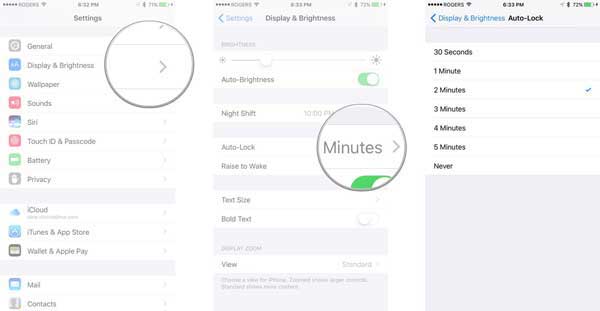
Otomatik Kilit ayarı, iPhone'unuzun hiçbir etkinlik olmadığında ekranı ne kadar hızlı kilitleyeceğini belirler. Çok düşük bir değere ayarlanırsa, iPhone'unuz kullanımınızı anlık olarak durdurduğunuzda bile kendini kilitleyebilir. Bu, sorunun en yaygın nedenlerinden biridir.
İşte iPhone'unuzun kendi kendine kilit ekranına geçmesi sorununu çözmek için otomatik kilit ayarlarını kontrol etme adımları:
Adım 1. iPhone'unuzda "Ayarlar"ı açın.
2. Adım. "Ekran ve Parlaklık" bölümüne gidin ve "Otomatik Kilit" seçeneğine dokunun.
3. Adım. 2 dakika, 5 dakika veya asla gibi daha uzun bir süre seçin.
4. Adım. Davranışın düzelip düzelmediğini görmek için iPhone'unuzu test edin.
Düşük Güç Modunu etkinleştirdiğinizde, sistem pil ömrünü uzatmak için otomatik kilitleme süresini otomatik olarak kısaltır. Bu nedenle, Otomatik Kilitleme süreniz daha uzun veya "Asla" olarak ayarlanmış olsa bile, Düşük Güç Modu bu ayarı geçersiz kılabilir ve iPhone'un çok kısa bir süre sonra ekranı kilitlemesine neden olabilir. Bu nedenle, Düşük Güç Modunu kapatmak, sorun gidermede önemli adımlardan biridir.
iPhone'unuzun kullanım sırasında sürekli kilitlenmesi sorununu, Düşük Güç Modunu kapatarak nasıl çözebileceğiniz aşağıda açıklanmıştır:
Adım 1. iPhone'unuzda "Ayarlar"ı açın.
Adım 2. "Pil"e dokunun ve "Düşük Güç Modu"nu kapatın.

Kapatıldıktan sonra, iPhone'unuz normal Otomatik Kilitleme ayarlarına geri dönecektir.
Bazen iPhone'unuzun sürekli kilit ekranına geçmesinin nedeni basit bir geçici yazılım hatası olabilir. iPhone'unuzu yeniden başlatmak sistem işlemlerini yeniler, küçük hataları giderir ve beklenmedik ekran davranışlarını anında ortadan kaldırabilir.
iPhone X, 11, 12, 13 veya daha yeni modeller için:
iPhone 6, 7, 8 veya SE (2. veya 3. nesil) için:
iPhone SE (1. nesil), 5 veya daha önceki modeller için:

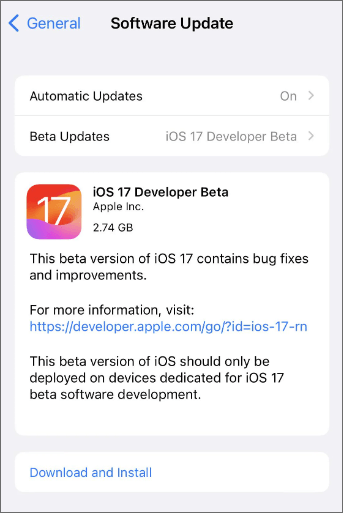
Eğer iPhone'unuz eski veya hatalı bir iOS sürümünde çalışıyorsa, bu durum iPhone'unuzun rastgele kilitlenmesinin nedenini açıklayabilir. Apple, yazılım sorunlarını gidermek ve sistem kararlılığını iyileştirmek için sık sık güncellemeler yayınlar.
İşte iPhone 16/17'nin sürekli kilit ekranına dönmesi sorununu çözmek için iOS güncellemenin yolu:
Adım 1. "Ayarlar"ı açın > "Genel"e dokunun > "Yazılım Güncellemesi"ni seçin. ( iPhone yazılım güncellemesi başarısız mı oldu ?)
2. Adım. Mevcut güncellemeyi indirin ve yükleyin.
Sorun devam ederse, bazı sistem yapılandırmalarının iOS işlemleriyle çakışması olasıdır. Tüm ayarları sıfırlamak, verilerinizi silmeden tüm sistem tercihlerini varsayılan değerlere geri döndürür. Bu, iPhone'unuzun kendini kilitlemesine neden olabilecek gizli yazılım çakışmalarını ortadan kaldırmanın güçlü bir yoludur.
İşte iPhone'unuzun kendi kendine kilit ekranına geçmesi sorununu çözmek için tüm ayarları sıfırlamanın yolu:
Adım 1. "Ayarlar"a gidin > "Genel"e dokunun > "iPhone'u Aktar veya Sıfırla"yı seçin.
Adım 2. "Sıfırla"ya dokunun ve "Tüm Ayarları Sıfırla"yı seçin.
3. Adım. Parolanızı girin ve onaylayın.

iPhone'un kendini kilitlemesi sorunu, temel sorun giderme adımlarıyla çözülemiyorsa, daha gelişmiş araçlar gerektiren daha ciddi bir sistem arızasının işareti olabilir.
iOS Sistem Kurtarma, yaygın iOS sorunlarını kolaylıkla çözmek için tasarlanmış güçlü bir yazılımdır. Bu araç, veri kaybı olmadan sistem hatalarını düzeltebilir ve bu da iPhone'un sürekli kilit ekranına dönmesi gibi sorunlar için harika bir çözüm sunar. Ayrıca, Apple logosunda takılı kalan iPhone'lar , siyah veya beyaz ekranlar ve sonsuz yeniden başlatma döngüleri de dahil olmak üzere çok çeşitli iOS sorunlarını giderebilir.
iOS Sistem Kurtarma İşleminin Öne Çıkan Noktaları:
Veri kaybı olmadan iPhone'un kendi kendine kilitlenmesi sorununu iOS Sistem Kurtarma yöntemiyle nasıl çözebilirsiniz:
01 Windows / Mac bilgisayarınıza iOS Sistem Kurtarma programını kurun ve başlatın. iPhone'unuzu USB üzerinden bağlayın ve " iOS Sistem Kurtarma"yı seçin.

02 "Başlat" düğmesine tıklayın; yazılım iPhone'unuzdaki sorunları tespit etmeye başlayacaktır.

03 Onarım modunuzu seçin, listeden iPhone modelinizi seçin ve "Onar" düğmesine tıklayın.

04 Yazılım, iPhone'unuzu onarmak için gerekli olan aygıt yazılımını indirecektir. İndirme işlemi tamamlandıktan sonra iPhone'unuz normale dönecektir.

iPhone'unuz sürekli kilitleniyor ve sonunda cihazınıza erişemiyorsanız veya ekran şifresini unuttuysanız, iPhone Unlocker , şifre gerektirmeden cihazınızın kilidini açmanıza yardımcı olabilir. iPhone'unuza erişiminizi kaybettiğiniz durumlar için tasarlanmıştır. Dahası, bu iOS kilit açma aracı,iOS cihazlarından Apple ID'yi kaldırabilir , MDM kısıtlamalarını atlayabilir ve ekran süresi sınırlarını aşabilir.
İşte bu aracı kullanarak iOS ekran kilidini parola olmadan nasıl açabileceğiniz:
01 iPhone Unlocker uygulamasını başlatın, "Ekran Şifresini Aç" modunu seçin ve "Kilidi Açmaya Başla"ya tıklayın. Ardından, iPhone'unuzu bir USB kablosu kullanarak bilgisayarınıza bağlayın.

02 Cihazınızı Kurtarma Moduna veya DFU Moduna geçirmek için ekrandaki talimatları izleyin. iPhone'unuz algılandıktan sonra, aygıt yazılımı paketini kaydetmek istediğiniz yeri seçin ve "İndir"e tıklayın.

03 Yazılım indirme işlemi tamamlandıktan sonra "Kilidi Aç"a tıklayın. Uyarı mesajını dikkatlice inceleyin, onaylamak için "000000" girin ve devam etmek için tekrar "Kilidi Aç"a tıklayın.

04 Sadece birkaç dakika içinde iPhone'unuzun ekran şifresi tamamen kaldırılacaktır. Ardından ihtiyacınıza göre yeni bir şifre, Face ID veya Touch ID ayarlayabilirsiniz.

"iPhone'unuz sürekli kendini kilitliyor" sorunuyla karşılaştığınızda, bunun genellikle otomatik kilit ayarları, düşük güç modu veya sistem hatalarından kaynaklandığını bilirsiniz. Sorunu gidermek ve düzeltmek için makalede belirtilen yöntemleri izleyebilirsiniz ve çoğu durumda iPhone'unuz kısa sürede normale dönecektir. Veri kaybı riski olmadan daha kapsamlı bir çözüme ihtiyacınız varsa, iOS Sistem Kurtarma'yı da kullanmayı düşünebilirsiniz. Ayrıca, tekrarlanan otomatik kilitlenme veya unutulan şifreler nedeniyle cihazınızın kilidini açmakta zorluk çekiyorsanız, iPhone Unlocker da faydalı bir araçtır.
Yukarıdaki yöntemleri izleyerek "iPhone'un sürekli kilit ekranına geçmesi" sorununu çözebilir ve telefonunuzu normale döndürebilirsiniz. Herhangi bir sorunuz varsa, aşağıya yorum bırakmaktan çekinmeyin.
İlgili Makaleler:
iPhone'unuzun kilit ekranı kullanılamıyor mu? İşte sorunu çözmek için 4 çözüm!
iPhone'un Kendi Kendine Tıklama Sorununu 11 Pratik Yöntemle Nasıl Çözebilirsiniz?
iPhone'un Kilit Ekranında Donması Sorununu Kolayca Çözmenin 5 Yolu







 PC için Ücretsiz İndirme
 Mac için Ücretsiz İndir


