Özetle: iPhone'unuz mesaj almıyor mu? Artık önemli mesajları, doğrulama kodlarını veya bildirimleri kaçırmayın. Bu kılavuz, ağ ve iMessage ayarlarından gelişmiş iOS onarımına kadar iPhone mesaj sorunlarını gidermek için kanıtlanmış 10 çözümü ortaya koyuyor. Yaygın çözümler işe yaramazsa, iOS Sistem Kurtarma, sistem hatalarını hızlı bir şekilde onarabilir ve veri kaybı olmadan iPhone'unuzun mesajlaşma işlevini geri yükleyebilir.
iPhone'unuzu tekrar tekrar kontrol ettiğiniz halde hala yeni mesaj almadığınızı hiç fark ettiniz mi? iPhone'un SMS almaması, birçok kullanıcının yaşadığı yaygın bir sorundur. iPhone'unuz normal SMS mesajlarını, iMessage'ları veya doğrulama kodu mesajlarını alamıyorsa, bu sorun günlük iletişimi ve hesap doğrulamasını etkileyebilir.
Eğer iPhone'unuz aniden mesaj almayı durdurursa panik yapmanıza gerek yok. Bu yazıda, iPhone'unuzun neden mesaj almadığını açıklayacak ve mesaj alımının normale dönmesine hızlıca yardımcı olacak 10 etkili çözüm sunacağız.
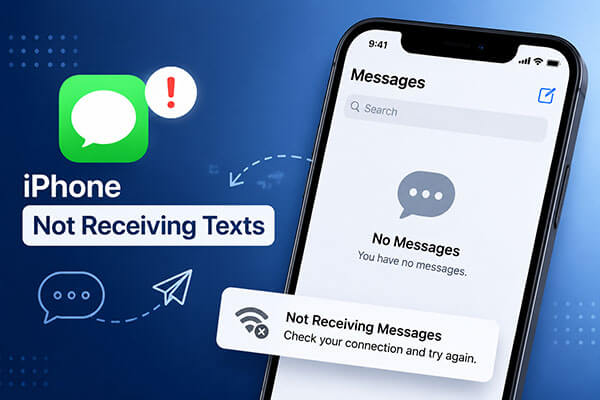
iPhone'uma gelen mesajları neden alamıyorum? Sorunu gidermeden önce, iPhone'unuzun mesaj alamamasının yaygın nedenlerini anlamak önemlidir. İşte olası bazı nedenler:
iPhone'unuz kısa mesaj alamıyorsa, sorunu tek tek gidermek için aşağıdaki yöntemleri uygulayabilirsiniz.
iPhone'unuz Wi-Fi üzerinden mesaj almıyor mu? Mesajlaşma, operatörünüzün şebekesine bağlıdır. iPhone'unuzda sinyal yoksa, mesaj alamayabilir. Aşağıdaki adımları deneyebilirsiniz:
Adım 1. Hücresel sinyalinizin olup olmadığını doğrulamak için iPhone ekranınızın üst kısmındaki durum çubuğunu kontrol edin.
Adım 2. "Denetim Merkezi"ni açın ve "Uçak Modu"nun kapalı olduğundan emin olun.
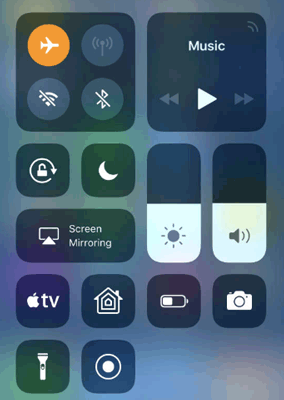
3. Adım. Hücresel veriyi kapatın ve ardından tekrar açın.
4. Adım. Şu anda Wi-Fi ağına bağlıysanız, mobil ağa geçmeyi deneyin.
Adım 5. Birkaç saniye bekleyin ve iPhone'unuzun operatör ağınıza yeniden bağlanmasına izin verin.
iPhone'unuz SMS ve iMessage mesajları gönderip almak için ağ ayarlarına bağlıdır. Bu ayarlar yanlış veya bozuksa, Android cihazlardan veya diğer iPhone'lardan mesaj alamayabilirsiniz. Ağ ayarlarını sıfırlamak bu sorunu çözmeye yardımcı olabilir.
İşte nasıl yapılacağı:
Adım 1. "Ayarlar" > "Genel" > "iPhone'u Aktar veya Sıfırla" > "Sıfırla" > "Ağ Ayarlarını Sıfırla" yolunu izleyin.
Adım 2. Gerekirse parolanızı girin, ardından sıfırlamayı onaylayın.

Ağ ayarlarını sıfırlamanın, kaydedilmiş Wi-Fi ağlarını, şifreleri ve diğer ağla ilgili ayarları sileceğini unutmayın.
iPhone'da mesaj alma sorunlarının çoğu geçici sistem aksaklıklarından kaynaklanır ve cihazı yeniden başlatmak sistem hizmetlerini yenileyerek bu sorunları çözebilir. iPhone'u yeniden başlatmak için şu adımları izleyin:
Adım 1. "Yan" düğmesini ve "Ses" düğmelerinden birini basılı tutun, kapatma kaydırıcısı görünene kadar bekleyin, ardından iPhone'unuzu kapatmak için kaydırıcıyı sürükleyin.
Adım 2. Yaklaşık 30 saniye bekleyin, ardından Apple logosu görünene kadar "Yan" düğmesini basılı tutarak cihazınızı yeniden başlatın.
3. Adım. Mesajlar uygulamasını açın ve iPhone'unuzun yeni kısa mesajlar alıp alamadığını kontrol edin.

Eğer yalnızca iMessage mesajları alabiliyor ancak normal metin mesajları (yeşil baloncuk mesajları) alamıyorsanız, iMessage ayarlarınızda bir sorun olabilir.
Aşağıdaki adımları izleyerek kontrol edebilirsiniz:
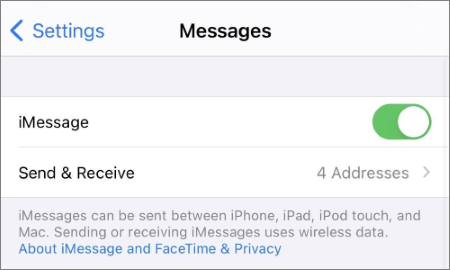
Adım 1. "Ayarlar" > "Mesajlar" bölümüne gidin ve "iMessage"ın etkinleştirildiğinden emin olun.
2. Adım. "Gönder ve Al" seçeneğine dokunun ve telefon numaranızın ve Apple Kimliğinizin doğru şekilde bağlı olduğundan emin olun.
3. Adım. iMessage düzgün çalışmıyorsa , iMessage'ı kapatıp birkaç saniye bekledikten sonra tekrar açmayı deneyin.
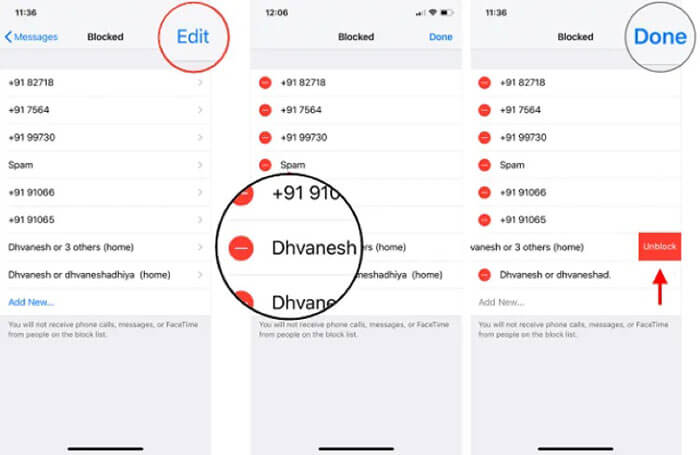
iPhone'unuz bir kişiden gelen mesajları almıyorsa, bu kişi yanlışlıkla engellenmiş olabilir. Bir numara engellendiğinde, o kişiden gelen tüm mesajlar otomatik olarak durdurulur. Engellenen kişiler listenizi kontrol etmek, sorunun bundan kaynaklanıp kaynaklanmadığını hızlıca belirlemenize yardımcı olabilir.
İşte nasıl yapılacağı:
Adım 1. Engellediğiniz numaraları görüntülemek için "Ayarlar" > "Mesajlar" > "Engellenen Kişiler" bölümünü açın.
Adım 2. Engelini kaldırmak istediğiniz kişiyi veya numarayı sola kaydırın, ardından "Engeli Kaldır" seçeneğine dokunun.
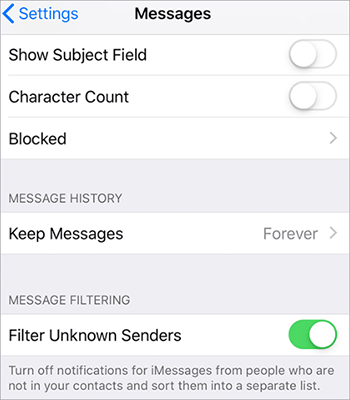
Bilinmeyen göndericilerden mesaj almıyorsanız, bu mesajlar ayrı bir listeye filtrelenmiş olabilir. Mesaj filtrelemeyi devre dışı bırakabilir veya göndericiyi kişilerinize ekleyebilirsiniz. İşte adımlar:
Adım 1. "Ayarlar" > "Mesajlar" bölümüne gidin ve "Bilinmeyen Gönderenleri Filtrele" seçeneğinin etkin olup olmadığını kontrol edin.
Adım 2. Eğer etkinleştirilmişse, bilinmeyen göndericilerden gelen mesajların gelen kutunuzda görünmesine izin vermek için bu özelliği devre dışı bırakın.
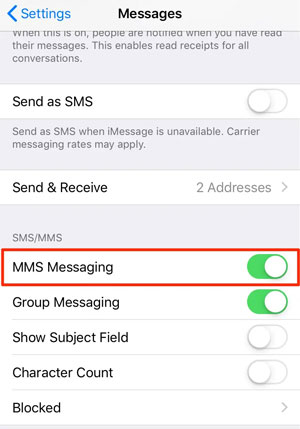
iPhone'unuz resim veya video almıyorsa, sorun MMS ayarlarıyla ilgili olabilir. MMS hem operatör desteği hem de mobil veri gerektirir, bu nedenle yanlış ayarlar bu mesajların görünmesini engelleyebilir. MMS mesajlaşmasını açmak, iPhone'unuzun multimedya içeriğini düzgün bir şekilde almasını sağlar. Şu adımları izleyin:
Adım 1. "Ayarlar" > "Mesajlar" bölümüne gidin ve "MMS Mesajlaşma" seçeneğini bulun.
Adım 2. "MMS Mesajlaşma"yı açın ve "Hücresel Veri"nin etkinleştirildiğinden emin olun.
3. Adım. iPhone'unuzu yeniden başlatın ve MMS mesajları göndermeyi veya almayı tekrar deneyin.
Apple, hataları düzeltmek ve sistem performansını iyileştirmek için düzenli olarak iOS güncellemeleri yayınlar. iPhone'unuz eski bir sürüm kullanıyorsa, sistem hataları Mesajlar uygulamasını etkileyebilir ve iPhone'un mesaj veya aramaları alamamasına neden olabilir. iOS güncellemek, uyumluluk sorunlarını giderebilir ve genel kararlılığı artırabilir.
İşte nasıl yapılacağı:
Adım 1. "Ayarlar" > "Genel" > "Yazılım Güncellemesi" bölümünü açın.
2. Adım. Yeni bir iOS güncellemesi mevcutsa, iPhone'unuzu güncellemek için "İndir ve Yükle" seçeneğine dokunun.

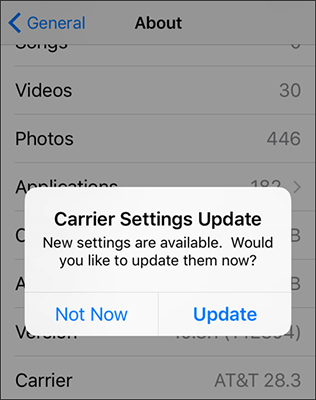
Operatör ayarları, iPhone'unuz ile mobil ağınız arasındaki bağlantıyı yönetir. Bu ayarlar güncel değilse, iPhone'unuzun metin mesajlarını düzgün bir şekilde almasını engelleyebilir. Operatör ayarlarınızı güncellemek için aşağıdaki adımları izleyin:
Adım 1. "Ayarlar" > "Genel" > "Hakkında" bölümüne gidin ve birkaç saniye bekleyin.
Adım 2. Operatör ayarları güncelleme bildirimi görünürse, "Güncelle"ye dokunun.
3. Adım. Güncelleme tamamlandıktan sonra iPhone'unuzu yeniden başlatın ve kısa mesajların normal şekilde çalışıp çalışmadığını kontrol edin.
Yukarıdaki yöntemler iPhone'un mesaj almaması sorununu çözemezse, sorun daha derin bir iOS sistem hatasından kaynaklanıyor olabilir. Bu durumda, iOS Sistem Kurtarma gibi profesyonel bir iOS sistem onarım aracı deneyebilirsiniz.
Bu mod, gelişmiş teknik beceriler gerektirmeden, iPhone'da mesaj alamama, iPhone'un kurtarma modunda takılı kalması , iPhone'da siyah ekran veya Apple logosu sorunları, iOS güncelleme hataları ve daha fazlası dahil olmak üzere çeşitli iPhone sistem sorunlarını gidermeye yardımcı olabilir. Ayrıca, Standart Mod, veri kaybına neden olmadan sistem sorunlarını onarabilir.
iOS Sistem Kurtarma özelliğinin öne çıkan noktaları:
İşte iOS Sistem Kurtarma özelliğini kullanarak iPhone'unuzun güncellemeden sonra mesaj alamama sorununu nasıl çözeceğiniz:
01. iOS Sistem Kurtarma programını bilgisayarınıza indirip kurun, ardından programı başlatın ve iPhone'unuzu bir USB kablosuyla bağlayın.
02 Ana arayüzden " iOS Sistem Kurtarma"yı seçin ve iPhone'unuzun mesaj alamamasına neden olabilecek iOS sistem sorunlarını tespit edip düzeltmek için "Başlat"a tıklayın.

03 Kişisel verilerinizi silmeden iOS sistem hatalarını onarmak için "Standart Mod"u seçin, ardından devam etmek için "Onayla"ya tıklayın.

04 iPhone bilgilerinizi kontrol edin, uygun aygıt yazılımı paketini indirin ve iPhone'un mesaj alamamasına neden olan sistem sorunlarını gidermeye başlamak için "Onar" seçeneğine tıklayın.

05 Onarım işleminin tamamlanmasını bekleyin. iPhone'unuz otomatik olarak yeniden başlatılacaktır. Ardından Mesajlar uygulamasını açın ve normal şekilde kısa mesaj alıp alamadığınızı kontrol edin.

iPhone'unuzun mesaj alamaması günlük iletişiminizi aksatabilir ve önemli mesajları, doğrulama kodlarını veya bildirimleri kaçırmanıza neden olabilir. Neyse ki, bu makale sorunu çözmenize ve normal mesajlaşma işlevlerini geri yüklemenize yardımcı olacak 10 etkili çözüm sunuyor.
Sistemle ilgili sorunları çözmek için daha güvenli ve etkili bir yola ihtiyacınız varsa, iOS Sistem Kurtarma, karmaşık işlemler gerektirmeden iPhone sorunlarını onarmanıza yardımcı olabilir. Bu yöntemleri bugün deneyin ve bir daha asla önemli bir mesajı kaçırmayın.
İlgili Makaleler:
iPhone'dan Android Geçiş Sonrası Mesaj Almama Sorununu 7 Çözümle Giderin
Android iPhone'dan gelen mesajları almıyor mu? Sebepleri ve 10 Çözüm
iPhone'un Android Cihazlara Mesaj Göndermemesi Sorununu Nasıl Çözersiniz (2026 Tam Kılavuz)
iPhone, Android cihazlardan gelen mesajları almıyor mu? Neden ve nasıl düzeltilir?




 PC için Ücretsiz İndirin
 Mac için Ücretsiz İndirin


