"iPhone'umdan Android cihazlara kısa mesaj göndermede sorun yaşıyorum. Telefonum yalnızca Android cihazlardan gelen mesajları alıyor ancak gönderen kişi benim cevabımı asla almıyor."
- Apple Topluluğu'ndan
iPhone'unuzdan önemli bir mesajı "Gönder" tuşuna bastığınızda, mesajın Android telefona asla ulaşmadığını fark etmekten daha sinir bozucu bir şey yoktur. İster kişisel bir mesaj, ister iş güncellemesi veya zaman açısından kritik bir bilgi olsun, bu sorun iletişimi ciddi şekilde aksatabilir.
İyi haber şu ki, iPhone'un Android cihazlara mesaj göndermemesi genellikle donanım hasarından değil, basit ayar çakışmalarından veya geçici ağ sorunlarından kaynaklanır. Bu kılavuzda, öncelikle iPhone'ların Android cihazlara SMS gönderememesinin en yaygın nedenlerini açıklayacak, ardından sorunu çözmek için pratik, adım adım çözümler sunacağız. Ayrıca, gerekirse iPhone'dan Android mesaj aktarmanın sorunsuz bir yolunu da tanıtacağız.

Sorunları çözmeye başlamadan önce, temel nedenleri anlamak doğru çözümü daha hızlı bulmanıza yardımcı olabilir. İşte en yaygın nedenler:
Çözümleri en basitten en karmaşığa doğru sıraladık, bu nedenle ilk adımlarla başlayın ve gerekirse aşağı doğru ilerleyin. Çoğu kullanıcı sorunu ilk birkaç çözümle gideriyor.
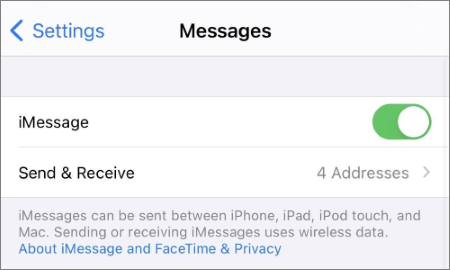
iMessage yalnızca Apple cihazları arasında çalışır, bu nedenle etkinleştirildiğinde, bir iPhone'dan Android telefona gönderilen mesajlar teslim edilemeyebilir. Bu, bir iPhone'un Android mesaj göndermemesinin en yaygın nedenlerinden biridir.
İşte nasıl düzelteceğiniz:
Adım 1. iPhone'unuzda "Ayarlar"ı açın ve "Mesajlar"a dokunun.
2. Adım. "iMessage" düğmesini bulun ve kapatın. Değişikliğin etkili olması için birkaç saniye bekleyin.
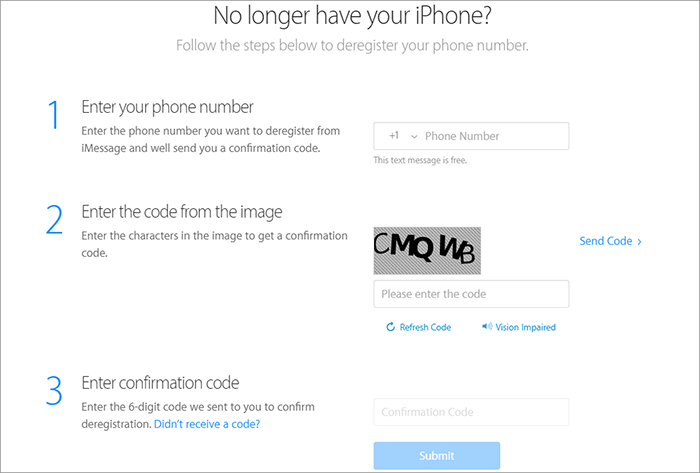
Sorun devam ederse (örneğin, mesajlar hala gönderilmiyorsa), Apple'ın resmi aracını kullanarak telefon numaranızı iMessage'dan kaldırın:
iPhone'dan Android gönderilen mesajlar yalnızca Wi-Fi'ye değil, hücresel servise de bağlıdır; bu nedenle istikrarlı bir ağ bağlantısı şarttır. Sinyaliniz zayıfsa veya operatörünüzün hizmeti kesintiye uğrarsa, SMS ve MMS mesajları gönderilemeyebilir.
Aşağıdaki adımları deneyin:
Adım 1. Uçak Modunu Açıp Kapatın
"Ayarlar"ı açın ve "Uçak Modu"nu etkinleştirin. 10-15 saniye bekleyin, ardından kapatın. Bu, hücresel bağlantınızı yeniler ve genellikle geçici ağ sorunlarını çözer.

Adım 2. Sinyal Gücünü Kontrol Edin
iPhone'unuzun sağ üst köşesindeki sinyal çubuklarına bakın. Sadece 0-1 çubuk görüyorsanız, pencere yakını, açık hava veya kalın duvarlardan uzak bir yer gibi daha iyi sinyal alan bir alana geçin.
3. Adım. Hücresel Servis Bağlantısını Doğrulayın
"Ayarlar" > "Hücresel" (veya bazı bölgelerde "Mobil Veri") bölümüne gidin ve hücresel verinin etkinleştirildiğinden ve mobil planınızın aktif olduğundan emin olun.
4. Adım. Ağ Kesintilerini Kontrol Edin
Bölgenizdeki ağ kesintileri hakkında bilgi almak için operatörünüzle (örneğin AT&T, Verizon veya T-Mobile) iletişime geçin veya resmi web sitelerini veya uygulamalarını kontrol edin. Operatör kesintileri, SMS ve MMS hizmetlerini geçici olarak aksatabilir.
iPhone'unuzun Apple dışı cihazlara mesaj gönderebilmesi için SMS ve MMS özelliklerinin etkinleştirilmiş olması gerekir. Bu ayarları şu şekilde doğrulayabilirsiniz:
1. Adım. iPhone'unuzda "Ayarlar"ı açın ve "Mesajlar"a dokunun.
2. Adım. "SMS Mesajlaşma"yı bulun ve etkinleştirin. Bu, iPhone'unuzun iPhone olmayan cihazlara standart kısa mesaj göndermesine olanak tanır.
Ayrıca, "MMS Mesajlaşmayı" etkinleştirin (bu, Android cihazlara fotoğraf, video veya grup mesajı göndermek için gereklidir).
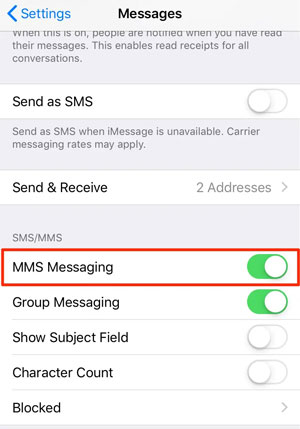
3. Adım. "SMS olarak gönder" seçeneğinin etkinleştirildiğinden emin olun (bu ayar, iMessage başarısız olursa mesajı otomatik olarak SMS olarak gönderir; bu da platformlar arası iletişim için kullanışlıdır).
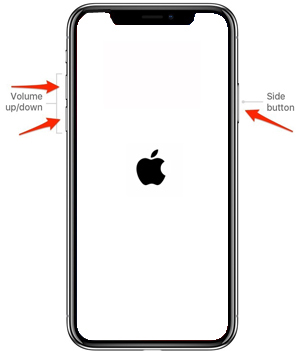
Basit bir yeniden başlatma, mesaj gönderimini engelleyebilecek geçici yazılım sorunlarını çözebilir. Yeniden başlatma işlemi iPhone modeline göre biraz farklılık gösterir:
iPhone 8 veya sonraki modeller için:
"Ses Açma" düğmesine hızlıca basıp bırakın, ardından "Ses Kısma" düğmesine hızlıca basıp bırakın. Son olarak, Apple logosu görünene kadar "Yan" düğmesine basılı tutun. "Yan" düğmesini bırakın ve telefonun yeniden başlatılmasını bekleyin.
iPhone 7 veya 7 Plus için:
Apple logosu görünene kadar "Ses Kısma" düğmesini ve "Uyku/Uyandırma" düğmesini aynı anda basılı tutun. Her iki düğmeyi de bırakın ve yeniden başlatmayı bekleyin.
iPhone 6s veya önceki modeller için (SE 1. nesil dahil):
Apple logosu görünene kadar "Ana Ekran" düğmesini ve "Uyku/Uyandırma" düğmesini aynı anda basılı tutun. Her iki düğmeyi de bırakın ve yeniden başlatmayı bekleyin.
Eski iOS sürümleri genellikle mesajlaşmayı etkileyebilecek hatalar içerir. En son iOS sürümüne güncelleme yapmak bu sorunları çözebilir:
Adım 1. "Ayarlar" > "Genel" > "Yazılım Güncellemesi" bölümünü açın.
2. Adım. iPhone'unuz mevcut güncellemeleri kontrol edecektir. Bir güncelleme mevcutsa, "İndir ve Yükle"ye dokunun. Güncelleme sırasında kesintileri önlemek için telefonunuzun Wi-Fi'ye bağlı olduğundan ve pilinin en az %50 dolu olduğundan emin olun (veya şarj cihazına takın).

Ayrıca, operatör ayarları güncellemelerini kontrol edin: "Ayarlar" > "Genel" > "Hakkında" bölümünü açın. 10-15 saniye bekleyin. Operatör ayarları güncellemesi mevcutsa, bir uyarı mesajı görünecektir. Yüklemek için "Güncelle"ye dokunun. Operatör ayarları güncellemeleri, iPhone'unuz ile operatörünüzün ağı arasındaki uyumluluğu artırarak SMS/MMS sorunlarını çözebilir.
Android kullanıcısının numarasını yanlışlıkla engellemek, mesaj gönderilmesini engelleyecektir. İşte kontrol etme ve engellemeyi kaldırma adımları:
Adım 1. iPhone'unuzda "Ayarlar"ı açın ve "Telefon"a dokunun.
Adım 2. Aşağı kaydırın ve "Engellenen Kişiler"e dokunun.

3. Adım. Android kullanıcısının numarası listede varsa, sola kaydırın ve "Engeli Kaldır" seçeneğine dokunun. Alternatif olarak, sağ üst köşedeki "Düzenle" seçeneğine dokunun, numaranın yanındaki kırmızı eksi işaretine dokunun ve ardından "Engeli Kaldır" seçeneğine dokunun.
Android kullanıcısından iPhone numaranızı da engelleyip engellemediğini kontrol etmesini isteyin. Çoğu Android cihazda bu işlem, Mesajlar uygulamasını açıp "Ayarlar" > "Engellenen Numaralar" bölümüne giderek yapılabilir. Numaranız listede varsa, engeli kaldırmalıdırlar.
Yukarıdaki çözümler işe yaramadıysa, yanlış ağ ayarları (örneğin, APN, SMS merkez numarası) sorun olabilir. Ağ ayarlarını sıfırlamak, bunları varsayılan değerlere geri döndürür ve bu genellikle mesajlaşma sorunlarını çözer. Bu işlem, kaydedilmiş Wi-Fi şifrelerinizi silecektir, bu nedenle devam etmeden önce şifrelerinizi elinizin altında bulundurduğunuzdan emin olun.
Adım 1. "Ayarlar" > "Genel" bölümünü açın.
Adım 2. "Sıfırla"ya dokunun, ardından "Ağ Ayarlarını Sıfırla"yı seçin.

Diğer tüm çözümleri denedikten sonra bile iPhone'unuz Android mesaj gönderemiyorsa, sorun daha derin bir iOS sistem sorunundan kaynaklanıyor olabilir. iOS Sistem Kurtarma, verilerinizi kaybetmeden sistem arızalarını güvenli bir şekilde onarabilen profesyonel bir araçtır.
iOS Sistem Kurtarma özelliğini neden kullanmalısınız?
iPhone'un Android cihazlara mesaj göndermemesi sorununu iOS Sistem Kurtarma yöntemiyle nasıl çözebilirim?
01 Bilgisayarınıza iOS Sistem Kurtarma uygulamasını yükleyin ve açın. iPhone'unuzu bir USB kablosuyla bağlayın ve başlatmak için " iOS Sistem Kurtarma"yı seçin.

02 Yazılım, iPhone'unuzu etkileyen sistem sorunlarını otomatik olarak belirleyecektir. Sorun tespit edildikten sonra, devam etmek için "Başlat" düğmesine tıklayın.

03 Arayüzde iPhone modelinizi ve iOS sürümünüzü doğrulayın. Gerekirse açılır menüleri kullanarak bilgileri ayarlayın. Son olarak, sorunu düzeltmek için "Onar" düğmesine tıklayın. İşlem tamamlandıktan sonra, iPhone'unuz tekrar Android cihazlara mesaj gönderebilmelidir.

Yukarıdaki tüm çözümleri denedikten sonra iPhone'unuz hala Android mesaj gönderemiyorsa, sorun operatörünüz veya SIM kartınızla ilgili olabilir. Bu durumda, mobil servis sağlayıcınızla iletişime geçmek en güvenilir çözümdür. SMS servis sağlayıcınız, SMS hizmetinizin aktif olup olmadığını kontrol edebilir, hesap durumunuzu doğrulayabilir ve mesajların iletilmesini engelleyebilecek ağ veya SIM kartla ilgili sorunları giderebilir. Bu adım, operatör tarafındaki sorunların hızlı bir şekilde çözülmesini ve iPhone'unuzun kesintisiz mesaj gönderebilmesini sağlar.
Yukarıdaki tüm sorun giderme adımlarını denedikten sonra, özellikle cihaz değiştiriyorsanız, mesajlarınızı iPhone'dan Android kolayca taşımak isteyebilirsiniz. Manuel yöntemler yavaş, karmaşık ve hataya açık olabilir. Coolmuster Mobile Transfer gibi özel bir araç, basit ve güvenilir bir çözüm sunar. Sadece birkaç tıklamayla, herhangi bir teknik uzmanlığa ihtiyaç duymadan metinleri, kişileri, fotoğrafları, videoları ve diğer verileri cihazlar arasında aktarabilirsiniz.
Manuel yöntemlerin aksine, Coolmuster Mobile Transfer birden fazla senaryoyu destekler: iPhone'dan Android , Android iPhone'a, Android Android ve iPhone'dan iPhone'a. Bu da , telefon değiştirmesi veya verilerini hızlı ve güvenli bir şekilde yedeklemesi gereken kullanıcılar için çok yönlü bir araç haline getirir. Coolmuster Mobile Transfer ile önemli mesajlarınızı ve diğer verilerinizi cihazlar arasında taşımak hiç bu kadar kolay olmamıştı.
Coolmuster Mobile Transfer kullanarak iPhone'dan Android kısa mesaj nasıl aktarılır?
01. Bilgisayarınız için ( Windows veya Mac ) aracı indirin ve ekrandaki yönergeleri izleyerek kurun.
02 Hem iPhone'unuzu hem de Android cihazınızı USB kabloları kullanarak aynı bilgisayara bağlayın. Bağlantıyı tamamlamak için ekrandaki yönergeleri izleyin. Program cihazlarınızı başarıyla algıladığında, buna benzer bir arayüz göreceksiniz. iPhone ve Android ekrandaki konumlarının doğru olduğundan emin olun.

03 Orta panelde, aktarmak istediğiniz verileri seçin. Burada "Metin Mesajları"nı seçip ardından "Kopyalamayı Başlat"ı tıklayacağız. Program ayrıca birçok başka veri türünü de desteklemektedir. iPhone'dan Android mesaj aktarırken, iPhone'unuzun kilidinin açık olduğundan emin olun ve iPhone ekranında görünebilecek herhangi bir kilit açma uyarısını izleyin.

Video Rehberi
Yukarıdaki adımları izleyerek, iPhone'un Android mesaj göndermemesi sorununu hızlıca çözebilirsiniz. Daha inatçı sorunlar için, iOS Sistem Kurtarma, herhangi bir veri kaybı olmadan altta yatan sistem aksaklıklarını düzeltmenin güvenli ve güvenilir bir yolunu sunar.
Cihaz değiştiriyorsanız veya iPhone ile Android (hatta iki iPhone veya iki Android arasında) arasında mesajları, kişileri, fotoğrafları ve diğer önemli verileri aktarmak istiyorsanız, Coolmuster Mobile Transfer bu işlemi hızlı, kolay ve güvenli hale getirir. Bu çözümleri birleştirerek, cihazlarınız arasında sorunsuz mesajlaşma ve kusursuz veri yönetimi sağlayabilirsiniz.
İlgili Makaleler:
iPhone'dan Android Geçiş Sonrası Mesaj Almama Sorununu 7 Çözümle Giderin
iPhone, Android cihazlardan gelen mesajları almıyor mu? Neden ve nasıl düzeltilir?
Android iPhone'a Mesajların Aktarılmaması Sorununu Nasıl Çözersiniz?
iPhone'da Kaybolan Mesajlar Sorununu 2026'da Nasıl Çözersiniz? [11 Çözüm]

 iPhone Kurtarma
iPhone'un Android Cihazlara Mesaj Göndermemesi Sorununu Nasıl Çözersiniz (2026 Tam Kılavuz)
iPhone Kurtarma
iPhone'un Android Cihazlara Mesaj Göndermemesi Sorununu Nasıl Çözersiniz (2026 Tam Kılavuz)







 PC için Ücretsiz İndirme
 Mac için Ücretsiz İndirme
