Özetle: iPhone'da doğrulama kodu mesajlarını alamamak, önemli hesaplara erişmenizi ve doğrulama adımlarını tamamlamanızı engelleyebilir. Bu kılavuz, iPhone doğrulama kodu sorunlarının ardındaki yaygın nedenleri açıklıyor ve ağ bağlantılarını yenileme, ayarları kontrol etme, sistem yapılandırmalarını güncelleme ve iOS sistem sorunlarını onarma dahil olmak üzere 11 etkili çözüm sunuyor. Sorun devam ederse, iOS Sistem Kurtarma, veri kaybı olmadan normal SMS doğrulamasını geri yüklemeye yardımcı olacak profesyonel bir çözüm sunar.
iPhone'da doğrulama kodu mesajlarını alamamak, özellikle Apple ID, banka hesapları, sosyal medya platformları veya SMS doğrulaması gerektiren diğer hizmetlere giriş yaparken birçok kullanıcının karşılaştığı yaygın bir sorundur. Doğrulama kodları iPhone'unuza ulaşmadığında, hesaplarınıza erişmenizi ve önemli işlemleri tamamlamanızı engelleyebilir.
iPhone'unuzun doğrulama kodu mesajlarını alamamasının birçok olası nedeni vardır. Bu makale, iPhone'da doğrulama kodu mesajlarını alamamanın yaygın nedenlerini analiz edecek ve doğrulama mesajlarını alma özelliğini hızlı bir şekilde geri kazanmanıza yardımcı olacak birden fazla etkili çözüm sunacaktır.
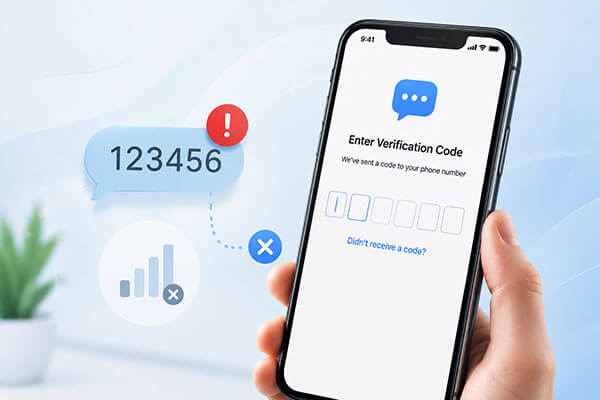
iPhone'un doğrulama kodu mesajlarını alamamasının birçok nedeni olabilir. Yaygın nedenler şunlardır:
SMS doğrulama kodumu almadıysam ne yapmalıyım? Çözümleri bir sonraki bölümde bulabilirsiniz.
iPhone'unuz doğrulama kodu mesajlarını almıyorsa, sorunu adım adım gidermek ve düzeltmek için aşağıdaki yöntemleri uygulayabilirsiniz.
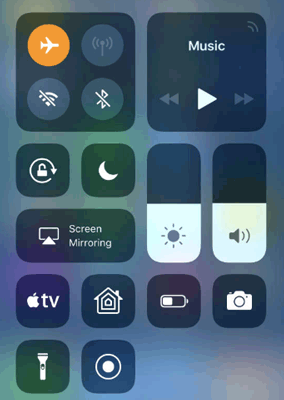
Uçak Modu, iPhone'unuzun ağ bağlantısını hızlıca yenileyebilir. Açıp kapatmak, cihazınızın operatör ağına yeniden bağlanmasını sağlar ve bu da doğrulama mesajlarının gelmesini engelleyen geçici sorunları çözebilir. İşte adımlar:
Adım 1. Kontrol Merkezi'ni açın, "Uçak Modu"nu açın, 10 saniye bekleyin ve ardından iPhone'unuzu hücresel ağa yeniden bağlamak için kapatın.
2. Adım. Yeni bir doğrulama kodu isteyin ve SMS'in alınıp alınmadığını kontrol edin.
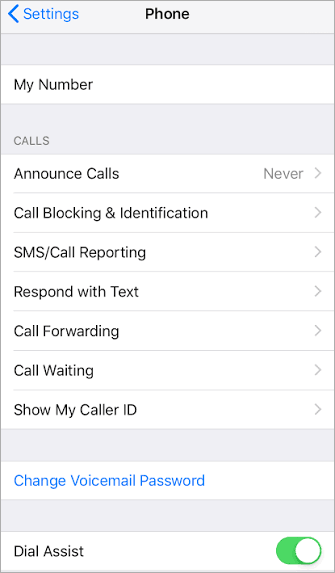
Çoğu durumda, iPhone doğrulama mesajlarını alamamanızın nedeni iPhone'unuzla ilgili bir sorun değil, hesabınıza bağlı yanlış telefon numarasıdır. Telefon numaranızı kontrol etmek için aşağıdaki adımları izleyin:
Adım 1. "Ayarlar"ı açın, aşağı kaydırın ve "Telefon"a dokunun.
Adım 2. "Numaram"a dokunun ve telefon numarasının doğru olduğundan emin olun.
iPhone'unuzu yeniden başlatmak, geçici sistem hatalarını giderebilir ve Mesajlar ve ağ bağlantılarıyla ilgili arka plan hizmetlerini yenileyebilir. Cihazınız uzun süredir çalışıyorsa, küçük yazılım aksaklıkları SMS mesajlarının düzgün bir şekilde iletilmesini engelleyebilir. İşte iPhone'u yeniden başlatmanın yolu:
Adım 1. "Yan" düğmesini ve "Ses" düğmelerinden birini basılı tutun, ardından iPhone'unuzu kapatmak için güç kapatma kaydırıcısını sürükleyin.
2. Adım. Birkaç saniye bekleyin, ardından "Yan" düğmesini basılı tutarak iPhone'unuzu yeniden başlatın ve yeni bir doğrulama kodu isteyin.

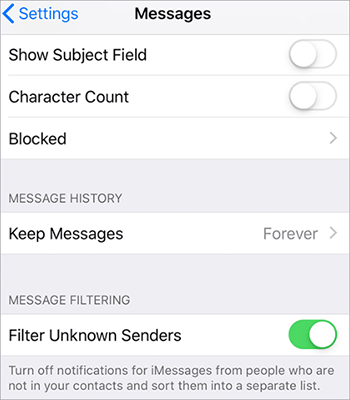
iPhone, bilinmeyen göndericilerden gelen mesajları ayıran bir mesaj filtreleme özelliğine sahiptir. Bu özellik istenmeyen mesajları azaltmaya yardımcı olsa da, bazen rehberinize kaydedilmemiş servislerden gelen önemli doğrulama mesajlarını gizleyebilir. Diğer SMS mesajlarını normal şekilde alıyorsanız ancak doğrulama kodlarını bulamıyorsanız, mesaj filtreleme ayarlarınızı kontrol etmek sorunu çözebilir.
İşte nasıl yapılacağı:
Adım 1. "Ayarlar"ı açın, "Mesajlar"a dokunun ve "Bilinmeyen ve Spam"ı seçin.
2. Adım. Doğrulama mesajlarının spam olarak filtrelenmesini önlemek için "Bilinmeyen Gönderenleri Filtrele" seçeneğini kapatın.
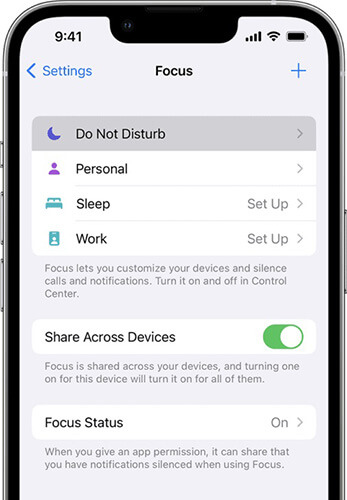
Odak Modu ve Rahatsız Etmeyin modu, kesintileri en aza indirmek için tasarlanmıştır, ancak SMS bildirimlerini anında görmenizi engelleyebilirler. Bazı durumlarda, kullanıcılar mesajlar aslında sessizce gelirken doğrulama mesajları almadıklarını düşünürler.
Bildirim ayarlarınızı kontrol etmek, sorunun SMS gönderimindeki başarısızlıktan ziyade gizli uyarılardan kaynaklanıp kaynaklanmadığını doğrulamaya yardımcı olabilir. İşte adımlar:
Adım 1. "Ayarlar"ı açın, "Odaklanma"ya dokunun ve "Rahatsız Etmeyin" veya başka bir Odaklanma modunun etkin olup olmadığını kontrol edin.
2. Adım. "Odak Modu"nu geçici olarak kapatın ve Mesajlar bildirimlerine izin verildiğinden emin olun.
3. Adım. Doğrulama kodunu tekrar isteyin ve mesajın gelip gelmediğini kontrol edin.
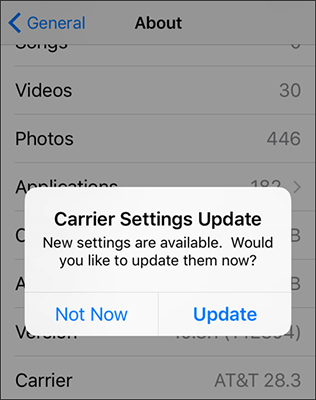
Operatör ayarları, iPhone'unuzun mobil ağ sağlayıcınızla doğru şekilde iletişim kurmasına yardımcı olur. Bu ayarlar, hücresel bağlantı, SMS mesajlaşma ve ağ performansı gibi önemli özellikleri kontrol eder. Operatör ayarlarınız güncel değilse, iPhone'unuzda doğrulama kodu mesajlarını alamama veya SMS teslimatında gecikme gibi sorunlar yaşayabilirsiniz. Operatör ayarlarını güncellemek basit ama etkili bir çözümdür.
Şu adımları izleyin:
Adım 1. iPhone'unuzu Wi-Fi'ye bağlayın veya hücresel veriyi etkinleştirin, ardından "Ayarlar" > "Genel" > "Hakkında" bölümünü açın.
2. Adım. Operatör ayarları güncellemesi görünürse, "Güncelle"ye dokunun ve iPhone'unuzu yeniden başlatın.
3. Adım. SMS'in alınıp alınmadığını kontrol etmek için yeni bir doğrulama kodu isteyin.
Eski bir iOS sürümü, iPhone'un doğrulama mesajlarını alamaması gibi sorunlara neden olabilir. En son iOS sürümüne güncelleme, yazılım hatalarını düzeltebilir ve sistem performansını iyileştirebilir. Güncelleme yapmadan önce iPhone'unuzun yeterli depolama alanına ve istikrarlı bir internet bağlantısına sahip olduğundan emin olun.
iPhone'unuzu güncellemek için aşağıdaki adımları izleyin:
Adım 1. "Ayarlar"ı açın, "Genel"e dokunun ve mevcut güncellemeleri kontrol etmek için "Yazılım Güncellemesi"ni seçin.
2. Adım. iPhone'unuzu güncellemek için "İndir ve Yükle"ye dokunun. ( iPhone güncellenmiyor mu ?)

Yanlış ağ ayarları, iPhone'unuzun operatör mesajlaşma servislerine bağlanmasını engelleyebilir. Ağ ayarlarını sıfırlamak, Wi-Fi, hücresel ve SMS ile ilgili bağlantıları yeniden yapılandırabilir. İşte bunu nasıl yapacağınız:
Adım 1. "Ayarlar"ı açın, "Genel"e dokunun ve "iPhone'u Aktar veya Sıfırla"yı seçin.
Adım 2. Sıfırla'ya dokunun ve "Ağ Ayarlarını Sıfırla"yı seçin.
3. Adım. İstenirse iPhone parolanızı girin.
4. Adım. Sıfırlama işlemini onaylayın ve iPhone'unuzun yeniden başlatılmasını bekleyin.

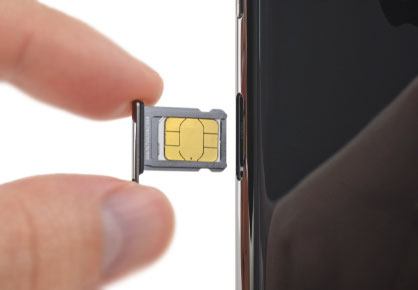
SIM kart, iPhone'unuzun mobil operatörünüzle bağlantı kurmasını sağlar. SIM kart gevşek, hasarlı veya yanlış takılmışsa, cihazınız hücresel iletişimi kaybedebilir ve SMS doğrulama kodlarını alamayabilir.
SIM kartı yeniden takmak için şu adımları izleyin:
Adım 1. iPhone'unuzu kapatın, ardından SIM kartı çıkarmak için bir SIM çıkarma aleti kullanın.
Adım 2. Yaklaşık 10 saniye bekleyin ve SIM kartı tekrar yuvasına takın.
3. Adım. iPhone'unuzu açın ve doğrulama mesajlarını alıp alamayacağınızı kontrol edin.
Yukarıdaki yöntemler iPhone'un doğrulama kodu mesajlarını alamama sorununu çözmezse, iOS sisteminde daha derin bir yazılım sorunu olabilir. Bu durumda, iOS Sistem Kurtarma gibi profesyonel bir iOS sistem onarım aracı kullanabilirsiniz. Bu araç, SMS alma sorunları, sistem çökmeleri ve cihaz arızaları dahil olmak üzere çeşitli iPhone sistem sorunlarını gidermeye yardımcı olabilir. iOS sistem dosyalarını onararak, kişisel verilerinizi silmeden yazılımla ilgili hataları çözer.
iOS Sistem Kurtarma özelliğinin temel özellikleri:
İşte iOS Sistem Kurtarma özelliğini kullanarak iPhone'da doğrulama kodu mesajı alamama sorununu çözmenin yolu:
01. iOS Sistem Kurtarma programını bilgisayarınıza indirip kurun, ardından programı başlatın ve iPhone'unuzu bir USB kablosu kullanarak bağlayın.
02 Ana arayüzden " iOS Sistem Kurtarma"yı seçin ve doğrulama kodu mesajlarının gelmesini engelleyebilecek iPhone sistem sorunlarını teşhis etmek ve düzeltmek için "Başlat"a tıklayın.

03 Kişisel verilerinizi silmeden iOS sistem hatalarını onarmak için "Standart Mod"u seçin, ardından devam etmek için "Onayla"ya tıklayın.

04 iPhone bilgilerinizi kontrol edin, uygun aygıt yazılımı paketini indirin ve iPhone'da doğrulama kodu metin mesajlarının alınamamasıyla ilgili sistem sorunlarını gidermeye başlamak için "Onar" seçeneğine tıklayın.

05 Kurtarma işleminin tamamlanmasını bekleyin. iPhone'unuz otomatik olarak yeniden başlatılacaktır. Ardından, yeni bir doğrulama kodu isteyin ve SMS doğrulama mesajlarının normal şekilde alınıp alınmadığını kontrol edin.

Her şey düzgün çalışıyor gibi görünmesine rağmen iPhone'unuzda doğrulama kodu mesajları almıyorsanız, sorun mobil operatörünüzle ilgili olabilir.
Bazı operatörler, doğrulama hizmetleri tarafından kullanılan kısa kodlu SMS mesajları da dahil olmak üzere belirli mesaj türlerini engeller. Ayrıca, yalnızca operatörünüz tarafından çözülebilecek hesap kısıtlamaları, ağ kesintileri veya SMS hizmeti sorunları da olabilir. Diğer sorun giderme yöntemleri işe yaramadığında, operatörünüzle iletişime geçmek en iyi seçenektir.
iPhone'unuzda doğrulama kodu SMS'lerini alamama sorunu yaşıyorsanız, doğru çözüm normal SMS doğrulamasını geri yüklemenize ve önemli kodları gecikmeden almanızı sağlamanıza yardımcı olabilir. Yaygın sorun giderme yöntemleri sorunu çözemediğinde, iOS Sistem Kurtarma, iPhone sistem sorunlarını onarmak ve cihazınızı normal çalışmasına geri döndürmek için profesyonel bir yol sunar. Basit işlemi ve etkili onarım yetenekleriyle, doğrulama kodu sorunlarını hızlı bir şekilde çözebilir ve hesaplarınıza sorunsuz bir şekilde erişmeye devam edebilirsiniz.
İlgili Makaleler:
Android Doğrulama Kodu Mesajlarını Almama Sorununu Çözmenin 11 Yolu
iPhone'dan Android Geçiş Sonrası Mesaj Almama Sorununu 7 Çözümle Giderin
[En İyi 4 Yöntem] Bilgisayarda (PC ve Mac ) iPhone Mesajlarını Görüntüleme
Android Metin Mesajları Nerede Saklanıyor? [Kanıtlanmış İpuçları]




 PC için Ücretsiz İndirin
 Mac için Ücretsiz İndirin


