"Yardım edin! Her yerde, FaceTime görüşmeleri de dahil olmak üzere, ekranlar aniden siyah beyaz oldu. Her şeyi denedim."
- Apple Topluluğu'ndan
iPhone ekranınızın siyah beyaz olması nedeniyle iPhone'unuzu kullanamıyor musunuz? Özellikle önemli bir arama yapmak veya cihazda saklanan önemli bir belgeye erişmek istediğinizde iPhone'unuzu kullanamamak çok can sıkıcıdır. iPhone'lar güvenilirlikleriyle bilinmesine rağmen, iPhone kullanıcıları bu alışılmadık hatadan şikayetçi olmuştur.
Ancak, iPhone'unuzun ekranı siyah beyaz kalıyorsa endişelenmenize gerek yok çünkü bu sorunu çözmenin birkaç yolu var. iPhone'unuzun siyah beyaz kalma hatasını düzeltmek için birkaç tekniği ele alalım.
iPhone ekranım neden sadece siyah beyaz görünüyor? iPhone ekranınızın siyah beyaz görünmesine neden olabilecek birkaç şey vardır. Bunlar şunlardır:
iPhone ekranındaki siyah beyaz sorununa yol açabilecek olası nedenleri artık bildiğimize göre, bu sorunu çözme yöntemlerini inceleyelim.
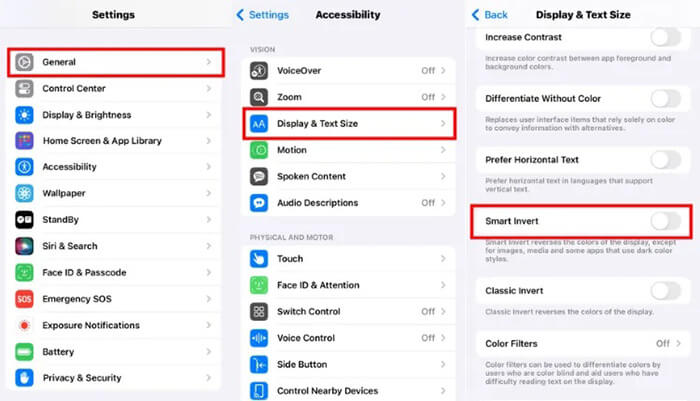
"Gri tonlama modu", görme engelli kullanıcılara daha iyi bir görüntü netliği için ekran içeriğini siyah beyaz olarak görüntüleyerek yardımcı olmak üzere tasarlanmış bir iPhone erişilebilirlik özelliğidir. Bu modu yanlışlıkla etkinleştirdiyseniz, ekran siyah beyaz görünecektir. Gri tonlama modunu kontrol etmek ve kapatmak için şu adımları izleyebilirsiniz:
1. Adım. "Ayarlar" uygulamasını açın.
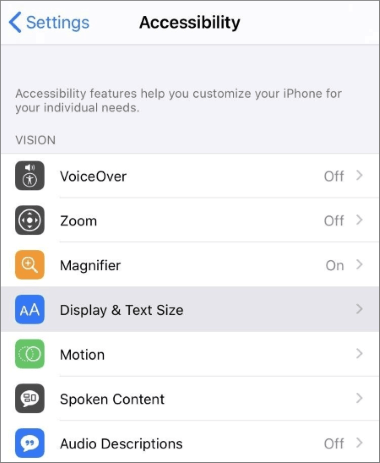
Adım 2. Aşağı kaydırın ve "Erişilebilirlik" seçeneğine dokunun.
3. Adım. "Görüntüleme" bölümünde "Ekran ve Metin Boyutu"nu seçin.
4. Adım. "Renk Filtreleri" seçeneğini bulun ve açıksa kapatın.
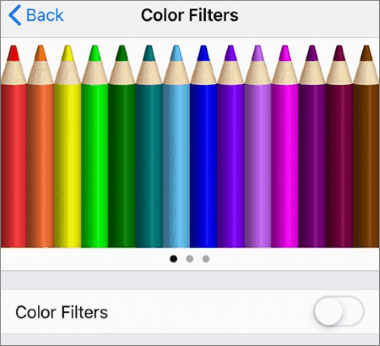
5. Adım. Gri tonlama filtresi etkinleştirilmişse, bu işlem ekranınıza anında renk geri getirecektir.
iPhone ekranınızın siyah beyaz görünmesine neden olabilecek diğer erişilebilirlik ayarları arasında Zoom filtresi de bulunur. Bu özellik, görme engelli kullanıcılar için ekranın belirli bölümlerini büyütmek üzere tasarlanmıştır. Zoom, gri tonlama filtresiyle birlikte yanlışlıkla etkinleştirilirse, tüm ekran siyah beyaz görünebilir. iPhone ekranınızın siyah beyaz görünmesinin nedeni bu olabilir.
Zoom özelliğini kontrol etmek için aşağıdaki adımları izleyin:
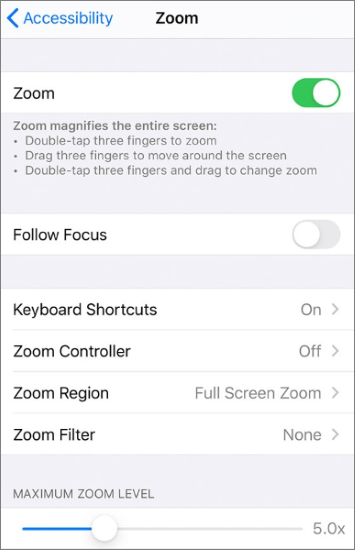
Adım 1. "Ayarlar" > "Erişilebilirlik" > "Yakınlaştırma" bölümüne gidin.
2. Adım. "Yakınlaştırma" düğmesi açıksa, kapatın. ( iPhone ekranı yakınlaştırılmış halde takılı mı kaldı ?)
"Akıllı Ters Çevirme" özelliği, ekranınızdaki renkleri zıtlarına çevirir. iPhone ekranınızı siyah beyaz yapmasa da, ters renklerle benzer bir etki yaratabilir. Bu ayarı kontrol etmek için:
Adım 1. "Ayarlar" > "Erişilebilirlik" > "Ekran ve Metin Boyutu" bölümüne gidin.
Adım 2. "Akıllı Ters Çevirme" seçeneğini bulun ve kapatın.
Bazen, bir sistem hatası ekranın siyah beyaz görünmesine neden olabilir. Basit bir çözüm, iPhone'unuzu zorla yeniden başlatmaktır; bu, geçici yazılım sorunlarını çözmeye yardımcı olabilir. İşte zorla yeniden başlatma işlemi:

Bazen, iOS mevcut sürümündeki bir hata, siyah beyaz ekran da dahil olmak üzere görüntü sorunlarına neden olabilir. iOS en son sürümüne güncelleme yapmak bu sorunları çözmeye yardımcı olabilir. iPhone'unuzu güncellemek için :
Adım 1. "Ayarlar" > "Genel" > "Yazılım Güncellemesi" bölümüne gidin.
Adım 2. Bir güncelleme mevcutsa, "İndir ve Yükle" seçeneğine dokunun.

Önceki yöntemlerden hiçbiri iPhone ekranının siyah beyaz olma sorununu çözmezse, cihazınızda daha karmaşık bir sistem sorunu olabilir. Bu durumda, sorunu düzeltmek için profesyonel bir iOS onarım aracı kullanabilirsiniz. iOS Sistem Kurtarma, iPhone ekranının siyah beyaz olması, Apple logosunda takılı kalması , su hasarından etkilenmiş iPhone, donmuş iPhone ve daha fazlası dahil olmak üzere çeşitli sistem sorunlarını veri kaybına neden olmadan onarabilen güçlü bir araçtır.
iOS Sistem Kurtarma size neler sağlayabilir?
iPhone ekranındaki siyah beyaz çizgileri veri kaybı olmadan nasıl düzeltebilirim?
01. Aracı Mac veya Windows bilgisayarınıza indirin ve kurun. Uygulamayı açın ve " iOS Sistem Kurtarma"yı seçin.

02 Araç, iPhone'unuzdaki sorunu otomatik olarak algılayacaktır. Algılandıktan sonra, devam etmek için "Başlat" düğmesine tıklayın.

03. iPhone'unuzun kayıtlı veriler kaybolmadan onarılması için onarım modunu "Standart Mod" olarak seçin. Ardından, devam etmek için "Onayla"ya tıklayın.

04. "Onar" düğmesine tıklayın, böylece uygulama iPhone'unuzun siyah-beyaz ekran sorununu düzeltecektir. Ardından birkaç dakika bekleyin, sorun kalıcı olarak çözülecektir.

iPhone ekranının siyah beyaz olma sorununu, tüm ayarlarını ve içeriğini silerek de çözebilirsiniz. Bu işlem cihazınızdaki tüm içeriği silecektir, bu nedenle öncelikle önemli verilerinizi yedeklediğinizden emin olun. iPhone'unuzun tüm içeriğini ve ayarlarını silmek için aşağıdaki adımları izleyin:
1. Adım. iPhone'unuzun "Ayarlar" uygulamasını açın ve "Genel" düğmesine dokunun. Ekranı aşağı kaydırın ve "Sıfırla" düğmesine basın.
2. Adım. "Tüm İçeriği ve Ayarları Sil" düğmesine dokunun. iPhone'unuzun şifresini girerek işlemi doğrulayın.

Yukarıdaki tüm çözümleri denedikten sonra bile iPhone ekranınız yalnızca siyah beyaz gösteriyorsa, bu bir donanım sorunu olabilir. Ekran veya dahili bileşenlerdeki sorunlar renkli görüntüleme sorunlarına neden olabilir. iPhone'unuzu profesyonel bir teknisyene kontrol ettirmek için bir Apple Store'u veya yetkili bir servis merkezini ziyaret edin.
Günümüzün en can sıkıcı sorunlarından biri, ihtiyaç duyduğunuzda mobil cihazınızı kullanamamaktır. iPhone ekranının siyah beyaz olması sorunu, iPhone'unuzu kullanmanızı engelleyebilecek sorunlardan biridir. Bu makalede ele alınan sorun giderme ipuçlarını kullanarak sorunu çözebilir ve iPhone'unuzu normal şekilde kullanmaya devam edebilirsiniz. Ancak, kullanımı kolay, güvenli, yüksek onarım başarı oranına sahip ve birçok kullanıcı tarafından zaten güvenilen iOS Sistem Kurtarma uygulamasını kullanmanızı öneririz.
İlgili Makaleler:
iPhone 16/17'de Siyah Ekran Hatası Nasıl Giderilir? - 6 Kanıtlanmış Çözüm
iPhone'da Siyah Ekran Sorunu Nasıl Çözülür? [İpuçları ve Püf Noktaları]
[Kaçırmayın] iPhone Gri Ekran Hatasını Düzeltmenin 8 Etkili Yöntemi
iPhone'da Ekran Beyazlığı Sorununu Zahmetsizce Çözmenin 6 Yolu (Güncellendi)




 PC için Ücretsiz İndirin
 Mac için Ücretsiz İndirin


