"Safari uygulamasında 'Geçmişi Temizle' düğmesi gri renkte ve kullanılamıyor, bu yüzden tarama geçmişini silemiyorum."
- Apple Topluluğu'ndan
iOS 26'ya güncelledikten sonra birçok iPhone kullanıcısı can sıkıcı bir sorunla karşılaşıyor: Safari'de geçmişi temizleyememek. Sorun genellikle "Geçmişi ve Web Sitesi Verilerini Temizle" seçeneğinin gri renkte görünmesi, yanıt vermemesi veya üzerine basıldığında hiçbir şey yapmaması durumunda ortaya çıkıyor. Safari geçmişi yalnızca gizlilik ve güvenlikle ilgili değil, aynı zamanda web sayfası yükleme hızını ve tarama deneyimini de etkiliyor.
Bu makale, iOS 26 güncellemesinden sonra Safari geçmişini temizleyememe sorununun nedenlerini sistematik olarak analiz edecek ve Safari'nin normal işlevselliğini adım adım geri yüklemeye yardımcı olacak, temel sorun gidermeden ayrıntılı çözümlere kadar 9 çözüm sunacaktır.
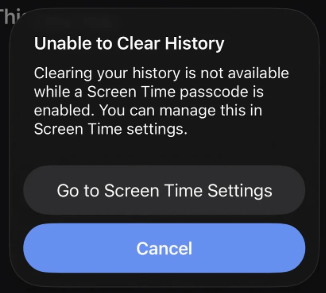
Safari'nin iOS 26 güncellemesinden sonra geçmişi temizlememesinin birkaç nedeni vardır. İşte en yaygın olanlarından bazıları:
iOS 26 güncellemesinden sonra geçmişi temizleyemiyorsanız endişelenmeyin. Sorunu çözmenize ve "Geçmişi Temizle" seçeneğini geri yüklemenize yardımcı olacak bazı kolay sorun giderme adımları şunlardır.
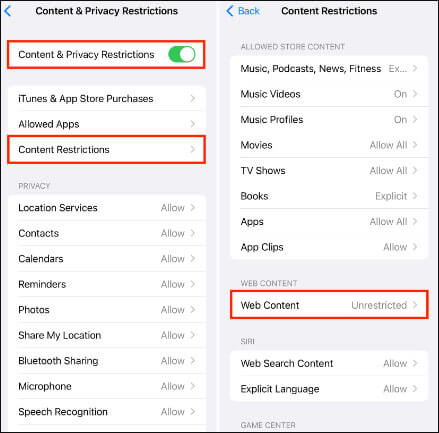
iOS 26 güncellemesinden sonra iPhone'unuzda Safari geçmişini temizleyemiyorsanız, bunun nedeni Ekran Süresi'nin web erişimini sınırlaması ve "Geçmişi ve Web Sitesi Verilerini Temizle" seçeneğinin gri renkte görünmesi olabilir. Sorunu çözmek için şu adımları izleyin:
Adım 1. "Ayarlar"ı açın ve "Ekran Süresi"ne dokunun. İstenirse Ekran Süresi parolanızı girin.
Adım 2. "İçerik ve Gizlilik Kısıtlamaları"na dokunun. Kısıtlamaları tamamen devre dışı bırakmak için düğmeyi kapatabilir veya bir sonraki adıma geçebilirsiniz.
3. Adım. "İçerik Kısıtlamaları" > "Web İçeriği" > "Sınırsız Erişim" seçeneğine dokunun.
4. Adım. "Ayarlar" > "Safari" bölümüne geri dönün. "Geçmişi ve Web Sitesi Verilerini Temizle" seçeneği artık mavi renkte görünmeli ve tıklanabilir olmalıdır.
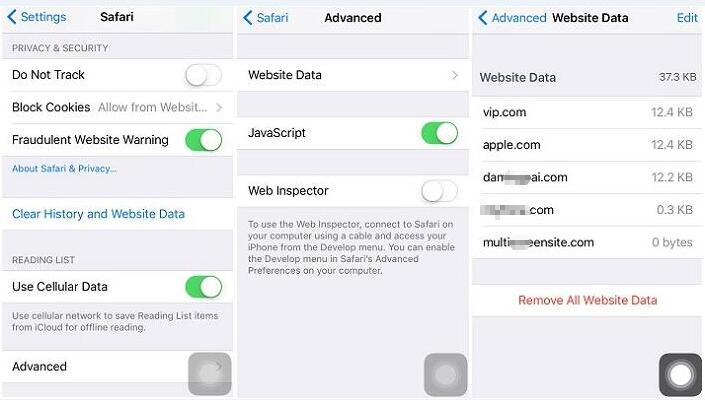
Normal "Geçmişi Temizle" işlevi başarısız olduğunda, Safari'nin gelişmiş ayarları, sistem kısıtlamalarını atlayarak web sitesi verilerini doğrudan kaldırmanın bir yolunu sunar.
İşte nasıl yapılacağı:
1. Adım. iPhone'unuzda "Ayarlar" uygulamasını açın.
2. Adım. "Safari"ye dokunun, ardından aşağı kaydırın ve "Gelişmiş"i seçin.
3. Adım. Cihazınızda veri depolamış olan tüm web sitelerinin listesini görüntülemek için "Web Sitesi Verileri"ne dokunun.
4. Adım. Sayfanın en altına kaydırın ve "Tüm Web Sitesi Verilerini Kaldır" seçeneğine dokunun. Seçiminizi onaylayın.
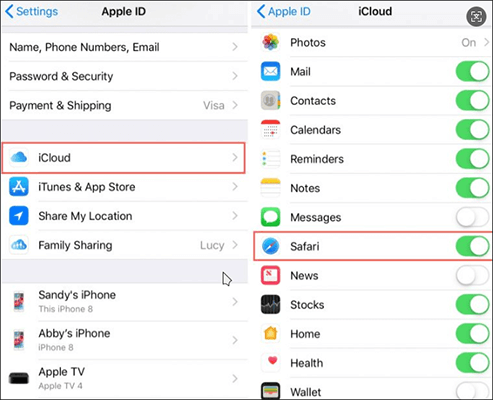
Geçmişi hala temizleyemiyorsanız, iCloud senkronizasyon ayarlarınızı kontrol etme zamanı gelmiş olabilir. iCloud kullandığınızda, yer işaretlerinizi, okuma listenizi ve tarama geçmişinizi tüm Apple cihazlarınız arasında senkronize eder. Bu genellikle sorun yaratmasa da, iCloud senkronizasyonu bazen öğelerin iPhone veya iPad'inizin tarama geçmişinde yeniden görünmesine neden olabilir.
Devre dışı bırakmak için aşağıdaki adımları izleyin:
Adım 1. "Ayarlar"a gidin ve en üstte bulunan "Apple Kimliğiniz"e dokunun.
Adım 2. "iCloud"u seçin.
3. Adım. "iCloud Kullanan Uygulamalar" altında "Tümünü Göster"e dokunun.
4. Adım. Listede "Safari"yi bulun ve anahtarı kapatın.
iOS 26 güncellemesinden sonra geçmişi temizleyemiyorsanız, sorun ayarların kendisinde değil, Safari veya Ayarlar uygulamasının arka planda çalışma şeklinde olabilir. Uygulamayı zorla kapatmak, uygulamaları tamamen kapatır ve yeniden açıldıklarında sıfırdan yüklenmelerini ve yaptığınız değişikliklerin uygulanmasını sağlar.
İşte adımlar:
Adım 1. Uygulama değiştiriciyi açmak için "Ana Ekran" düğmesine iki kez basın (veya Ana Ekran düğmesi olmayan iPhone'larda ekranın altından yukarı kaydırın).
Adım 2. Safari ve Ayarlar uygulaması önizlemelerini kapatmak için yukarı kaydırın.
3. Adım. Ayarlar uygulamasını yeniden başlatın ve geçmişi temizlemeyi tekrar deneyin.

Bazen, bir iOS güncellemesinden sonra, sistemde işlevsellik sorunlarına neden olan küçük hatalar olabilir. Cihazı yeniden başlatmak sistem durumunu yenileyebilir.
İşte adımlar:

Safari'de "geçmişi temizleyememe" sorunu iOS 26'daki bir sistem hatasından kaynaklanıyorsa, Apple bunu genellikle sonraki bir güncellemede düzeltir.
iOS güncellemek için aşağıdaki adımları izleyin:
1. Adım: Daha yeni bir sürümün mevcut olup olmadığını kontrol etmek için "Ayarlar" > "Genel" > "Yazılım Güncellemesi" bölümüne gidin. ( iPhone güncellenmiyor mu ?)
Adım 2. Eğer bir güncelleme mevcutsa, en son sürümü indirmek ve yüklemek için "Şimdi Güncelle" düğmesine dokunun.

iPhone'unuz şirketiniz veya okulunuz tarafından yönetiliyorsa, MDM yapılandırma profili Safari ayarlarını kısıtlayabilir; bu kısıtlamalar geçmişi silme özelliğini de içerebilir.
Safari'nin geçmişi temizlememesi sorununu çözmek için aşağıdaki adımları izleyin:
Adım 1. "Ayarlar" > "Genel" > "VPN ve Cihaz Yönetimi"ni açın.
2. Adım. Bir profilin yüklü olup olmadığını kontrol edin. Eğer yüklüyse, geçmişi temizlemenizi engelliyor olabilir.
3. Adım. Profili kaldırmanız veya kuruluşunuzdan ayarları değiştirmesini istemeniz gerekebilir.

Safari'de tarama geçmişini hala temizleyemiyorsanız, bunun nedeni Safari'nin geçmişi temizlemesini engelleyen bir sistem ayarı sorunu olabilir. Tüm ayarları sıfırlamayı deneyebilirsiniz. Bu, kişisel verilerinizi silmeyecek, ancak kişiselleştirilmiş ayarlarınızı varsayılan değerlerine geri yükleyecektir.
İşte nasıl yapılacağı:
Adım 1. iPhone'unuzda "Ayarlar" uygulamasını açın ve "Genel"e dokunun.
2. Adım. Sayfayı aşağı kaydırın ve "iPhone'u Aktar veya Sıfırla" seçeneğini seçin.
3. Adım. "Sıfırla"ya dokunun ve menüden "Tüm Ayarları Sıfırla"yı seçin. İstendiğinde iPhone'unuzun parolasını girin ve ekrandaki yönergeleri izleyin.

Yukarıdaki yöntemlerden hiçbiri işe yaramazsa, sorun büyük olasılıkla iOS 26 sistem seviyesindedir. Bu durumda, profesyonel bir sistem onarım aracı kullanmak en doğrudan ve güvenli çözümdür. iOS Sistem Kurtarma, "Safari'de geçmişi temizleyememe", sistem yavaşlaması ve işlevsel anormallikler gibi sorunları veri kaybı olmadan düzeltebilir. Yeni başlayanlar bile kolayca kullanabilir.
iOS Sistem Kurtarma size neler sağlayabilir?
* iOS 26 güncellemesinden sonra veri kaybı olmadan geçmişi temizleyememe sorunu düzeltildi.
* iPhone'un Apple logosunda takılı kalması , kulaklık modunda takılı kalması, su hasarı, ekran sorunları (siyah, kırmızı, mavi veya beyaz ölüm ekranları ), donma veya birden fazla başarısız kilit açma girişiminden sonra devre dışı kalması gibi çeşitli iOS sorunlarını giderir.
* Veri kaybı olmayan Standart Mod veya daha kapsamlı onarımlar için Gelişmiş Mod arasında seçim yapın.
* Uyumlu bir iOS sürümüne kolayca yükseltin veya düşürün.
* Veri kaybı olmadan yüksek başarı oranı.
* iPhone 17 serisi ve iOS 26 ile tam uyumludur.
İşte iOS Sistem Kurtarma özelliğini kullanarak iPhone'da Safari geçmişini temizleyememe sorununu çözmenin yolu:
01 Programı başlatın ve iPhone'unuzu USB üzerinden bağlayın. Ana arayüzde, "Daha Fazla Araç"a tıklayın ve " iOS Sistem Kurtarma"yı seçin.

02 "Başlat"a tıklayın; program otomatik olarak kırmızı ölüm ekranı, yanıt vermeyen ekran, iTunes Hata 21, iPhone Hata 2009 ve daha fazlası gibi olası sorunları algılayacaktır.

03 iPhone modelinizi doğrulayın. Her şey doğru görünüyorsa, "Onar"ı tıklayın. Değilse, doğru modeli seçin ve ardından sorunu gidermeye başlamak için "Onar"ı tıklayın.

iOS 26 güncellemesinden sonra Safari geçmişini temizleyemiyorsanız, sorunu çözmek için bu makalede verilen yöntemleri uygulayabilirsiniz. Ancak, sorun devam ederse veya tekrar tekrar ortaya çıkarsa, sistem düzeyinde bir sorun olma olasılığı yüksektir. Bu durumda, iOS Sistem Kurtarma en güvenilir çözümdür ve veri kaybı olmadan Safari ve diğer iOS sorunlarını güvenli ve verimli bir şekilde çözmenizi sağlar.
İlgili Makaleler:
iPhone'da Silinen Safari Geçmişini Yedeklemeyle/Yedekleme Olmadan Nasıl Kurtarabilirsiniz?
iPhone'da Safari Geçmişini Görüntüleme Yöntemleri - İpuçları ve Püf Noktaları Açıklandı
iOS 26'da Safari'nin Web Sitelerini Yüklememesi Sorununu Çözmek İçin 12 İpucu
iPhone'da Son Kullanılanlar Nasıl Silinir? Basit Adımlarla! [Kaçırmayın]

 iPhone Kurtarma
iOS 26 Güncellemesinden Sonra Geçmişi Temizleyememe Sorununu Düzeltmenin 9 Faydalı Yolu
iPhone Kurtarma
iOS 26 Güncellemesinden Sonra Geçmişi Temizleyememe Sorununu Düzeltmenin 9 Faydalı Yolu




 PC için Ücretsiz İndirme
 Mac için Ücretsiz İndirme
