"iPhone'um 'iTunes'a Bağlan' ekranında takılı kalıyor, cihaz iTunes'a bağlanamıyor ve bu da etkinleştirilmesini engelliyor. Bunun yazılım güncellemeleri, fiziksel hasar veya donanımsal sıfırlama ile ilgili sorunlar gibi çeşitli nedenlerden kaynaklanabileceğini düşünüyorum. Forum topluluğunun uzmanlık ve tavsiyeleriyle bana yardımcı olabileceğini umuyorum."
- Apple Topluluğu'ndan
iPhone'unuzu normal şekilde kullanırken aniden cihazın "iTunes'a Bağlan" ekranında takılı kaldığını fark ederseniz, genellikle bilgisayara veya iTunes simgesine işaret eden bir kablo görürsünüz ve ne yaparsanız yapın sisteme giremezsiniz. Bu durum birçok kullanıcıyı şaşırtabilir ve strese sokarak cihazın hasar görmüş olup olmadığı veya verilerin kaybolmuş olabileceği konusunda endişelenmelerine neden olabilir. Aslında, iPhone'un "iTunes'a Bağlan" ekranında takılı kalması nadir değildir ve genellikle sistem güncellemeleri, başarısız geri yüklemeler veya yazılım sorunlarıyla ilgilidir. Bu makale, "iTunes'a Bağlan" ekranından güvenli bir şekilde çıkmanıza yardımcı olacak çeşitli etkili çözümleri sistematik olarak tanıtacaktır.
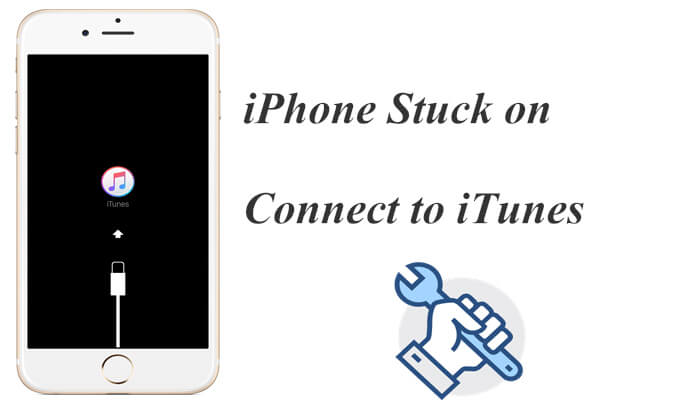
Onarıma başlamadan önce, sorunun nedenini anlamak önemlidir. Bir iPhone "iTunes'a Bağlan" ekranında takılı kaldığında, genellikle aşağıdaki durumlarla ilgilidir:
Aşağıda 6 yaygın ve etkili onarım yöntemi bulunmaktadır. Durumunuza göre bunları tek tek deneyebilirsiniz.
Geçici sistem sorunlarını çözmenin en basit yolu zorla yeniden başlatmaktır. iPhone'unuz küçük bir çökme nedeniyle "iTunes'a Bağlan" ekranında takılı kaldıysa, bu yöntem verilerinizi etkilemeden sorunu anında çözebilir.
iPhone'u zorla yeniden başlatma adımları:
iPhone 8 ve sonrası:
iPhone 7 / 7 Plus: Apple logosu görünene kadar "Güç" + "Ses Kısma" tuşlarına aynı anda basılı tutun.
iPhone 6s ve önceki modeller: Apple logosu görünene kadar "Güç" + "Ana Ekran" tuşlarına basılı tutun.

iPhone normal şekilde yeniden başlatılırsa sorun çözülmüştür. Yeniden başlatılmazsa, bir sonraki çözüme geçin.
Zorla yeniden başlatma işe yaramazsa, bir sonraki adım iOS yeniden yüklemektir. Bu, Apple tarafından önerilen onarım yöntemlerinden biridir ve verilerinizi silmeden iOS yeniden yüklemenizi sağlar.
İşte iPhone'unuzun "iTunes'a bağlan" ekranında takılı kalması ve geri yükleme yapmaması sorununu çözmenin yolu:
Adım 1. Bilgisayarınızda iTunes'un en son sürümünün yüklü olduğundan emin olun, ardından açın.
Adım 2. Cihazınızla birlikte gelen USB kablosunu kullanarak iPhone'unuzu bilgisayara bağlayın.
3. Adım. iTunes, iPhone'unuzu kurtarma modunda algılayacak ve iki seçenek sunacaktır: "Geri Yükle" veya "Güncelle".
4. Adım. Verilerinizi silmeden iPhone'unuza iOS yeniden yüklemek için "Güncelle"yi seçin.

"iTunes'a Bağlan" ekranında takılı kalan eski bir iPhone'u düzeltmek için, iOS kullanarak tam bir geri yükleme işlemi de gerçekleştirebilirsiniz. Ancak bu işlem iPhone'unuzdaki tüm içerik ve verileri silecektir , bu nedenle geri yükleme işlemine başlamadan önce verilerinizi yedeklediğinizden emin olun.
İşte nasıl yapılacağı:
Adım 1. iTunes'u açın ve iPhone'unuzu bağlayın.
Adım 2. Kurtarma istemi göründüğünde, "Geri Yükle"yi seçin.
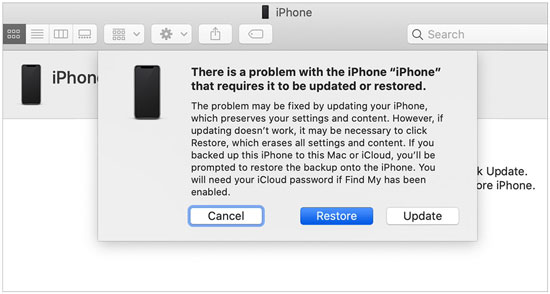
3. Adım. iTunes, aygıt yazılımını indirecek ve iOS yeniden yükleyecektir.
4. Adım. Tamamlandıktan sonra iPhone'unuzu kurun.
Adım 5. Varsa, iCloud veya iTunes yedeklemesinden verileri geri yükleyin .
iPhone'unuz hala "iTunes'a Bağlan" ekranında takılı kaldıysa, DFU (Cihaz Yazılım Güncellemesi) modu yardımcı olabilir. Bu mod, iOS tamamen atlayarak daha derin sistem onarımına olanak tanır. DFU modu etkilidir ancak daha karmaşıktır ve verileri silecektir.
İşte adımlar:
1. Adım. iTunes'u açın ve iPhone'unuzu bilgisayarınıza bağlayın.
Adım 2. iPhone modelinize bağlı olarak, DFU moduna girmek için aşağıdaki talimatları izleyin:

3. Adım. DFU moduna girdikten sonra "iPhone'u Geri Yükle" seçeneğine tıklayın. Bu işlem iPhone'unuzu silecektir ve iOS yeni bir kurulumunu başlatacaktır. Geri yükleme işlemi tamamlandığında iPhone'unuz yeniden başlatılacaktır.
Daha basit ve güvenli bir çözüm istiyorsanız, özellikle de veri kaybı olmadan "iTunes'a Bağlan" ekranında takılı kalan bir iPhone'u düzeltmek istiyorsanız, profesyonel bir iPhone onarım aracı şiddetle tavsiye edilir. iOS Sistem Kurtarma , kurtarma modu döngüleri, önyükleme hataları ve sistem çökmeleri de dahil olmak üzere çeşitli iOS sistem sorunlarını gidermek için tasarlanmıştır.
iOS Sistem Kurtarma özelliğinin temel özellikleri:
İşte iOS Sistem Kurtarma özelliğini kullanarak "iTunes'a Bağlan" ekranında takılı kalan bir iPhone'u düzeltmenin yolu:
01 Bilgisayarınızda programı başlatın ve iPhone'unuzu bir USB kablosu kullanarak bağlayın. Program arayüzünde, "Daha fazla araç" seçeneğine tıklayın ve ardından " iOS Sistem Kurtarma" seçeneğini seçin.

02 Alttaki "Başlat" düğmesine tıklayın; program otomatik olarak iPhone'unuzla ilgili olası sorunları (örneğin, kırmızı ölüm ekranı, yanıt vermeyen ekran, iTunes Hata 21, iPhone Hata 2009 ve daha fazlası) algılayıp görüntüleyecektir.

03 iPhone'unuzun bilgilerini doğrulayın. Her şey doğruysa, "Onar" düğmesine tıklayın. Değilse, doğru modeli seçin ve ardından iPhone'u onarmaya başlamak için "Onar" düğmesine tıklayın.

Yukarıdaki çözümlerin hiçbiri sorunu çözmezse, iPhone'unuzun "iTunes'a Bağlan" ekranında takılı kalmasına donanım sorunu neden oluyor olabilir. Bu durumda, donanımın kontrol edilmesi için bir Apple Store'da randevu almanızı öneririz.
Gelecekte iPhone'unuzun "iTunes'a Bağlan" ekranında takılı kalmasını önlemek için şu en iyi uygulamaları izleyin:
* Sistemi güncellemeden önce pilin yeterli olduğundan emin olun.
* iOS güncellemeleri için istikrarlı bir ağ kullanın.
* Orijinal veya onaylı kablolar kullanın.
* Güncellemeleri veya geri yüklemeleri yarıda zorla kesmekten kaçının.
* iPhone verilerinizi düzenli olarak yedekleyin.
* Sistemi jailbreak yaparken veya değiştirirken dikkatli olun.
iPhone'un "iTunes'a bağlan" ekranında takılı kalması yaygın bir sorun olsa da, çözümü zor değildir. Zorla yeniden başlatmadan iTunes kurtarmaya, DFU moduna ve profesyonel araçlara kadar her yöntem, farklı seviyelerdeki sistem sorunlarını ele alır. Daha yüksek başarı oranı, daha kolay kullanım ve veri kaybını en aza indirmek istiyorsanız, iOS Sistem Kurtarma son derece önerilen bir çözümdür.
İlgili Makaleler:
iPhone'unuz Kurtarma Modundayken iTunes Tarafından Tanınmıyor mu? - 8 Hızlı Çözüm
iTunes'un Bu iPhone'a Bağlanılamama Hatasını Nasıl Düzeltirim? (8 Etkili Çözüm)
iTunes'un iPhone'u Tanımaması Sorunu Nasıl Çözülür? [2026 Güncellemesi]

 iPhone Kurtarma
iPhone'un iTunes'a Bağlanma Ekranında Takılı Kalması Nasıl Düzeltilir? 2026 Yılı İçin Kapsamlı Çözüm Kılavuzu
iPhone Kurtarma
iPhone'un iTunes'a Bağlanma Ekranında Takılı Kalması Nasıl Düzeltilir? 2026 Yılı İçin Kapsamlı Çözüm Kılavuzu







 PC için Ücretsiz İndirme
 Mac için Ücretsiz İndirme
