" iOS 18'de kilit ekranında bildirim gelmiyor. Bir ayarı mı kaçırıyorum bilmiyorum. İki farklı telefonda da kilit ekranında bildirim almıyorum. Sesler hala geliyor."
- Reddit'ten
iOS 18/26 güncellemesi iPhone kullanıcılarına birçok yeni özellik getirdi, ancak bazı kullanıcılar güncellemeden sonra kilit ekranı bildirimlerinin görüntülenmemesiyle ilgili sorunlar bildirdi. Kilit ekranı bildirimleri, kullanıcıların cihazlarının kilidini açmadan mesajları ve hatırlatıcıları hızlıca kontrol etmeleri için çok önemlidir. Bu özellik çalışmadığında, önemli bilgiler gözden kaçabilir.
Peki, iOS 18/26 bildirimleri neden kilit ekranında görünmüyor ve bunu nasıl çözebiliriz? Bu makale, nedenleri inceleyecek ve bu işlevi kolayca geri yüklemenize yardımcı olacak ayrıntılı çözümler sunacaktır.
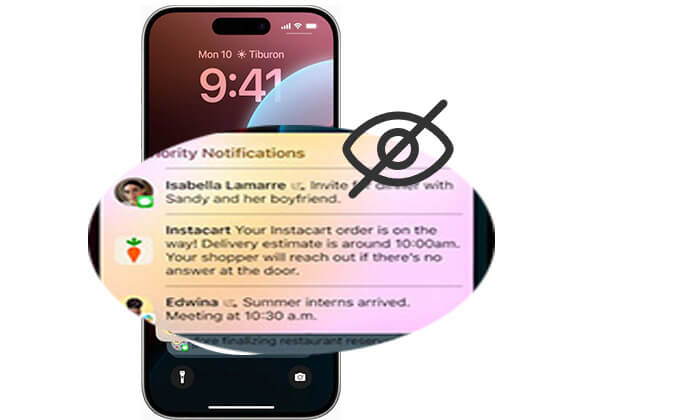
iOS 18/26'da kilit ekranında bildirimlerin görünmemesi sorunu, aşağıdaki yaygın nedenler de dahil olmak üzere çeşitli sebeplerden kaynaklanabilir:
iOS 18/26'da kilit ekranında bildirim görünmemesinin olası nedenlerini öğrendikten sonra, bu sorunu çözmek için deneyebileceğiniz bazı çözümler şunlardır. Bunları tek tek inceleyelim.
iOS 18/26'da bildirim alamama sorununu çözmek için öncelikle bildirim ayarlarınızı kontrol edin. Güncellemeler bazen tercihlerinizi sıfırlayarak bildirimlerin susturulmasına veya tamamen gizlenmesine neden olabilir.
Kilit ekranında Bildirim Merkezi'ni kapattıysanız, bildirimler görünmeyecektir. Tekrar etkinleştirmek için şu adımları izleyin:
1. Adım. iPhone'unuzda "Ayarlar" uygulamasını açın.
Adım 2. "Face ID ve Parola"ya dokunun.
3. Adım. Ardından, "Bildirim Merkezi"ni etkinleştirin.
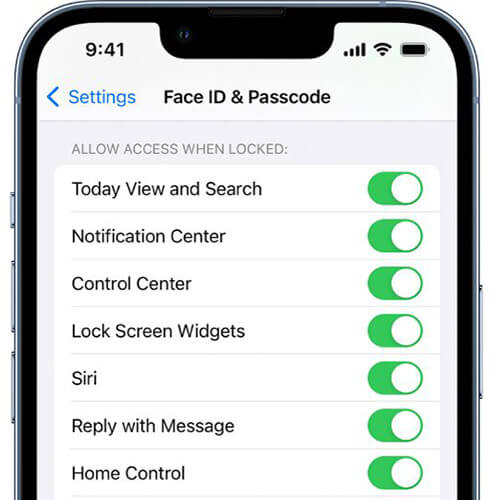
iOS 18/26 kilit ekranı bildirimlerinin görünmemesinin bir diğer olası nedeni, belirli uygulamalara bildirim gösterme izni vermemiş olmanız olabilir. Bu uygulamalar için bildirimleri etkinleştirmek için şu adımları izleyin:
1. Adım. iPhone'unuzda "Ayarlar" uygulamasını açın.
2. Adım. "Bildirimler"e dokunun.
3. Adım. Aşağı kaydırın ve bildirimlerine izin vermek istediğiniz uygulamayı seçin, örneğin Mesajlar uygulamasını.
4. Adım. "Bildirimlere İzin Ver" ve "Kilit Ekranı" seçeneklerinin etkinleştirildiğinden emin olun.

Düşük Güç Modu, arka plan etkinliklerini sınırlayan bir güç tasarrufu özelliğidir ve bu da bildirimlerin görüntülenmesini etkileyebilir. Düşük Güç Modu etkinleştirilirse, iOS 18/26 bildirimlerinin kilit ekranında çalışmaması gibi sorunlar yaşayabilirsiniz. Bunu çözmek için en iyi yöntem bu özelliği kapatmaktır.
Bunu yapmak için aşağıdaki adımları izleyin:
Adım 1. "Ayarlar" > "Pil" bölümüne gidin.
2. Adım. "Düşük Güç Modu"nu bulun ve kapatın.
3. Adım. Ardından, bildirimlerin tekrar görüntülenip görüntülenmediğini kontrol edin.

Rahatsız Etme modu, bildirimleri susturabilir ve kilit ekranında gizleyebilir. iOS 18/26 bildirimlerinin kilit ekranında görünmediğini fark ederseniz, bunun nedeni Rahatsız Etme modunun etkinleştirilmiş olması olabilir.
Bu modu kapatmak için aşağıdaki adımları izleyin:
Adım 1. Kontrol Merkezine erişerek Rahatsız Etmeyin modu simgesinin yanıp yanmadığını kontrol edin.
Adım 2. Eğer etkinse, kapatmak için simgeye dokunun.

Ayrıca "Ayarlar" > "Odaklan" bölümüne giderek Rahatsız Etme modunun otomatik olarak açılmadığından emin olabilirsiniz.

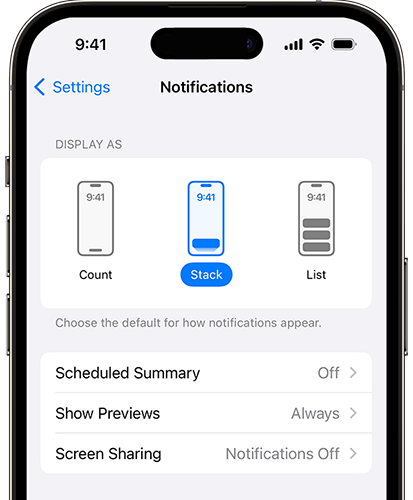
iOS 16'da Apple, bildirimlerin nasıl görüneceğini seçmenize olanak tanıyan yeni bir bildirim stili özelliği tanıttı: Yığın, Liste veya Sayı. Önceki sürümlerde Yığın sabit bir stildi. Bu stiller arasında geçiş yapmak, iOS 18/26'da kilit ekranında bildirimlerin görünmemesi sorununu çözmeye yardımcı olabilir. Liste stilinden Sayı stiline ve ardından tekrar Liste stiline geçmeyi deneyin. Bu yöntem özelliği yeniler ve olası aksaklıkları giderebilir.
iOS 18/26'da bildirim stillerini değiştirmek için şu adımları izleyin:
Adım 1. "Ayarlar" uygulamasını açın ve "Bildirimler" bölümüne gidin.
Adım 2. Mevcut stilden farklı olan herhangi bir stile dokunun.
3. Adım. Tercih ettiğiniz bildirim stiline geri dönün ve sorunun çözülüp çözülmediğini kontrol edin.
iOS cihazlarda sorunları çözmek için yaygın bir yöntem cihazınızı yeniden başlatmaktır. Yeniden başlatma sistemi yenileyebilir ve kilit ekranı bildirim sorunlarını düzeltebilir.
İşte nasıl yapılacağı:
Adım 1. Kaydırıcı görünene kadar "Yan" düğmesini ve "Ses" düğmesini basılı tutun.
Adım 2. Cihazı kapatmak için kaydırın.
3. Adım. Ardından, tekrar açmak için "Yan" düğmesine tekrar basılı tutun.
4. Adım. Kilit ekranı bildirimlerinin tekrar görüntülenip görüntülenmediğini kontrol edin.

Yukarıdaki yöntemler iOS 18/26'da kilit ekranında bildirim görünmeme sorununu çözmezse, tüm ayarları sıfırlamayı deneyebilirsiniz. Bu işlem kişisel verilerinizi silmeyecek, ancak sistem ayarlarını varsayılan durumlarına geri yükleyecektir; bu da bildirim görüntüleme sorununu çözebilir.
İşte adımlar:
Adım 1. "Ayarlar" > "Genel" > "Sıfırla" bölümüne gidin.
2. Adım. "Tüm Ayarları Sıfırla" seçeneğine dokunun ve onaylamak için parolanızı girin.

3. Adım. Sistem sıfırlanacak ve işlem tamamlandıktan sonra sorunun çözülüp çözülmediğini kontrol edin.
Tüm Ayarları Sıfırla ve Tüm İçerik ve Ayarları Sil arasındaki farkları daha detaylı öğrenmek isterseniz bu makaleyi okuyabilirsiniz.
Tüm Ayarları Sıfırla ve Tüm İçeriği Sil [Bilgilendirici Karşılaştırma]Eğer manuel olarak sorun gidermeyi tercih etmiyorsanız veya yöntemlerden hiçbiri iOS 18/26 kilit ekranı bildirimlerinin görünmemesi sorununu çözmüyorsa, tek tıklamayla çözüm için iOS Sistem Kurtarma'yı kullanabilirsiniz. Bu profesyonel yazılım, veri kaybı olmadan bildirim görüntüleme sorunları ve sistem gecikmesi de dahil olmak üzere çeşitli iOS sistem sorunlarını giderebilir. Bu tür sistem sorunlarını çözmek için hızlı bir çözümdür.
iOS Sistem Kurtarma özelliğini neden öneriyoruz?
İşte iOS 18/26'da kilit ekranında bildirimlerin çalışmaması sorununu iOS Sistem Kurtarma'yı kullanarak nasıl çözeceğiniz:
01 Bu programı bilgisayarınıza indirip kurun ve ardından çalıştırın. Ana arayüzden " iOS Sistem Kurtarma" seçeneğini seçin ve iPhone'unuzu USB üzerinden bilgisayara bağlayın.

02 Açılan pencerede aracın çözebileceği çeşitli sorunlar görüntülenecektir. Devam etmek için "Başlat" düğmesine tıklayın.

03 "Standart Mod" veya "Gelişmiş Mod" seçeneklerinden birini seçin. Araç, iPhone'unuzun temel bilgilerini algılayacaktır; devam etmek için "Onayla"ya tıklayın.

04 Son olarak, aygıt yazılımı paketini indirmeye ve iPhone'unuzu onarmaya başlamak için "Onar" düğmesine tıklayın.

iOS 18/26'da bildirimlerin kilit ekranında görünmemesi sorunu birçok kullanıcıyı rahatsız etse de, yukarıda belirtilen yöntemler kullanılarak genellikle çözülebilir. Her sorunu ayrı ayrı gidermek istemiyorsanız, bildirim işlevini hızlı bir şekilde geri yüklemek için tek tıklamalık bir çözüm olan iOS Sistem Kurtarma'yı kullanmanız önerilir.
İlgili Makaleler:
iOS 16/17/18/26'da El Fenerinin Çalışmaması Sorununa 11 Etkili Çözüm
Telefonumda iOS 17/18/26 Görünmüyor Sorununu Nasıl Çözebilirim? [6 Çözüm]
iPhone Kamerasının Çalışmama Sorununu Nasıl Çözersiniz [9 Yöntem Dahil]




 PC için Ücretsiz İndirin
 Mac için Ücretsiz İndirin


