iPhone ekranının sürekli kararması yaygın bir sorundur. Telefon çalıyor ama cevap veremiyorsunuz. Düzgün çalışmıyor ve kimseyle iletişim kuramıyorsunuz. Birçok kişi bu sorunla karşılaştı ve birkaç olası nedeni var. Bu makale, "iPhone ekranının sürekli kararması" sorununa odaklanacak, olası nedenleri ayrıntılı olarak analiz edecek ve iPhone'unuzun normal ekranını hızlı bir şekilde geri yüklemenize yardımcı olacak birden fazla etkili çözüm sunacaktır.
Onarımlara başlamadan önce, sorunun temel nedenlerini anlamak önemlidir. Genel olarak, iPhone ekranının kullanım sırasında sürekli kararması çoğunlukla aşağıdaki faktörlerle ilgilidir:
1. Otomatik Kilitleme Süresi Çok Kısa
iPhone'un "Otomatik Kilit" süresi çok kısa ayarlanırsa, ekran kısa bir süre işlem yapılmadığında otomatik olarak kapanır ve ekranın sürekli siyah kalması gibi bir görüntü oluşur.
2. Ekran Parlaklığı veya Otomatik Parlaklık Sorunu
Ekran parlaklığı çok düşük ayarlanırsa veya "Otomatik Parlaklık" özelliği parlak veya loş ortamlarda parlaklığı sık sık ayarlarsa, bu durum ekranın aniden kararmasına veya hatta tamamen kararmasına neden olabilir.
3. Düşük Güç Modu veya Aşırı Isınma Koruması
iPhone'un pili azaldığında ve Düşük Güç Modu etkinleştirildiğinde veya cihaz çok ısındığında, sistem donanımı korumak için ekran parlaklığını otomatik olarak azaltabilir veya ekranı kısa süreliğine kapatabilir.
4. iOS Sistem Arızası
Başarısız sistem güncellemeleri, iOS hataları veya bozuk sistem dosyaları gibi sorunlar da, özellikle yeni bir sistem sürümüne yükseltme sonrasında, iPhone ekranının sürekli olarak kararmasına neden olabilir.
5. Donanım veya Aksesuar Sorunları
Gevşek ekran kabloları, eskiyen ekranlar veya düşük kaliteli ekran koruyucuları veya üçüncü taraf aksesuarların kullanımı da siyah ekran sorununu tetikleyebilir.
iPhone'da siyah ekran sorununu çözmenin çeşitli yolları vardır. İşte sorunu gidermenin yolları.
iPhone ekranı geçici sistem aksaklıkları veya donmuş arka plan işlemleri nedeniyle sürekli kararıyor ancak cihaz çalışmaya devam ediyorsa, zorla yeniden başlatma işlemi sistemi yenileyebilir ve herhangi bir veriyi silmeden küçük hataları giderebilir.
iPhone'unuzu zorla yeniden başlatmak için adımlar:
iPhone 8 ve sonrası
iPhone 7 / 7 Plus: Apple logosu görünene kadar "Güç" + "Ses Kısma" düğmelerini basılı tutun.
iPhone 6s ve önceki modeller: Apple logosu görünene kadar "Güç" + "Ana Ekran" düğmelerini basılı tutun.

iPhone ekranı video izlerken sürekli kararıyor, bu durum cihazınızın pili bittiğinde de olabilir. iPhone'unuzu şarj cihazına takmanız yeterli; eğer sorun pildeyse, iPhone'unuz tamamen şarj olduğunda otomatik olarak açılacaktır. (iPhone şarj olurken aşırı ısınıyor mu ?)

Düşük Güç Modu, arka plan etkinliğini, parlaklığı ve ekran zaman aşımı süresini azaltır. Faydalı olsa da, iPhone ekranının daha sık kararmasına neden olabilir.
Düşük Güç Modunu devre dışı bırakmak için şu adımları izleyin:
Adım 1. "Ayarlar"ı açın > "Pil"e dokunun.
Adım 2. "Düşük Güç Modu"nu kapatın.

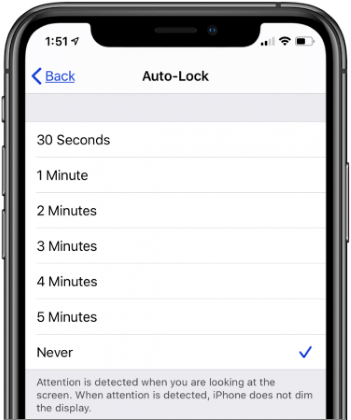
Otomatik Kilitleme süresi çok kısa bir süreye ayarlanmışsa, iPhone ekranınız kısa süreli hareketsizliklerde hızla kapanabilir. Bu, gözden kaçması en kolay ancak en yaygın nedenlerden biridir. iPhone ekranınız kısa bir süre hareketsizlikten sonra kararıyorsa, bu yöntem genellikle hızlı bir çözümdür.
Otomatik kilitleme süresini değiştirme adımları:
1. Adım. iPhone'unuzda "Ayarlar"a gidin.
Adım 2. "Ekran ve Parlaklık" seçeneğine dokunun.
3. Adım. "Otomatik Kilitleme"yi seçin.
4. Adım. "2 Dakika", "5 Dakika" veya "Asla" seçeneklerinden birini seçin.
Yetersiz depolama alanı , iOS sorunsuz çalışmasını engelleyerek ekran sorunlarına, uygulama çökmelerine ve iPhone ekranının beklenmedik şekilde kararmasına yol açabilir.
Depolama alanını boşaltmak için adımlar:
Adım 1. "Ayarlar" > "Genel" > "iPhone Depolama Alanı" bölümüne gidin.
Adım 2. Ne kadar boş alan olduğunu kontrol edin.
3. Adım. Yeterli gelmezse, kullanılmayan uygulamaları, videoları veya büyük dosyaları silin. Ayrıca "Kullanılmayan Uygulamaları Kaldır" özelliğini de etkinleştirebilirsiniz.

Özellikle büyük iOS güncellemelerinden sonra, iPhone ekranının sürekli kararmasının yaygın bir nedeni yazılım hatalarıdır. En son sürümü yüklemek genellikle bilinen sorunları çözer.
iOS güncelleme adımları:
Adım 1. "Ayarlar"ı açın > "Genel"e dokunun > "Yazılım Güncellemesi"ne dokunun.
2. Adım. En son iOS sürümünü indirin ve yükleyin.
3 Eylül. Güncelleme yapmadan önce verilerinizi yedekleyin.

Bazı üçüncü taraf uygulamalar mevcut iOS sürümüyle uyumsuz olabilir ve bu da ekranın kararmasına yol açan sistem sorunlarına neden olabilir. Sorunun çözülüp çözülmediğini kontrol etmek için belirli uygulamaları kaldırmanız gerekebilir.
Şüpheli uygulamaları kaldırmak için adımlar:
Adım 1. Ekran kararmadan hemen önce kullanılan uygulamaları belirleyin.
Adım 2. Uygulama simgesine basılı tutun.
3. Adım. "Uygulamayı Kaldır" > "Uygulamayı Sil" seçeneğine dokunun. ( iPhone'da uygulamayı silemiyor musunuz ?)
4. Adım. iPhone'unuzu yeniden başlatın ve sorunu takip edin.

iPhone ekranının kararması sorunu, sistem ayarlarındaki çakışmalardan kaynaklanmaktadır. Tüm ayarları geri yüklemek, hiçbir veriyi silmeden varsayılan sistem yapılandırmasına geri dönmenizi sağlayabilir.
Tüm ayarları sıfırlamak için aşağıdaki adımları izleyin:
1. Adım. iPhone'unuzda "Ayarlar"a gidin.
Adım 2. "Genel" > "iPhone'u Aktar veya Sıfırla" seçeneğine dokunun.
3. Adım. "Sıfırla"yı seçin ve "Tüm Ayarları Sıfırla"ya dokunun.

Sistem sorunu daha ciddi olduğunda, iTunes kullanarak iOS yeniden yüklemek resmi bir çözümdür, ancak bu cihazdaki verileri silecektir. Bu nedenle, lütfen önce iPhone'unuzun yedeğini alın .
İşte iTunes kullanarak iPhone ekranının sürekli kararması sorununu çözmenin yolu:
Adım 1. iTunes'un en son sürümünü bilgisayarınıza indirin ve kurun.
Adım 2. Siyah ekranlı iPhone'unuzu bir USB kablosu kullanarak bilgisayara bağlayın.
3. Adım. iTunes arayüzünden iPhone'unuzu seçin.
4. Adım. "Özet" sekmesine gidin ve geri yükleme işlemine başlamak için "iPhone'u Geri Yükle" seçeneğine tıklayın.

Yukarıdaki yöntemler iPhone ekranının sürekli kararması sorununu çözmezse, sorun büyük olasılıkla derin bir iOS sistem hatasından kaynaklanmaktadır. En iyi seçenek, bir iPhone sistem kurtarma yazılımı kullanmaktır. iOS Sistem Kurtarma, bu tür araçlardan biridir. iTunes üzerinden iPhone'unuzu geri yüklemek tüm verileri tamamen silerken, iOS Sistem Kurtarma, kişisel verilerinizi korurken iOS sistem sorunlarını doğrudan düzeltmek için tasarlanmıştır. Bu da, sürekli siyah ekran sorunları yaşayan ancak veri kaybından kaçınmak isteyen kullanıcılar için ideal bir çözüm haline getirir.
iOS Sistem Kurtarma özelliğinin temel özellikleri:
İşte iOS Sistem Kurtarma özelliğini kullanarak iPhone ekranının sürekli kararması sorununu nasıl çözeceğiniz:
01 Programı bilgisayarınızda başlatın ve iPhone'unuzu bir USB kablosu kullanarak bağlayın. Program cihazınızı otomatik olarak algılayacak ve aşağıdaki arayüzü gösterecektir. Sadece "Daha Fazla Araç" > " iOS Sistem Kurtarma" seçeneğine tıklayın.

02 Program, Apple logosunda takılı kalma , Kurtarma modu, iTunes hataları, ekran görüntüsü sorunları vb. gibi cihazınızla ilgili sorunları otomatik olarak belirleyecektir. Devam etmek için "Başlat" düğmesine tıklayın.

03 iPhone'unuzun bilgilerini doğrulayın. Bilgiler doğruysa, sorunu gidermeye başlamak için "Onar" düğmesine tıklayın. Bilgiler yanlışsa, doğru modeli seçin ve işlemi başlatmak için "Onar" düğmesine tıklayın.

Program, mevcut iOS sürümünüzü algılayacak ve cihazınız için en son yazılımı indirecektir. iPhone ekranının sürekli kararması gibi iPhone sorunlarınız kısa sürede çözülecektir.
iPhone ekranınız, tüm yazılım tabanlı çözümleri denedikten sonra bile kararmaya devam ediyorsa, sorun büyük olasılıkla pil arızası, gevşek ekran bağlantı noktası veya dahili bileşen hasarı gibi donanımsal bir sorunla ilgilidir. Bu durumda, Apple Yetkili Servis Sağlayıcısı veya profesyonel bir onarım merkezini ziyaret etmek en güvenli seçenektir. Teknisyenler donanım teşhisleri yapabilir, sorunun temel nedenini doğru bir şekilde belirleyebilir ve gerekli onarımları gerçekleştirebilir. Yanlış müdahale sorunu daha da kötüleştirebileceğinden veya garantinizi geçersiz kılabileceğinden, kendiniz tamir etmeye çalışmaktan kaçının.
iPhone ekranınızın sürekli kararması sorunuyla karşılaştığınızda, bu makaledeki yöntemleri adım adım izleyin. Sorunun nedenini belirleyip iPhone'unuzda istikrarlı bir ekran görüntüsü elde edebilmelisiniz. Veri kaybı olmadan sistem sorununu etkili bir şekilde çözmek istiyorsanız, öncelikle iOS Sistem Kurtarma'yı denemeniz şiddetle tavsiye edilir. Yazılım düzeltmesi işe yaramazsa, donanımı kontrol ettirmek için bir tamirciye gitmek daha güvenilir bir seçenek olacaktır.
Umarım bu makale iPhone'unuzdaki siyah ekran sorununu sorunsuz bir şekilde çözmenize yardımcı olur.
İlgili Makaleler:
Apple iPhone'unuzda Siyah Ekran Sorunu mu Yaşıyorsunuz? İşte En İyi Çözümler
iPhone'da Siyah Ekran Sorunu Nasıl Çözülür? [İpuçları ve Püf Noktaları]
iPhone'un Rastgele Açılıp Kapanmasını Düzeltmenin 10 Pratik Yolu
iPhone'umun Sürekli Apple Logosu Göstermesi ve Kapanması Sorununu Çözmenin 6 Etkili Yolu




 PC için Ücretsiz İndirin
 Mac için Ücretsiz İndirin


