"Eskiden metin mesajlarını düzenleyebiliyordum. 17.1.1 sürümünü indirdim ve bu özellik artık yok. iOS 17.1.1 ile metin mesajlarını nasıl düzenleyebilirim?"
- Apple Topluluğu'ndan
iMessage, özellikle iOS 16 ve sonraki sürümlerde, kullanıcıların gönderilen mesajları düzenlemesine veya geri almasına olanak tanıyan, iPhone kullanıcıları için başlıca anlık mesajlaşma aracıdır. Ancak, bazı kullanıcılar "iMessage düzenleme çalışmıyor" gibi sorunlar bildirmekte ve bu özelliği düzgün bir şekilde kullanamamaktadırlar. Bu makale, olası nedenleri ayrıntılı olarak analiz edecek ve iMessage düzenleme çalışmama sorununu çözmenize yardımcı olacaktır.
Sorunun nedenini anlamadan önce, iMessage mesajlarını nasıl doğru şekilde düzenleyeceğinizi veya geri alacağınızı bildiğinizden emin olun. Bu özellik, hataları hızlıca düzeltmek veya mesajlarda değişiklik yapmak için çok kullanışlıdır.
Gönderdiğiniz mesajları geri almak için:
1. Adım. iPhone'unuzdaki "Mesajlar" uygulamasına gidin.
Adım 2. Mesaj baloncuğuna basılı tutun, ardından "Gönderimi Geri Al"/"Gönderimi Geri Al" seçeneğine dokunun.
3. Adım. Mesajı geri aldığınızı doğrulayan bir not hem sizin hem de alıcının konuşma dökümünde görünecektir.
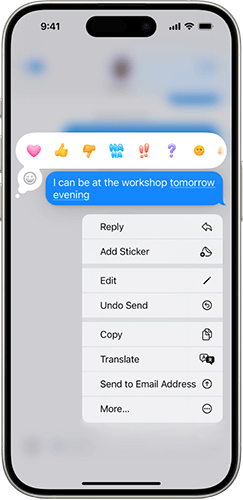
Mesajlarınızı düzenlemek için:
1. Adım. iPhone'unuzdaki "Mesajlar" uygulamasına gidin.
Adım 2. Düzenlemek istediğiniz mesajı içeren konuşmayı seçin.
3. Adım. Mesaj balonuna basılı tutun, ardından "Düzenle"ye dokunun.
4. Adım. Değişikliklerinizi yapın, ardından yeniden göndermek için "tik işareti simgesine" veya değişiklikleri geri almak için "X" simgesine dokunun.
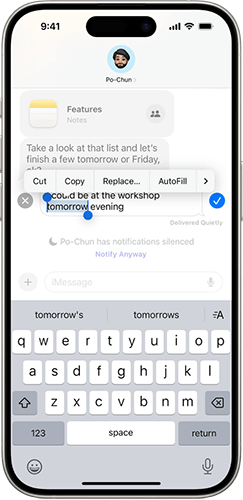
iMessage mesajını düzenleyemiyorsanız/geri alamıyorsanız, olası nedenler şunlardır:
"iMessage'ı düzenleyememe/geri alamama" sorunu için ayrıntılı çözümler ve adımlar aşağıdadır.
iMessage'ın düzgün çalışması için istikrarlı bir internet bağlantısı şarttır. Ağ bağlantısı不稳定 ise, iMessage düzenleme veya geri alma işlemlerini tamamlayamayabilir.
Ağ bağlantınızı kontrol etmek için aşağıdaki adımları izleyin:
Adım 1. "Ayarlar" > "Wi-Fi" veya "Hücresel" bölümünü açın ve ağın bağlı olduğundan emin olun.
Adım 2. Özelliğin geri gelip gelmediğini görmek için başka bir ağa geçin (örneğin, Wi-Fi'dan hücresel veriye).
3. Adım. Ağ bağlantısı hala不稳定 ise, yönlendiricinizi yeniden başlatmayı veya iPhone'unuzun ağ ayarlarını sıfırlamayı deneyin.

Bazen, Apple sunucularındaki geçici sorunlar nedeniyle iMessage özellikleri kullanılamayabilir. Apple Sistem Durumu sayfasına gidin, "iMessage" hizmetini arayın ve durumunun yeşil (normal çalışmayı gösterir) olup olmadığını kontrol edin. Bir kesinti gösteriyorsa, Apple'ın sorunu çözmesini bekleyin ve daha sonra tekrar deneyin.

iMessage düzgün çalışmadığında, özelliği yeniden başlatmak ayarları yenileyebilir ve küçük sorunları çözebilir.
İşte nasıl yapılacağı:
Adım 1. "Ayarlar" > "Mesajlar"ı açın.
Adım 2. "iMessage" seçeneğini kapatın.
3. Adım. 10 saniye bekleyin, ardından düğmeyi tekrar açın.
4. Adım. iMessage'a geri dönün ve mesajı tekrar düzenlemeyi veya geri almayı deneyin.

iMessage'ı kapatıp tekrar açmak işe yaramazsa, uygulamayı zorla kapatıp yeniden başlatmak geçici verilerini temizleyebilir ve "iMessage düzenleme çalışmıyor" sorununu çözmeye yardımcı olabilir.
İşte çalışma şekli:
Adım 1. iPhone ekranının altından yukarı doğru kaydırın ve uygulama değiştiriciyi açmak için kısa bir süre bekleyin.
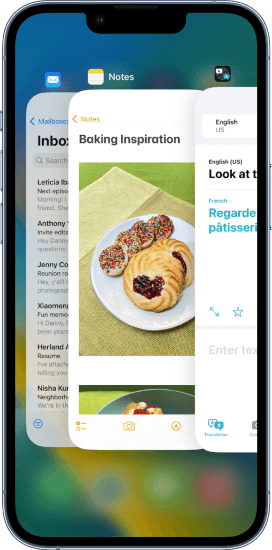
2. Adım. iMessage uygulamasını bulun ve kapatmak için yukarı kaydırın.
3. Adım. Ana ekrana dönün ve iMessage'ı yeniden başlatın.
iMessage'ın düzenleme ve geri alma özellikleri yalnızca iOS 16 ve sonraki sürümlerde mevcuttur, bu nedenle sisteminizin iOS 16 veya daha üst bir sürüme güncellendiğinden emin olun.
iOS cihazınızı güncellemek için aşağıdaki adımları izleyin:
Adım 1. "Ayarlar" > "Genel" > "Yazılım Güncellemesi"ni açın. ( iPhone yazılım güncellemesi başarısız mı oldu ?)
2. Adım. Mevcut güncellemeleri kontrol edin ve "İndir ve Yükle"ye dokunun.

Kullanıcılar mesajları 2 dakika içinde geri alabilir ve 15 dakika içinde düzenleyebilirler. Ancak, bir mesaj en fazla 5 kez düzenlenebilir. Bir mesajı 5 kereden fazla düzenledikten sonra, daha fazla düzenlemeye izin verilmez.
Bildiğimiz gibi, iPhone'unuzu yeniden başlatmak, küçük aksaklıkları veya hataları gidermenin en iyi yollarından biridir. iOS 16/17/18/26'da "mesaj düzenleme çalışmıyor" sorununu düzeltmek için iPhone'unuzu yeniden başlatmanızı öneririz. İşte nasıl yapılacağı:
Adım 1. Güç sürgüsünü açmak için "ses" düğmesini ve "yan" düğmesini aynı anda basılı tutun.
Adım 2. iPhone'unuzu kapatmak için kaydırıcıyı sürükleyin.
3. Adım. 30 saniye bekleyin, ardından ekranda Apple logosu görünene kadar "güç" düğmesini basılı tutun.

Yukarıdaki yöntemler iOS 16/17/18/26'da "mesaj düzenleme çalışmıyor" sorununu çözmezse, bir sonraki adım cihazınızda sistem onarımı yapmaktır. Bunun için en iyi araç iOS Sistem Kurtarma'dır , çünkü iPhone'unuzdaki çeşitli büyük sorunları veri kaybına neden olmadan düzeltebilir.
iOS Sistem Kurtarma size neler sağlayabilir?
İşte iOS Sistem Kurtarma özelliğini kullanarak iMessage düzenleme sorununu nasıl çözeceğiniz:
01. Yazılımı bilgisayarınıza indirin ve kurun. Kurulum tamamlandıktan sonra programı açın ve " iOS Sistem Kurtarma"yı seçin.
02 iPhone'unuzu bilgisayara bağlayın ve bağlantıya güvenin. Ardından, "Başlat"a tıklayın ve kurtarma moduna girmek için ekrandaki yönergeleri izleyin.

03 "Standart Mod"u seçin ve devam etmek için "Onayla"ya tıklayın. Program gerekli iOS yazılımını indirmeye başlayacaktır.

04. Yazılım indirildikten sonra, onarım işlemine başlamak için "Onar" seçeneğine tıklayın. Araç, cihazınızı onaracak ve iMessage düzenlenememesi gibi sorunları çözecektir.

Yukarıdaki yöntemler sorunu çözmezse, donanımsal veya daha derin sorunlardan kaynaklanıyor olabilir. Daha fazla yardım için Apple Destek ekibiyle iletişime geçmeniz önerilir.
"iMessage düzenleme çalışmıyor" gibi sorunlarla karşılaştığınızda, sorunu gidermek ve çözmek için bu makalede verilen yöntemleri uygulayabilirsiniz. Bunlar arasında iOS Sistem Kurtarma , sistem sorunlarını etkili bir şekilde düzeltebilen hızlı ve güvenilir bir araçtır.
Bu makalenin iMessage'da düzenleme ve geri alma özelliklerini geri yüklemenize yardımcı olacağını umuyoruz.
İlgili Makaleler:
iMessage'da "Teslim Edildi" Görünmüyor Sorununu 9 Etkili Yöntemle Nasıl Çözebilirsiniz?
Mac iMessage'ın Senkronize Olmaması Sorununa 7 Hızlı ve Kolay Çözüm
iMessage'da Resimler Neden İndirilmiyor? Çözümleri Burada Keşfedin!
iOS 16/17/18/26'da iMessage Çalışmıyor [11 Temel İpucu ve 1 Nihai Çözüm]




 PC için Ücretsiz İndirin
 Mac için Ücretsiz İndirin


