"Notlarım Mac ve iPhone arasında senkronize olmuyor. Bulabildiğim her öneriyi denedim ve tüm ayarları defalarca kontrol ettim. Lütfen biri bana yardımcı olabilir mi?"
- Apple Topluluğu'ndan
Apple cihazları, ekosistem genelinde veri senkronizasyonunu kolaylaştırır. iCloud ile notlarınıza, kişilerinize, fotoğraflarınıza ve diğer dosyalarınıza hem iPhone'unuzdan hem de Mac erişebilirsiniz. Ancak bazı kullanıcılar, iPhone ve Mac arasında Notlar'ın senkronize olmaması sorunuyla karşılaşabilir ve bu da cihazlar arasında güncellenmiş notlara erişmeyi zorlaştırabilir. Bu makalede, Apple Notlar'ın neden senkronize olmayı durdurabileceğini açıklayacak ve bu sorunu çözmek için pratik çözümler sunacağız.
iPhone notlarınızın Mac senkronize olmasını engelleyebilecek çeşitli faktörler vardır. En yaygın nedenler şunlardır:
Apple cihazları arasında notların senkronize olmaması sorununu çözmek için çeşitli sorun giderme teknikleri kullanabilirsiniz. Aşağıda bazı sorun giderme ipuçları bulunmaktadır:
iCloud Notlar özelliğini tüm iCihazlarınızda etkinleştirmeniz gerekir; böylece bir iCihazdan Notlar uygulamanızda yapılan güncellemeler, benzer bir iCloud hesabına giriş yapmış diğer tüm cihazlarda da yansıtılır. iCloud Notlar özelliğini nasıl etkinleştireceğiniz aşağıda açıklanmıştır:
iPhone'da:
Adım 1. Cihazınızın "Ayarlar" uygulamasını açın, "adınız" düğmesine dokunun ve "iCloud" düğmesine basın.
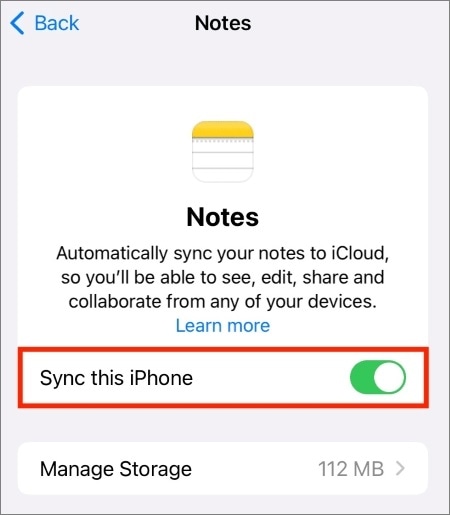
Adım 2. "Tümünü Göster" seçeneğini seçin, "Notlar" düğmesine gidin ve "Bu iPhone'u Senkronize Et" düğmesini "Açık" konumuna getirin.
Mac :
Adım 1. "Apple" simgesine dokunun ve "Sistem Tercihleri" düğmesine tıklayın.
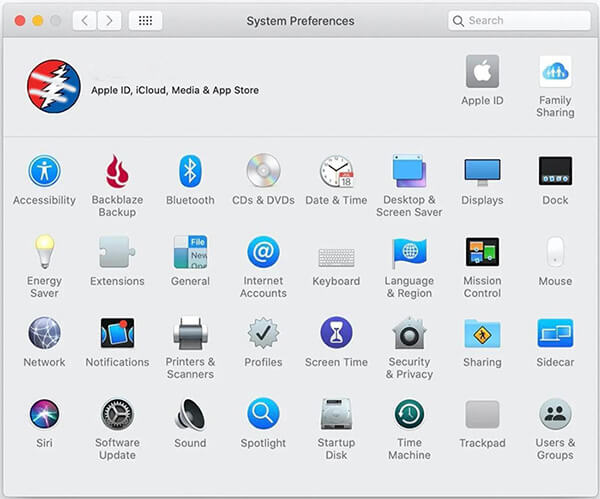
2. Adım. "Apple ID"ye dokunun, ekranı aşağı kaydırın ve "Notlar"ın yanındaki düğmeyi "Açık" konumuna getirin.

Sorunun çözülüp çözülmediğini kontrol edin. Çözülmediyse, bir sonraki sorun giderme ipucuna geçin.
Notların senkronizasyonu bir iCloud hesabı üzerinden gerçekleştirilir. Bu nedenle, cihazlar arasında notları senkronize etmek için her iki cihazda da aynı iCloud hesabına giriş yapmanız gerekir. İki iCihazın aynı Apple Kimliğini kullanıp kullanmadığını kontrol etmek için aşağıdaki adımları izleyin:
iPhone'da:
1. Adım. iPhone'unuzun "Ayarlar" uygulamasını başlatın.
2. Adım. iDevice ekranının üst kısmında bulunan "Profil Adınız"a dokunun.
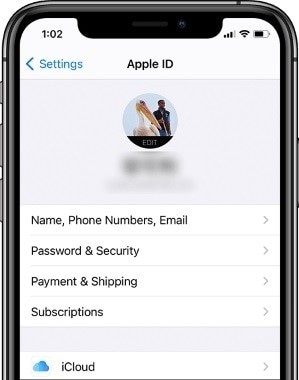
3. Adım. Adınızın altında Apple Kimliğinizi göreceksiniz. İşaretleyin ve benzer olup olmadıklarını kontrol etmek için diğer cihaza taşıyın.
Mac :
Adım 1. iDevice'ınızın sol üst köşesindeki "Apple" simgesine dokunun.
Adım 2. Açılır menünün üzerine gelin ve "Sistem Tercihleri" seçeneğini seçin.
3. Adım. "Apple ID" düğmesine tıklayın.
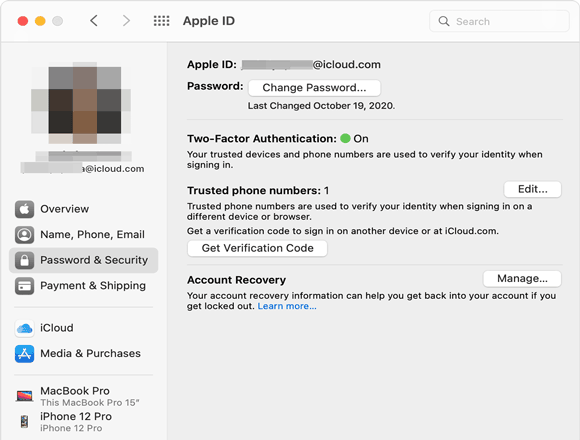
4. Adım. iCihazınızın Apple Kimliği, profil adınızın altında görünecektir. İki cihazın da aynı Apple Kimliğini kullanıp kullanmadığını kontrol edin. Kullanmıyorlarsa, aynı Apple Kimliğini kullandıklarından emin olun. Aynı Apple Kimliğini kullandıktan sonra sorun devam ederse, bir sonraki çözüme geçin.
Notların iCihazlarda yerel olarak saklanması, bunların senkronize edilmesini engeller. Notların iCihazlarda yerel olarak saklanmasını durdurmak için aşağıdaki adımları izleyin:
iPhone'da:
1. Adım. iPhone'unuzda "Ayarlar" uygulamasını başlatın.
Adım 2. "Notlar" seçeneğini seçin.
3. Adım. Ekranı aşağı kaydırın ve "iPhone'umda" düğmesini "Kapalı" konumuna getirin.
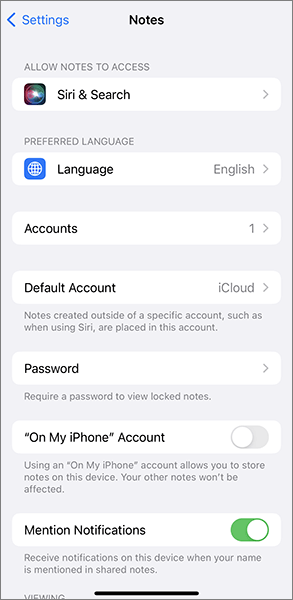
Mac :
Adım 1. Mac bilgisayarınızda "Notlar" uygulamasını başlatın.
Adım 2. Sol üst köşedeki "Notlar" menüsüne tıklayın ve "Tercihler" öğesini seçin.
3. Adım. "' Mac Hesabımda Etkinleştir'" onay kutusunun işaretini kaldırın.
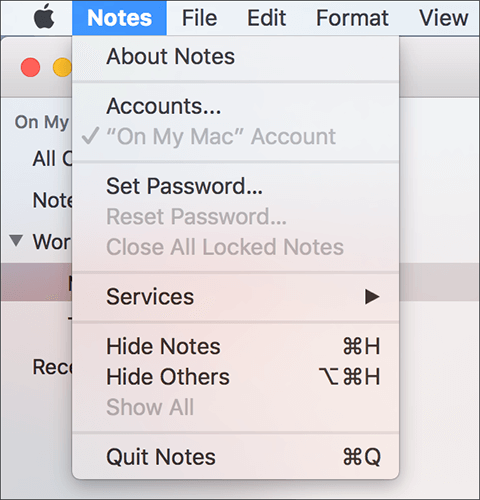
Artık iPhone'unuz ve Mac bilgisayarınız arasında notları senkronize edebilmelisiniz. Eğer senkronizasyon gerçekleşmiyorsa, bir sonraki sorun giderme ipucuna geçin.
Olası bir diğer çözüm ise her iki cihazda da iCloud hesabınızdan çıkış yapıp tekrar giriş yapmaktır. Soruna neden olduğundan şüphelendiğiniz cihazdan başlayın ve sorunun çözülüp çözülmediğini kontrol edin. Çözülmediyse, aynı işlemi diğer cihazda da yapın. Aşağıda iPhone ve Mac iCloud hesabınızdan nasıl çıkış yapacağınız açıklanmıştır:
iPhone'da:
1. Adım. iPhone'unuzun "Ayarlar" uygulamasını başlatın.
2. Adım. Adınıza dokunun, aşağı kaydırın ve "Çıkış Yap" düğmesine dokunun.

3. Adım. 30 saniye bekleyin ve tekrar giriş yapın.
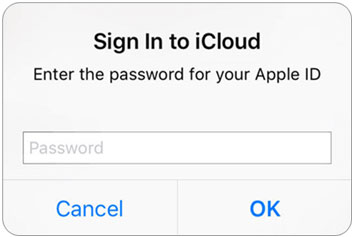
Mac :
Adım 1. Mac "Sistem Tercihleri" seçeneğine gidin.
Adım 2. "iCloud" düğmesine dokunun.
3. Adım. Aşağı kaydırın ve "Çıkış Yap" düğmesine tıklayın. 30 saniye bekleyin ve tekrar giriş yapın.
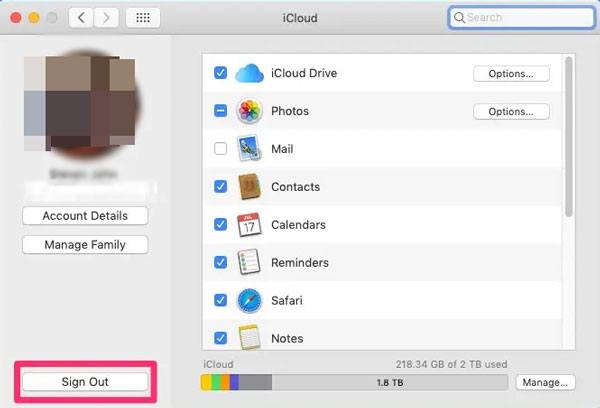
Senkronize edilmiş notlara tekrar erişmeyi deneyin. Sorun çözülmelidir. Çözülmezse, bir sonraki sorun giderme ipucuna geçin.
Mac notların iPhone ile senkronize olmaması sorununu, her iki cihazdaki Notlar uygulamasını yeniden başlatarak da çözebilirsiniz. Notlar uygulamasını kapatıp yeniden başlatmak, Notlar uygulamasını yeniden başlatacak ve sorunu çözecektir. Aşağıda, Mac ve iPhone'da Notlar uygulamasını zorla kapatıp yeniden başlatma adımları yer almaktadır:
iPhone'da:
Adım 1. Cihazın ana ekranından aşağıdan yukarıya doğru kaydırın ve basılı tutun; böylece cihazdaki tüm arka plan uygulamaları görünecektir.
2. Adım. Notlar uygulamasının penceresini seçin ve yukarı kaydırarak arka planda çalışmasını durdurun.
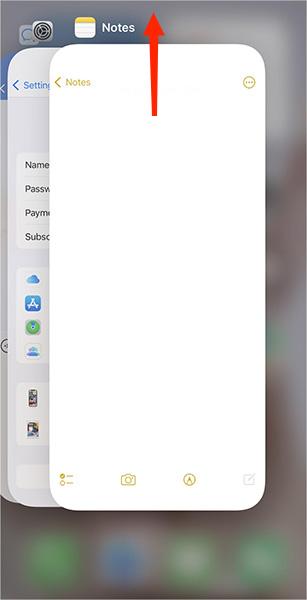
3. Adım. "Notlar" uygulamasını tekrar başlatın.
Mac :
Adım 1. "Apple" simgesine tıklayın ve "Zorla Kapat" düğmesini seçin.
Adım 2. Mevcut seçenekler arasından "Notlar" seçeneğini seçin ve "Zorla Kapat" seçeneğine tıklayın.
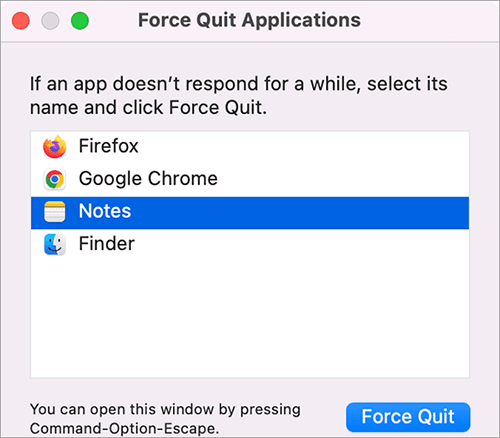
3. Adım. "Notlar" uygulamasını tekrar başlatın. Notlarınızı cihazlar arasında tekrar senkronize etmeyi deneyin, sorun ortadan kalkmalıdır.
iCloud, iPhone'unuz ve Mac arasında notları senkronize etmek için istikrarlı bir internet bağlantısı gerektirir. Ağ bağlantınız zayıf, kararsız veya kesikse, Notlar uygulaması en son değişiklikleri yükleyemeyebilir veya indiremeyebilir.
İnternet bağlantınızı kontrol etmek için, her iki cihazda da bir web sitesi veya başka bir çevrimiçi uygulama açarak ağın düzgün çalışıp çalışmadığını kontrol edin. Bağlantı sorunu varsa, başka bir Wi-Fi ağına geçmeyi, yönlendiricinizi yeniden başlatmayı veya Wi-Fi'nizi devre dışı bırakıp yeniden bağlamayı deneyin. Bundan sonra, Notlar uygulamasını tekrar açın ve notlarınızın senkronize olmaya başlayıp başlamadığını görmek için birkaç dakika bekleyin.
Eski işletim sistemleri, iCloud hizmetleriyle uyumluluk sorunlarına neden olabilir ve Notlar uygulamasının iPhone ve Mac arasında doğru şekilde senkronize edilmesini engelleyebilir. Her iki cihazı da güncel tutmak, hataları düzeltmeye ve sistem kararlılığını artırmaya yardımcı olabilir.
Yukarıdaki yöntemleri denedikten sonra bile iPhone'unuz ve Mac arasında notları senkronize edemiyorsanız, notları doğrudan cihazınız ve bilgisayarınız arasında aktarmak için bir iPhone veri aktarım aracı kullanabilirsiniz. Güvenilir bir seçenek Coolmuster iOS Assistant'tır . İnternet bağlantısına ihtiyaç duymadan iPhone'unuz ve Windows / Mac bilgisayarınız arasında notları aktarmanıza olanak tanır. Notlara ek olarak, kişileri, fotoğrafları, müzikleri, mesajları, videoları ve daha fazlasını da aktarabilirsiniz.
Coolmuster iOS Asistanının temel özellikleri:
Aşağıda iOS Asistanı'nı kullanarak notları iPhone'dan Mac nasıl aktaracağınız açıklanmıştır:
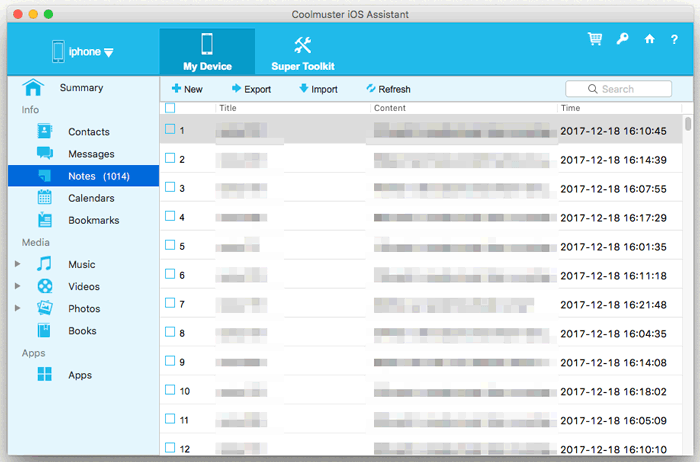
01 Bu yazılımı Mac bilgisayarınıza indirin, kurun ve çalıştırın. iPhone'unuzu bir USB kablosuyla Mac bilgisayarınıza bağlayın.
02 İstenirse iPhone'unuzda "Güven"e ve Mac bilgisayarınızda "Devam"a dokunun. Bağlantı başarıyla kurulduktan sonra, bu aracın ana arayüzünü göreceksiniz.

03 "Notlar" paneline gidin, önizleme yapın ve aktarmak istediğiniz notları seçin. Notları iPhone'dan Mac aktarmak için "Dışa Aktar" düğmesine; notları Mac iPhone'a aktarmak için "İçe Aktar" düğmesine tıklayın.
Video Eğitimi:
Apple cihazlarının veri senkronizasyonu özelliği oldukça kullanışlıdır. Ancak, iOS cihaz kullanıcıları iPhone ve Mac cihazları arasında notların senkronize olmaması sorunundan şikayetçi olmuştur. Benzer bir sorunla karşılaşırsanız, yukarıda ele alınan sorun giderme ipuçlarını deneyin. Ayrıca Coolmuster iOS Assistant gibi profesyonel araçlar kullanarak notlarınızı iOS cihazlarınız arasında aktarabilirsiniz.
İlgili Makaleler:
iPhone'dan Bilgisayara Notları Kolayca Nasıl Aktarabilirsiniz? (En İyi 4 Yöntem)
Kapsamlı Kılavuz: iPhone'dan Mac Mesajları Senkronize Etme
[Çözüldü] iPhone'u Mac Kablosuz veya Kablolu Olarak Nasıl Senkronize Edebilirim?
Mac iMessage Senkronizasyon Sorununu Kolay ve Faydalı Yöntemlerle Nasıl Çözersiniz?







 Mac için Ücretsiz İndirin
 PC için Ücretsiz İndirin


