Özetle:
iCloud'dan mesaj indirmek istiyorsunuz ama nereden başlayacağınızı bilmiyor musunuz? Bu kılavuz, farklı cihazlarda iCloud mesajlarına erişmenize ve bunları kaydetmenize yardımcı olacak basit çözümler sunmaktadır:
Bir Apple kullanıcısı olarak, fotoğraflar, mesajlar ve diğer kişisel bilgiler de dahil olmak üzere önemli verileri depolamak için iCloud'a güveniyor olabilirsiniz. iCloud'da Mesajlar özelliği etkinleştirildiğinde, konuşmalarınız Apple cihazlarınız arasında senkronize edilebilir, bu da onlara erişmeyi ve yönetmeyi kolaylaştırır. Ancak birçok kullanıcı şu soruyu sorabilir: iCloud'dan metin mesajlarını nasıl alıp başka bir cihaza kaydedebilirim? Bu kılavuzda, basit ve etkili yöntemlerle iCloud'dan iPhone/iPad, PC veya Mac mesaj indirmeyi göstereceğiz.
iCloud'dan iPhone veya iPad'inize iMessage'ları indirmek istiyorsanız, deneyebileceğiniz iki yöntem şunlardır.
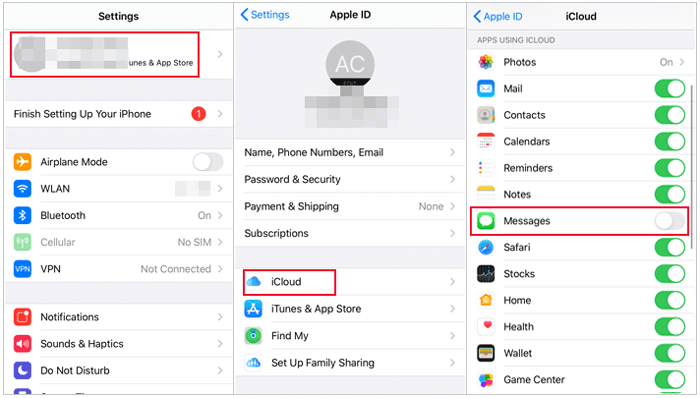
iCloud'da Mesajlar özelliği etkinleştirilmişse, mesajlarınız senkronize edilir ve iCloud'da saklanır; bu sayede aynı Apple Kimliği ile oturum açtığınız tüm Apple cihazlarınızda bunlara erişebilirsiniz. Bu mesajları yeni bir iPhone'da almak için, iCloud'dan indirmek üzere senkronizasyon seçeneğini etkinleştirmeniz yeterlidir. İşte iCloud'dan iPhone/iPad'inize iMessage'ları indirme adımları:
Adım 1. Apple cihazınızda "Ayarlar" uygulamasını açın ve en üstte bulunan Apple Kimliğinize dokunun.
Adım 2. "iCloud"u seçin ve iCloud kullanan uygulamalar listesinde "Mesajlar"ı bulmak için aşağı kaydırın.
3. Adım. Düğmeyi AÇIK konumuna getirin. Bu, "iCloud'daki Mesajlar" özelliğini etkinleştirir ve cihazınızın mesajlarınızı iCloud ile senkronize etmeye başlamasını sağlar.
4. Adım. Senkronizasyon işlemi tamamlandıktan sonra, iPhone/iPad'inizdeki Mesajlar uygulamasından iCloud'daki metin mesajlarını doğrudan görüntüleyebilirsiniz.
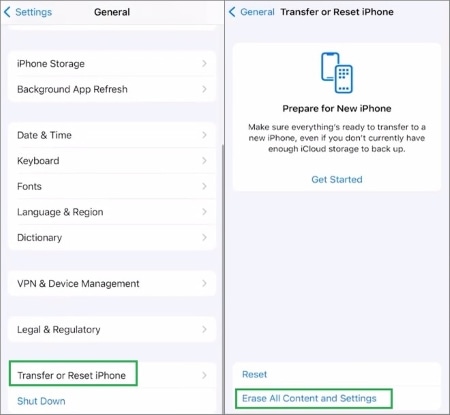
Mesajlarınız iCloud yedeklemesinde yer alıyorsa, mesajlarınız da dahil olmak üzere tüm verilerinizi geri almak için iCloud yedeğini iPhone'unuza geri yüklemelisiniz. Bu işlemin cihazdaki mevcut tüm verileri sileceğini unutmamak önemlidir, bu nedenle iPhone verilerinizi önceden yedeklemeniz daha iyi olur. iCloud'dan yedek mesajları nasıl indirebilirim? Aşağıdaki adımları izleyin:
1. Adım. iPhone veya iPad'inizde "Ayarlar" uygulamasını başlatın.
Adım 2. "Genel"i seçin, ardından aşağı kaydırın ve "iPhone/iPad'i Aktar veya Sıfırla"yı seçin.
3. Adım. "Tüm İçeriği ve Ayarları Sil" seçeneğine dokunun.
4. Adım. iPhone'unuzda "Uygulamalar ve Veriler" ekranına ulaşana kadar kurulum adımlarını izleyin.
5. Adım. Mesajlarınızı ve diğer verilerinizi iCloud'dan iPhone'unuza geri yüklemek için "iCloud Yedeklemesinden Geri Yükle" seçeneğini seçin.

6. Adım. Geri yükleme işlemi tamamlandığında, iPhone veya iPad'iniz yeniden başlatılacak ve seçtiğiniz yedeklemeden mesajlarınız ve diğer verileriniz geri yüklenecektir.
iCloud'dan mesaj indirmede sorun mu yaşıyorsunuz? İşte iCloud'dan mesaj indirme işleminin takılıp kalması sorununu nasıl çözeceğinizi öğretecek profesyonel bir rehber.
iCloud'dan iPhone/iPad'inize mesaj indirmeyi öğrendikten sonra, bunları bilgisayarınıza da kaydetmek isteyebilirsiniz. Bu bölümde, iCloud mesajlarını PC veya Mac nasıl indireceğinizi göstereceğiz.
iCloud'dan bilgisayarınıza mesaj indirmek için size anlatmak istediğim ilk yöntem, iPhone Veri Kurtarma programını kullanmaktır. Bu, iPhone/iPad'inizden silinen veya kaybolan verileri bilgisayarınıza kurtarmanıza yardımcı olabilecek profesyonel bir iPhone veri kurtarma yazılımıdır . Elbette, mesajlar, kişiler, fotoğraflar, videolar ve daha fazlası dahil olmak üzere çeşitli veri türlerini iCloud yedekleme dosyalarından çıkarabilir ve bilgisayarınıza kaydedebilir.
iPhone Veri Kurtarma Programının Temel Özellikleri:
İşte iPhone Veri Kurtarma programını kullanarak iCloud'dan PC veya Mac kısa mesajları indirme yöntemi:
01 Bu yazılımı çalıştırın ve "iCloud Yedekleme Dosyalarından Kurtar" seçeneğini seçin. Ardından, iCloud hesabınıza giriş yapın.
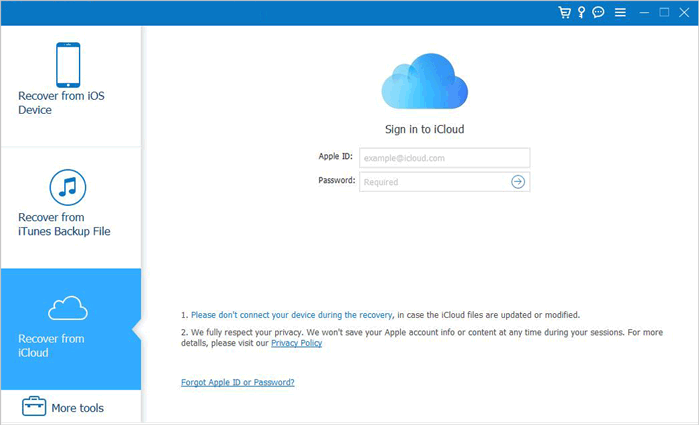
02 "iCloud Yedekleme"den tarama yapmayı seçin, ardından "Başlat" düğmesine tıklayın.
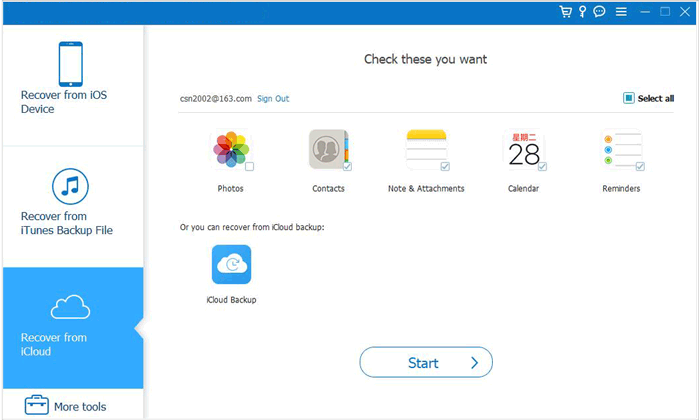
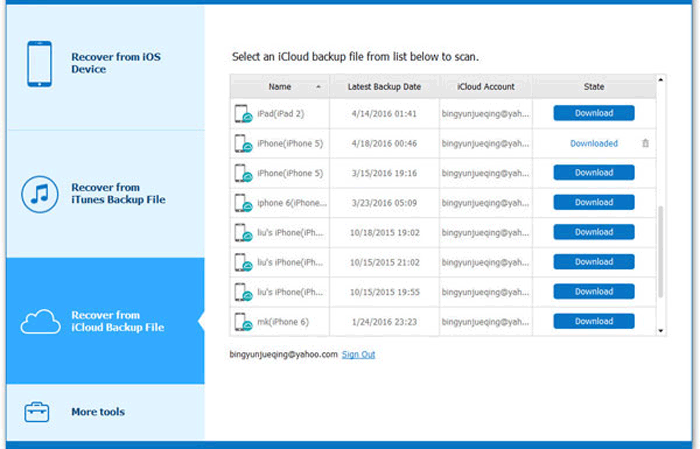
03 Tıkladığınızda iCloud hesabınızla ilişkili tüm yedekleme dosyaları görüntülenecektir. Cihaz adına ve yedekleme tarihine göre birini seçebilirsiniz. Devam etmek için "İndir"e tıklayın.
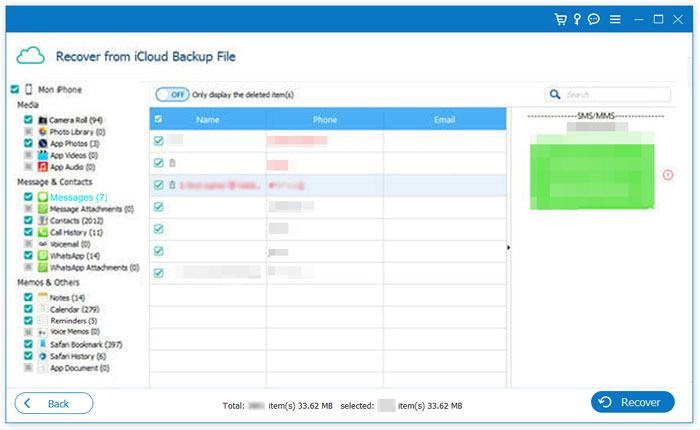
04 Açılan pencerede, iCloud yedeklemesinden gelen tüm veri türlerini göreceksiniz. Öğelerin yanındaki onay kutularını işaretleyin ve ardından "İleri"ye tıklayın. Yazılım, iCloud yedekleme dosyasını hemen tarayacaktır. Tarama işlemi tamamlandıktan sonra, "Mesajlar"ı seçin ve ardından silinen verileri iCloud yedeklemesinden bilgisayarınıza aktarmak için "Kurtar" düğmesine tıklayın.
Mac kullanıyorsanız, Mesajlar uygulamasını kullanarak iCloud'dan metin mesajlarını indirebilirsiniz. İşte eski mesajları iCloud'dan Mac nasıl indireceğiniz:
1. Adım. Mac "Mesajlar" uygulamasını başlatın.
Adım 2. Menü çubuğundaki "Mesajlar" seçeneğine tıklayın.
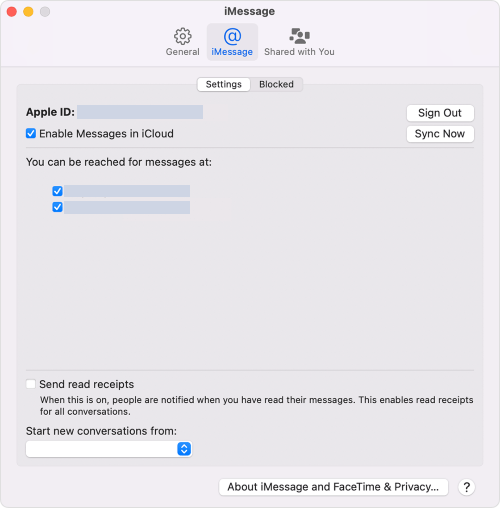
3. Adım. "Tercihler"i seçin ve "iMessage" sekmesine gidin.
4. Adım. "iCloud'da Mesajlar"ı etkinleştirin ve "Şimdi Senkronize Et"e tıklayın. ( iMessage Mac senkronize olmuyor mu ?)
5. Adım. Mac , mesaj sayısına bağlı olarak biraz zaman alabilecek olan iCloud ile mesaj senkronizasyonunu başlatacaktır.
Senkronizasyon işlemi tamamlandıktan sonra, mesajlarınıza Mac Mesajlar uygulamasından doğrudan erişebilirsiniz.
S1: Mesajlarımın iCloud'a yedeklenip yedeklenmediğini nasıl kontrol edebilirim?
iOS cihazınızda "Ayarlar" > [adınız] > "iCloud" > "Depolama Yönetimi" > "Yedeklemeler" yolunu izleyin. Son yedeklemenin tarihini ve boyutunu görmek için cihazınızı seçin. "Mesajlar" seçeneği açıksa, mesajlarınız da yedeklemeye dahil edilir.
S2: iCloud mesajlarımı ne sıklıkla yedekliyor?
iCloud, cihazınız Wi-Fi'ye bağlıyken, kilitliyken ve güce bağlıyken otomatik olarak yedekleme yapar. Yedekleme sıklığı, cihaz ayarlarınıza ve kullanım alışkanlıklarınıza bağlıdır.
S3: Android cihazlarda iCloud'dan mesajları indirebilir miyim?
iCloud'dan mesaj indirme özelliği öncelikle Apple cihazları için tasarlanmıştır. Android cihaz kullanıyorsanız, alternatif yöntemler veya üçüncü taraf uygulamaları araştırmanız gerekebilir.
İşte iCloud'dan mesajları indirme hakkında her şey. Adım adım kılavuzu takip ederek, iCloud'dan mesajları iPhone, iPad ve bilgisayarınıza kolayca indirebilirsiniz. Ancak, mesajları iCloud'dan bilgisayarınıza indirmeyi tercih ederseniz, iPhone Veri Kurtarma programını kullanmanızı şiddetle tavsiye ederiz. Bu program yalnızca mesajlarla sınırlı kalmayıp, iPhone/iPad'inizden silinen dosyaları da kurtarmanıza yardımcı olabilir. Bu yazılımı indirin ve deneyin.
İlgili Makaleler:
iCloud'dan Mesajları Silme (Ancak iPhone'dan Değil) Kolay Kılavuzu
Mesajlarınızı iCloud'a Yedekleyin: Kaçırmamanız Gereken Faydalı İpuçları ve Püf Noktaları
iMessage'da Resimler Neden İndirilmiyor? Çözümleri Burada Keşfedin






 PC için Ücretsiz İndirin
 Mac için Ücretsiz İndirin


