Özetle:
iTunes Hata Kodu 2009 (veya iPhone Hata Kodu 2009), iPhone, iPad veya iPod touch'ınızı geri yüklerken veya güncellerken cihazınız ve bilgisayarınız arasındaki iletişim zaman aşımı nedeniyle ortaya çıkar. Bu bir donanım arızası değildir ve genellikle birkaç dakika içinde düzeltilebilir.
iPhone'unuzu güncellemek veya geri yüklemek için takıyorsunuz, birkaç dakika bekliyorsunuz ve sonra - hiç beklemediğiniz bir anda - iTunes (veya bilgisayarınız) size "iPhone geri yüklenemedi. Bilinmeyen bir hata oluştu (2009)." mesajını veriyor.
Panik yapmayın. Bu, en yaygın ve kolayca düzeltilebilen iletişim hatalarından biridir ve genellikle telefonunuzu silmenize gerek kalmaz.
iTunes Hatası 2009 ( iPhone Hatası 2009 olarak da adlandırılır), bir iPhone, iPad veya iPod touch'ı bilgisayar kullanarak geri yüklemeye veya güncellemeye çalıştığınızda ortaya çıkan bir iletişim zaman aşımı hatasıdır. Hata mesajının tamamı şu şekildedir:
"iPhone [cihaz adı] geri yüklenemedi. Bilinmeyen bir hata oluştu (2009)."
Bu hata, kalıcı donanım hasarının bir işareti değildir. Sadece bilgisayarın geri yükleme/güncelleme işlemi sırasında iOS cihazınızla bağlantısını kaybettiği anlamına gelir; bu genellikle bir kablo sorunu, yazılım kesintisi veya Apple sunucularından kaynaklanan bir zaman aşımı nedeniyle olur.
Apple Destek verilerine ve Microsoft Soru-Cevap ve Reddit'teki kullanıcı tartışmalarına dayanarak, en yaygın nedenler şunlardır:
| Neden | Açıklama |
|---|---|
| 1. Arızalı veya sertifikasız USB kablosu | Apple marka olmayan veya hasarlı kablolar, aralıklı bağlantı kesintilerine neden olabilir. |
| 2. Kararsız USB bağlantı noktası | Masaüstü bilgisayarların ön panelindeki USB bağlantı noktaları genellikle yetersiz güç sağlar. Arka bağlantı noktalarını veya güçlendirilmiş bir USB hub'ı kullanın. |
| 3. Güncelliğini yitirmiş bağlantı yazılımı | Windows , Apple Aygıtları uygulaması yerine eski iTunes'u (2023 öncesi) kullanın. macOS'ta ise Finder yerine iTunes'u kullanın (macOS Catalina+). |
| 4. Güvenlik yazılımı (antivirüs/güvenlik duvarı) | McAfee, Norton, Bitdefender veya Windows Defender, Apple'ın geri yükleme işleminde kullanılan iletişim protokolünü engelleyebilir. |
| 5. Bozuk iOS sistem dosyaları | iPhone'unuzda kısmi bir güncelleme veya jailbreak kalıntıları varsa, 2009 hatası görünebilir. |
| 6. Apple sunucu zaman aşımı | Nadir olsa da olabiliyor - Apple'ın ürün yazılımı doğrulama sunucuları yavaş veya aşırı yüklü olabilir. |
2026'da Yeni : Apple'ın macOS 16+'da DriverKit'e geçmesiyle birlikte, bazı üçüncü taraf USB sürücüleri çakışmalara neden olabilir; bu sürücüleri kaldırmak genellikle 2009 hatasını çözer.
Apple onaylı Lightning veya USB-C kablosu (MFi sertifikalı) kullanın .
Doğrudan bilgisayarınıza bağlayın - USB hub'lardan, uzatma kablolarından veya bağlantı istasyonlarından kaçının.
Farklı bir USB bağlantı noktası deneyin ; ideal olarak masaüstü bilgisayarda arka bağlantı noktası veya dizüstü bilgisayarda farklı bir bağlantı noktası.
Hem iPhone'unuzu hem de bilgisayarınızı yeniden başlatın ; birçok iletişim hatası yeni bir başlatmanın ardından düzelir.
Üçüncü taraf telefon yöneticileri, yedekleme araçları veya bulut senkronizasyon yazılımları gibi iPhone'unuza erişebilecek diğer uygulamaları kapatın .
VPN ve proxy'yi devre dışı bırakın ; bunlar Apple'ın sunucu doğrulama işlemine müdahale edebilir.
İnternet bağlantınızın istikrarlı olduğundan emin olun - Apple, aygıt yazılımı imzalarını çevrimiçi olarak doğrular.
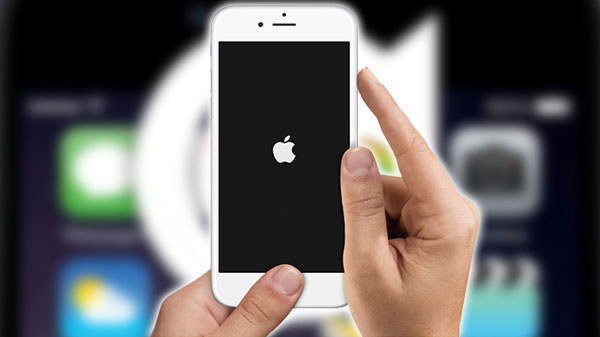
iTunes 2009 hatasını çözmenin en hızlı yolu cihazınızı yeniden başlatmaktır. Bu işlem, her iki cihazdaki geçici sorunları giderir ve bazen işe yarar. Genellikle önce yazılımsal yeniden başlatmayı denemeniz daha iyidir; eğer işe yaramazsa, iPhone'unuzda veya bilgisayarınızda donanımsal yeniden başlatma yapın.
Yumuşak yeniden başlatma (normal yeniden başlatma):
Yan düğmeyi ve ses düğmelerinden birini, kapatma kaydırıcısı görünene kadar basılı tutun.
Kaydırıcıyı sürükleyin, 30 saniye bekleyin, ardından Apple logosu görünene kadar Yan düğmeye tekrar basılı tutun.

Zorunlu yeniden başlatma (veri kaybı olmadan):
iPhone 8 veya üzeri : Ses Açma tuşuna basın - Ses Kısma tuşuna basın - Apple logosu görünene kadar Yan düğmeye basılı tutun.
iPhone 7/7 Plus : Apple logosu görünene kadar Ses Kısma + Uyku/Uyandırma düğmesine basılı tutun.
iPhone 6s ve önceki modeller : Apple logosu görünene kadar Ana Ekran + Uyku/Uyandırma düğmesine basılı tutun.
Windows : Başlat - Güç - Yeniden Başlat'a tıklayın.
Mac : Apple menüsü - Yeniden başlat.
Her iki cihaz da yeniden başlatıldıktan sonra, iPhone'unuzu tekrar bağlayın ve geri yükleme/güncelleme işlemini tekrar deneyin.
Ayrıca bakınız :
iTunes Yedekleme ve Geri Yükleme Sorunu Nasıl Çözülür?
Çalışmayan iOS Cihazlardan Kayıp Verileri Kurtarmak İçin Basit Kılavuz
Apple, modern işletim sistemlerinde cihaz yönetimi için artık iTunes'u kullanmıyor. Eski bir sürüm kullanmak, 2009 hatasının önde gelen nedenlerinden biridir.
iTunes'u kullanmayın - iTunes, macOS Catalina ve daha yeni sürümlerde kaldırılmıştır.
iPhone'unuzu bağlayın - Finder penceresini açın - Kenar çubuğundan cihazınızı seçin - Geri Yükle veya Güncelle'ye tıklayın.
Eğer hala macOS Mojave (10.14) veya daha eski bir sürüm kullanıyorsanız, iTunes'u kullanabilirsiniz ancak güncellemeniz gerekir: iTunes menüsü - Güncellemeleri Kontrol Et.

Apple, iTunes'u Windows için 2024 yılında resmen kullanımdan kaldırdı. Yerine Apple Devices uygulaması geldi (Microsoft Store'dan indirilebilir).
Denetim Masası'ndan iTunes, Apple Mobile Device Support ve Bonjour'u kaldırın.
Bilgisayarınızı yeniden başlatın.
Microsoft Store'dan Apple Devices uygulamasını yükleyin: Apple Devices uygulama bağlantısı.
iPhone'unuzu bağlayın ve bu uygulama aracılığıyla geri yükleme/güncelleme işlemlerini yönetin.
Bu neden önemli : iTunes'un eski sürümleri (12.x veya daha önceki sürümler), en yeni iOS 18/19/20 geri yükleme protokolleriyle uyumlu değildir ve genellikle 2009 hatasına neden olur.
Ayrıca bakınız :"iPhone iTunes'a Bağlanamıyor" Sorunu Nasıl Çözülür?
Bu yöntem, en yaygın fiziksel ve yazılımsal engelleri ele almaktadır.
Farklı bir Apple onaylı kablo deneyin (iPhone modelinize bağlı olarak Lightning veya USB-C).
Mümkünse, kablonun çalışıp çalışmadığını doğrulamak için başka bir cihazla (örneğin, farklı bir telefonu şarj ederek) test edin.
Farklı bir USB bağlantı noktasına bağlayın - masaüstü bilgisayarlarda ön taraftaki bağlantı noktalarından kaçının; doğrudan anakart üzerindeki bir USB 3.0 veya USB-C bağlantı noktasını kullanın.
Birçok güvenlik programı, geri yükleme işlemleri için hayati önem taşıyan "Apple Mobil Cihaz Servisi"ni engeller.
Windows Defender : Virüs ve tehdit koruması - Ayarları yönet - Gerçek zamanlı korumayı geçici olarak kapatın.
Üçüncü taraf antivirüs programları (McAfee, Norton, Bitdefender): Sistem tepsisi simgesine sağ tıklayın ve 15-30 dakika boyunca "Devre dışı bırak" veya "Korumayı duraklat" seçeneğini seçin.
Güvenlik Duvarı : AppleMobileDeviceService.exe , iTunes.exe (veya Apple Devices.exe ) ve iTunesHelper.exe'nin çalışmasına izin verildiğinden emin olun.
Devre dışı bıraktıktan sonra, geri yükleme işlemini tekrar deneyin. Başarılı olduktan hemen sonra korumayı yeniden etkinleştirin.
Lightning/USB-C bağlantı noktasındaki toz veya kir parçacıkları aralıklı bağlantı kesilmelerine neden olabilir. Bağlantı noktasını nazikçe temizlemek için iletken olmayan bir alet (tahta kürdan veya antistatik fırça) kullanın.
DFU (Aygıt Yazılımı Güncellemesi) modu, düşük seviyeli bir geri yükleme işlemi gerçekleştirir ve sorun tamamen yazılımla ilgiliyse 2009 hatasını atlayabilir.
Uyarı : Bu yöntem, yakın zamanda yedekleme yapmadıysanız iPhone'unuzdaki tüm verileri siler . Yalnızca iPhone'unuzun yedeğini aldıysanız veya sıfırdan kurulum yapmaya razıysanız kullanın.
iPhone'unuzu bilgisayarınıza bağlayın ( Mac Finder veya Windows Apple Aygıtları uygulaması).
Sesi açma düğmesine hızlıca basıp bırakın - Sesi kısma düğmesine hızlıca basıp bırakın.
Yan düğmeye 10 saniye boyunca basılı tutun (Apple logosu görünse bile bırakmayın).
Yan düğmeyi basılı tutmaya devam ederken, Ses Kısma düğmesini 5 saniye basılı tutun.
Yan düğmeyi bırakın ancak Ses Kısma düğmesini 10 saniye daha basılı tutmaya devam edin. Ekranınız tamamen siyah olacaktır (bu DFU modudur - kurtarma modu değil).
Bilgisayarınızda şu mesajı göreceksiniz: "iPhone kurtarma modunda algılandı. Geri yüklenmesi gerekiyor."
Geri Yükle'ye tıklayın.
Eski iPhone modelleri (7, 6s, vb.) için Apple'ın resmi DFU kılavuzunu takip edin.
DFU geri yüklemesinden sonra, 2009 hatası ortadan kalkmış olmalıdır. Daha sonra verilerinizi iCloud'dan veya bilgisayar yedeklemesinden geri yükleyebilirsiniz.
İhtiyaç Duymanız Halinde:
iPhone'un DFU Moduna Geçmemesi Sorununu Dakikalar İçinde Nasıl Çözebilirsiniz?
iPhone'unuz Güncellenmiyor mu? İşte Çözüm
Verilerinizi silmeden 2009 hatasını düzeltmek istiyorsanız ve yukarıdaki yöntemler işe yaramadıysa, özel bir iOS sistem kurtarma aracı en iyi seçeneğinizdir. Bu hepsi bir arada ve profesyonel kurtarma aracı, fotoğrafları, kişileri, mesajları ve uygulamaları korurken bozuk iOS sistem dosyalarını onarır.
Önerilen araç : iOS Sistem Kurtarma
iTunes 1671 hatası , 2009 hatası, 14 hatası, 9 hatası , iPhone'un siyah/mavi/kırmızı/beyaz ekranda takılı kalması, Apple logosunda takılı kalması, kurtarma modunda takılı kalması ve 200'den fazla diğer iOS sorununu düzeltir.
Veri kaybı yok - kişisel dosyalarınız olduğu gibi kalır.
Hem Windows (Apple Aygıtları uygulama ortamı) hem de macOS (Finder ortamı) işletim sistemlerini destekler.
En yeni Apple ürün yazılımının tek tıklamayla indirilmesi.
Aşağıda, kurtarma aracının Mac ve Windows sürümlerinin ücretsiz deneme sürümleri bulunmaktadır; lütfen indirin ve aşağıdaki kılavuzla sorununuzu çözmeye başlayın.


Adım 1. Kurtarma aracını bilgisayarınıza ( Mac veya Windows PC) indirip kurun ve iPhone'unuzu USB kablosuyla bilgisayara bağladıktan sonra çalıştırın. Ardından programın "Daha fazla araç" > " iOS Sistem Kurtarma" bölümüne gidin.


3. Adım . Ardından iPhone bilgilerinizi doğrulamanız istenecektir. Doğruysa, 2009 hatasını düzeltmeye başlamak için "Onar" düğmesine tıklayın; değilse, "Onar" seçeneğine tıklamadan önce doğru olanı seçin. Ardından program, mevcut iOS sürümünüzü algıladıktan sonra cihazınıza en son yazılımı indirecektir.
Biraz bekleyin, iTunes veya iPhone 2009 hata kodunuz düzeltilecek ve artık cihazınızı geri yüklemek veya güncellemek için iTunes'u kullanmaya devam edebilirsiniz.

S1: iTunes 2009 hatası bir donanım sorunu mu?
Hayır. Bu neredeyse her zaman bir yazılım veya bağlantı sorunudur. Ancak, birden fazla kablo, port ve bilgisayar denediyseniz ve hala hata alıyorsanız, bu bir anakart veya şarj portunun arızalı olduğunu gösterebilir - ancak bu nadirdir (vakaların %2'sinden azında).
S2: 2026 yılında 2009 hatasını düzeltmek için iTunes'a ihtiyacım var mı?
Hayır. macOS Catalina veya daha yeni sürümlerde Finder'ı kullanın. Windows ise Microsoft Store'dan Apple Aygıtları uygulamasını kullanın. iTunes artık desteklenmiyor ve hatta daha yeni iOS sürümlerinde 2009 hatasına neden olabilir.
S3: VPN, 2009 hatasına neden olabilir mi?
Evet. VPN, Apple'ın ürün yazılımı doğrulama sunucularına olan bağlantıyı engelleyebilir veya yavaşlatabilir. Geri yükleme veya güncelleme işlemine başlamadan önce VPN'inizi devre dışı bırakın.
S4: Windows kullanıyorum ve Apple Aygıtları uygulamasını hiç kullanmadım. Güvenli mi?
Evet. Bu, Apple'ın iTunes'un resmi alternatifi olup Microsoft Store üzerinden dağıtılmaktadır. Güvenli, hafif ve iOS 18+ uyumluluğu için gereklidir.
S5: 2009 hatası yalnızca geri yükleme sırasında ortaya çıkıyor, güncelleme sırasında değil. Neden?
Güncelleme işlemi verileri korurken, geri yükleme işlemi cihazı siler ve tam bir aygıt yazılımı görüntüsü indirir. Geri yükleme sırasında 2009 hatası genellikle daha büyük aygıt yazılımı dosyasını indirirken zaman aşımına işaret eder; internet bağlantınızın kararlılığını kontrol edin ve farklı bir ağ deneyin.
S6: iPhone'umu kurtarma moduna (DFU değil) almak yardımcı olur mu?
Kurtarma modu küçük hatalar için işe yarayabilir, ancak DFU modu daha kapsamlıdır. Kalıcı Hata 2009 için kurtarma modunu atlayın ve doğrudan DFU'ya geçin (Yöntem 4).
S7: Her şeyi denedim. Apple'ın resmi desteği, veri kaybı olmadan 2009 hatasını düzeltebilir mi?
Apple Store teknisyenleri, Apple Configurator kullanarak özel bir teşhis ve geri yükleme işlemi gerçekleştirebilirler. Ancak, veri korumasını garanti edemezler; öncelikle yedeklemenizi isteyeceklerdir. Yedeklemeniz yoksa, Apple'ı ziyaret etmeden önce üçüncü taraf bir kurtarma aracı kullanın (Yöntem 5).
S8: "Hata 2009" ile "Hata -2009" arasında bir fark var mı?
Hayır. Negatif işaret bazen üçüncü taraf yazılımlar tarafından eklenir. Çözüm aynıdır.
Bu makale esas olarak iTunes 2009 hatası veya iPhone 2009 hatasının nasıl düzeltileceğini tanıtmaktadır. Başka hata kodlarıyla karşılaşırsanız endişelenmeyin. iOS Sistem Kurtarma yazılımı neredeyse tüm iOS sistem hatalarını çözebilir. Bu yazılımı şimdi bilgisayarınıza indirin ve güçlü yardımcınız olmasına izin verin.
iPhone'unuz Devre Dışı mı Kaldı? - Nasıl Düzeltilir?
iCloud Yedeklemesi Olmadan iPhone'dan Fotoğrafları Geri Yükle
iPad'inizin Kurtarma Modunda Takılı Kalmasını Beş Etkili Yöntemle Giderin
iPhone'da Dönen Tekerlek Ekranında Takılı Kalma Sorununu Düzeltmenin ve Önlemenin 13 Yolu









 PC için İndir
 Mac için İndir

