Özetle:
1671 hatası genellikle bilgisayarınızın hala iOS yazılımını indirdiği anlamına gelir; tekrar denemeden önce 15-30 dakika bekleyin.
İndirme ilerlemesini kontrol edin: iTunes - sağ üst köşedeki ok simgesi; Finder - etkinlik kenar çubuğu.
Eğer ilerleme olmazsa: iTunes/macOS'u güncelleyin, antivirüs programını devre dışı bırakın, Apple onaylı bir USB kablosu kullanın.
Hâlâ sorun mu yaşıyorsunuz? Hosts dosyasını sıfırlayın veya DFU geri yükleme işlemi gerçekleştirin (verileri siler - önce yedekleme yapın).
iPhone veya iTunes 56/6/27/1 hatası ve diğer hatalara benzer şekilde, iPad veya iTunes 1671 hatası da iPhone, iPad veya iPod'unuzu iTunes ile güncellemeye veya geri yüklemeye çalıştığınızda ortaya çıkar. Ancak güncelleme veya geri yükleme sırasında, iOS cihazı ile Apple hizmeti arasındaki bağlantıyı veya iletişimi kesintiye uğratan bazı faktörler vardır ve bu da iTunes veya iPad 1671 hatasının görünmesine neden olur.
Peki, iTunes 1671 hatasına neden olan faktörler nelerdir? Ve iTunes 1671 hatası veya iPad 1671 hatası nasıl düzeltilir?
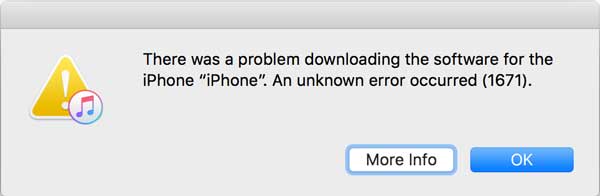
1671 hatası, iPhone, iPad veya iPod touch'ınızda iOS (veya iPadOS) yazılımını geri yüklemeye, güncellemeye veya yeniden yüklemeye çalıştığınızda ortaya çıkan bir iTunes veya Finder hatasıdır. Hata mesajının tamamı genellikle şu şekildedir:
"iPhone [cihaz adı] için yazılım indirilirken bir sorun oluştu. Bilinmeyen bir hata meydana geldi (1671)."
veya
"iPad yazılım güncelleme sunucusuna bağlanılamadı. Bilinmeyen bir hata oluştu (1671)."
Mesajda "bilinmeyen hata" ifadesi yer alsa da, bu hata oldukça anlaşılır bir hatadır; Apple sunucularından yazılım indirme işlemi kesintiye uğradığında, tamamlanmadığında veya zaman aşımına uğradığında ortaya çıkar.
| Neden | Açıklama |
|---|---|
| 1. Devam eden indirme | En yaygın neden. Hata 1671, bilgisayarınız hala iOS geri yükleme paketini indirirken görünür; indirme işleminin tamamlanmasını bekleyin. |
| 2. Güncel olmayan iTunes veya macOS sürümü | Eski yazılım sürümleri, en yeni iOS sürümüyle uyumlu olmayabilir. |
| 3. Kararsız internet bağlantısı | Zayıf veya kesintiye uğramış Wi-Fi bağlantısı nedeniyle Apple sunucularına indirme işlemi zaman aşımına uğruyor. |
| 4. Antivirüs veya güvenlik duvarı müdahalesi | Güvenlik yazılımı, iTunes'un (veya Apple Aygıtları uygulamasının) Apple'ın sunucularına erişmesini engeller. |
| 5. Hasarlı veya sertifikasız USB kablosu | Arızalı bir kablo, cihazınız ve bilgisayarınız arasındaki iletişimi kesintiye uğratır. |
| 6. Bozuk hosts dosyası | Bilgisayarınızdaki veya Mac hosts dosyası, apple.com alan adlarını engelleyen girdiler içerir. |
| 7. Jailbreak yapılmış cihaz | Jailbreak yapılmış bir iPhone veya iPad, resmi iOS güncellemeleri sırasında başarısız olabilir. |
| 8. Cihazda donanım sorunu | Nadir durumlarda, dahili donanım hasarı geri yükleme işleminin başarısız olmasına neden olur (1, 3, 11, 12, 13 veya 16 hata kodları donanım sorunlarını gösterebilir). |
Aşağıdaki ayrıntılı yöntemlere geçmeden önce lütfen önce bu adımları tamamlayın:
Hata mesajı göründüğü sırada cihazınızın bağlantısını kesmeyin ; indirme işlemi devam ediyor olabilir.
İndirme etkinliğini kontrol edin - Windows için iTunes'da, indirme ilerlemesini gösteren aşağı ok simgesini sağ üst köşede arayın. Finder yüklü bir Mac ise etkinlik penceresini kontrol edin.
15-30 dakika bekleyin - Bir iOS cihazını geri yüklemek, birkaç gigabayt verinin indirilmesini gerektirir. Bu işlem, internet hızınıza bağlı olarak daha uzun sürebilir.
Cihazınızın yedeğini alın - Herhangi bir geri yükleme veya DFU kurtarma işlemi yapmadan önce daima bir iCloud veya yerel yedekleme oluşturun.
Orijinal Apple USB kablosunu veya Apple onaylı (MFi) bir kablo kullanın . Kalitesiz kablolar, geri yükleme hatalarının sık görülen bir nedenidir.
Apple'ın Sistem Durumu sayfasını kontrol edin - iOS Yazılım Güncelleme hizmetinin şu anda çalışmadığından emin olmak için Apple Sistem Durumu sayfasını ziyaret edin.
Farklı bir bilgisayar deneyin - Aşağıdaki adımların hiçbiri işe yaramazsa, sorunu tespit etmek için geri yükleme işlemini başka bir PC veya Mac test edin.
Apple'ın resmi belgelerinde, 1671 hatasının bilgisayar gerekli yazılımı indirirken ortaya çıktığı ve mutlaka gerçek bir arıza anlamına gelmediği belirtiliyor.
Ne yapalım:
iTunes veya Finder'ı kapatmayın.
İndirme göstergesini arayın:
Windows için iTunes'da - Sağ üst köşede aşağı ok işareti ve ilerleme yüzdesi bulunan yuvarlak bir simge arayın.
Finder'da (macOS Catalina veya daha yeni sürümler) - Kenar çubuğundaki etkinlik göstergesine bakın.
iTunes for Mac (macOS Mojave veya daha eski sürümler) - Sağ üst köşedeki simgeyi kontrol edin.
İndirme ilerlemesini ve tahmini kalan süreyi görmek için aşağı ok simgesine tıklayın .
İndirme işleminin %100'e ulaşmasını bekleyin.
İndirme işlemi tamamlandıktan sonra, tekrar "Güncelle" veya "Geri Yükle" seçeneğine tıklayın.
İpucu: 20-30 dakika sonra herhangi bir ilerleme görmüyorsanız, internet bağlantınız çok yavaş veya kararsız olabilir. İndirmeyi iptal edin, daha hızlı bir ağa (5 GHz Wi-Fi veya Ethernet) bağlanın ve işlemi yeniden başlatın.
Eski yazılımlar, bilgisayarınız ve Apple sunucuları arasındaki iletişim sorunlarının önde gelen nedenlerinden biridir.
iTunes'u açın.
Yardım > Güncellemeleri Kontrol Et seçeneğine gidin.
Eğer bir güncelleme mevcutsa, onu yükleyin ve bilgisayarınızı yeniden başlatın.
Alternatif olarak, en son sürümü doğrudan Apple'ın iTunes indirme sayfasından indirebilirsiniz.
Windows kullanıcıları için not: Windows 10 ve 11'de, Apple Aygıtları uygulaması aygıt yönetimi için iTunes'un yerini kısmen almıştır. iTunes yerine Apple Aygıtları uygulamasını kullanıyorsanız, Microsoft Store üzerinden de güncellendiğinden emin olun.

Sistem Ayarları > Genel > Yazılım Güncellemesi (macOS Ventura veya sonrası) veya Sistem Tercihleri > Yazılım Güncellemesi yolunu izleyin.
Mevcut tüm macOS güncellemelerini yükleyin.
Mac yeniden başlatın.
iTunes'u açın.
iTunes > Güncellemeleri Kontrol Et bölümüne gidin.
En son sürümü yükleyin.
Bu neden önemli: iTunes veya macOS'un eski sürümleri, daha yeni iOS sürümlerini tanımayabilir ve bu da 1671 hatasına neden olabilir.
Basit bir yeniden başlatma, birçok iletişim sorununu çözer.
Adım 1 - Her şeyi yeniden başlatın:
Bilgisayarınızı yeniden başlatın.
iPhone/iPad'inizi yeniden başlatın (kapatma kaydırıcısı görünene kadar yan düğmeyi ve ses düğmelerinden birini basılı tutun).
Yönlendiricinizi ve modeminizi yeniden başlatın.
Adım 2 - USB bağlantınızı kontrol edin:
Cihazınızla birlikte gelen USB kablosunu kullanın. Eğer yoksa, Apple onaylı (MFi) bir kablo kullanın.
Doğrudan bilgisayarınızdaki bir USB bağlantı noktasına takın; klavye, harici USB hub veya monitörün USB bağlantı noktasına değil.
Farklı bir USB bağlantı noktası deneyin.
Sınırlı sayıda USB-C bağlantı noktasına sahip bir Windows bilgisayarda USB-C - Lightning kablosu kullanıyorsanız, bunun yerine yüksek kaliteli bir USB-A - Lightning kablosu deneyin.
3. Adım - Farklı bir bilgisayar deneyin:
Hata hala devam ediyorsa, geri yükleme işlemini farklı bir PC veya Mac deneyin. Bu, sorunun birincil bilgisayarınızda mı yoksa cihazın kendisinde mi olduğunu belirlemeye yardımcı olur.
Antivirüs, güvenlik duvarı ve VPN yazılımları, iTunes'un Apple sunucularına erişmesini engelleyebilir.
Ne yapalım:
Antivirüs programınızı, güvenlik duvarınızı veya VPN'inizi geçici olarak devre dışı bırakın .
Windows : Windows Güvenliği'ni açın > Virüs ve tehdit koruması > Ayarları yönet > Gerçek zamanlı korumayı kapatın.
Mac : Sistem Ayarları > Gizlilik ve Güvenlik > (Güvenlik bölümüne kadar aşağı kaydırın) bölümüne gidin. Üçüncü taraf bir antivirüs programı kullanıyorsanız, o uygulamayı açın ve korumasını geçici olarak devre dışı bırakın.
Geri yükleme işlemini tekrar deneyin.
Başarılı olursa, iTunes ve Apple Aygıtları uygulamasını antivirüs yazılımınızın izin verilenler listesine (beyaz liste) ekleyin. Ardından güvenlik yazılımınızı yeniden etkinleştirin.
Önemli: Antivirüs programınızı kalıcı olarak devre dışı bırakmayın. Sadece geri yükleme süresi boyunca devre dışı bırakın, ardından hemen yeniden etkinleştirin.
Bilgisayarınızın hosts dosyası, apple.com alan adlarına yönlendirme yapan girdiler içeriyorsa, Apple'ın yazılım güncelleme sunucularına erişimi engelleyebilir.
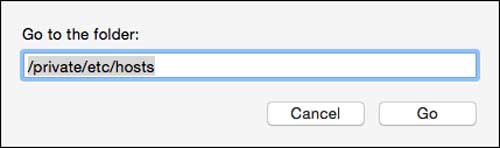
iPad veya iTunes 1671 hatasını çözmek için, bilgisayarınızdaki "hosts" dosyasını düzenleyebilirsiniz; bu, bilgisayarınızdaki antivirüs programını devre dışı bırakmanın bir yoludur. Bundan sonra, 1671 hatasını atlatmanız beklenir, ancak bu, yukarıdaki diğer yöntemlerden çok daha karmaşıktır ve daha fazla teknik beceri gerektirir.
Dosya Gezgini'ni açın.
Şu konuma gidin: C:\ Windows \System32\drivers\etc\
"hosts" adlı dosyayı bulun (dosya uzantısı olmadan).
Dosyaya sağ tıklayın, "Birlikte Aç > Not Defteri"ni seçin (istenirse Not Defteri'ni yönetici olarak çalıştırın).
İçinde apple.com, itunes.apple.com, mesu.apple.com veya gs.apple.com geçen satırları arayın.
Bu tür satırlar bulursanız, her bir satırın başına bir hashtag (#) ve bir boşluk ekleyerek yorum satırı haline getirin.
Dosyayı kaydedin (Dosya > Kaydet). Windows kaydetmenizi engelliyorsa, dosyayı masaüstünüze kopyalayın, orada düzenleyin, ardından tekrar C:\ Windows \System32\drivers\etc\ klasörüne kopyalayın.
Alternatif olarak, Microsoft'un resmi kılavuzunu izleyerek hosts dosyasını varsayılan ayarlarına sıfırlayabilirsiniz.
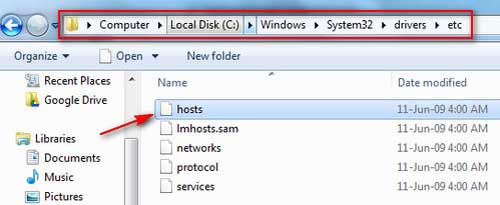
Terminal uygulamasını açın (Finder > Uygulamalar > Yardımcı Programlar > Terminal).
Aşağıdaki komutu yazın ve Enter tuşuna basın: sudo nano /private/etc/hosts
İstendiğinde Mac parolasını girin (karakterler görünmeyecektir - yazın ve Enter tuşuna basın).
Dosya içinde gezinmek için ok tuşlarını kullanın.
İçinde apple.com geçen herhangi bir satırı arayın. Bulursanız, o satırın başına bir hashtag (#) ve bir boşluk ekleyin.
Kaydetmek için Ctrl + O tuşlarına, çıkmak için Ctrl + X tuşlarına basın.
Mac yeniden başlatın ve geri yükleme işlemini tekrar deneyin.
İş bilgisayarları için: Hosts dosyasını düzenlemeden önce BT yöneticinize danışın, çünkü kuruluşunuz bu dosyayı kasıtlı olarak yapılandırmış olabilir.
Yukarıdaki yöntemlerin tümü başarısız olursa, DFU (Aygıt Donanım Yazılımı Güncellemesi) geri yüklemesi mümkün olan en kapsamlı geri yükleme yöntemidir. Bu yöntem, cihazın tüm donanım yazılımını ve yazılımını yeniden yükler ve genellikle kalıcı hataları çözer. Kurtarma Modu'ndan daha kapsamlıdır.
DFU moduna nasıl girilir (iPhone 8 ve sonrası, iPhone SE 2. ve 3. nesil dahil):
iPhone'unuzu bilgisayarınıza bağlayın ve iTunes veya Finder'ı açın.
Ses açma düğmesine hızlıca basıp bırakın .
Ses kısma düğmesine hızlıca basıp bırakın .
Yan düğmeye 10 saniye boyunca basılı tutun .
Yan düğmeyi basılı tutmaya devam edin , ardından Ses Kısma düğmesini 5 saniye basılı tutun.
Yan düğmeyi bırakın ancak Ses Kısma düğmesini 10 saniye daha basılı tutmaya devam edin.
Ekran siyah kalırsa (Apple logosu veya "Bilgisayara bağlan" ekranı görünmezse), DFU modundasınız demektir. iTunes/Finder şu mesajı gösterecektir: "iTunes, kurtarma modunda bir iPhone algıladı."
iOS yazılımını yeniden yüklemek için "iPhone'u Geri Yükle" seçeneğine tıklayın.
Uyarı: DFU geri yükleme işlemi cihazınızdaki tüm verileri silecektir . Daha sonra yedeklemeden geri yüklemeniz gerekecektir. İşleme başlamadan önce daima yedekleme yapın.
Eski modeller için (iPhone 7, iPhone 6s ve öncesi):
iPhone 7/7 Plus: Ses Kısma düğmesini ve Yan düğmeyi 8 saniye basılı tutun, ardından Yan düğmeyi bırakın ancak Ses Kısma düğmesini bilgisayar cihazı algılayana kadar basılı tutmaya devam edin.
iPhone 6s ve önceki modeller: Ana Ekran düğmesi + Üst/Yan düğmeyi 8 saniye basılı tutun, ardından Ana Ekran düğmesini basılı tutmaya devam ederken Üst/Yan düğmeyi bırakın.
Cihazınızı silmeden 1671 hatasını düzeltmek istiyorsanız, üçüncü taraf iOS Sistem Kurtarma aracı iyi bir seçenektir. Bu araç, verilerinizi ve ayarlarınızı korurken iOS yazılımını yeniden indirip yeniden yükleyerek çalışır.
Bu program, iTunes 1671 hatası, iPhone'un kurtarma modunda takılı kalması, iPhone'un siyah/mavi/kırmızı/beyaz ekran göstermesi, iPhone'un Apple logosu göstermesi vb. dahil olmak üzere iPhone/iPad/iPod'daki her türlü iTunes hatasını veya sistem hatasını da düzeltebilir. Ayrıca, iPhone 17/16/15/14/13/12/11/X, iPad mini, iPod touch vb. dahil olmak üzere tüm iOS cihaz nesilleri desteklenmektedir.
iTunes veya iPad 1671 hatasını düzeltmek için yazılımın Mac veya Windows sürümünün ücretsiz deneme sürümünü bilgisayarınıza indirmekten çekinmeyin.


Adım 1. Programı indirip kurduktan sonra, bilgisayarınızda başlatın ve iDevice'inizi bir USB kablosuyla bilgisayarınıza bağlayın. Ardından ana arayüzde "Daha fazla araç" > " iOS Sistem Kurtarma" bölümünü ziyaret edin.

Adım 2. Ardından program, cihazınızı otomatik olarak algılayacak ve telefonunuzun sorununu gösterecektir; örneğin Hata 1671, Hata 27 , Ekran Görüntüsü Alma Sorunları, Apple logosunda takılı kalma, Kurtarma modu vb. Devam etmek için lütfen "Başlat" düğmesine tıklayın.

3. Adım. Son olarak, lütfen istenen cihaz bilgilerinizi onaylayın. Bilgiler doğruysa, iTunes Hata 1671 sorununu düzeltmeye başlamak için "Onar" düğmesine tıklayın. Değilse, doğru bilgileri seçin ve ardından onarıma başlamak için "Onar" düğmesine tıklayın.
Program, mevcut iOS sürümünüzü tespit ettikten sonra iOS sistem sorununu düzeltmek için cihazınızın en son ürün yazılımı sürümünü indirecektir.

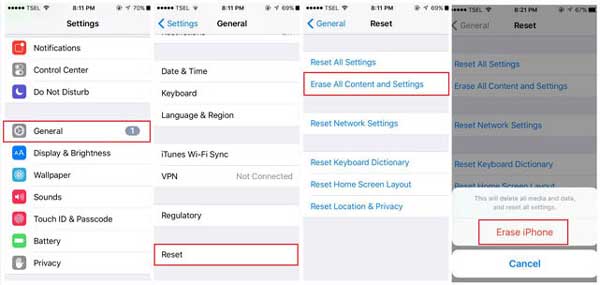
Yukarıdaki yöntemlerden hiçbiri işe yaramazsa ve DFU geri yüklemesi yapamıyorsanız, cihazın ayarları üzerinden fabrika ayarlarına sıfırlama işlemi sorunu çözebilir; ancak bu işlem tüm verilerinizi silecektir.
Fabrika ayarlarına sıfırlama adımları (Ayarlar'a erişebiliyorsanız):
Ayarlar > Genel > iPhone'u Aktar veya Sıfırla seçeneğine gidin.
"Tüm İçeriği ve Ayarları Sil" seçeneğine dokunun.
Ekrandaki yönergeleri takip edin.
Sıfırlama işlemi tamamlandıktan sonra, cihazı yeni olarak kurun veya yedeklemeden geri yükleyin.
"iPhone'unuzu kurun" penceresinde " iCloud Yedeklemesinden Geri Yükle" veya "iTunes Yedeklemesinden Geri Yükle" seçeneklerinden birini seçin, ardından iCloud veya iTunes yedeklemesinden veri geri yüklemeye başlamak için ekrandaki yönergeleri izleyin. Yedeklemenin boyutu çok büyükse, geri yükleme işlemi 1 saatten fazla sürebilir.
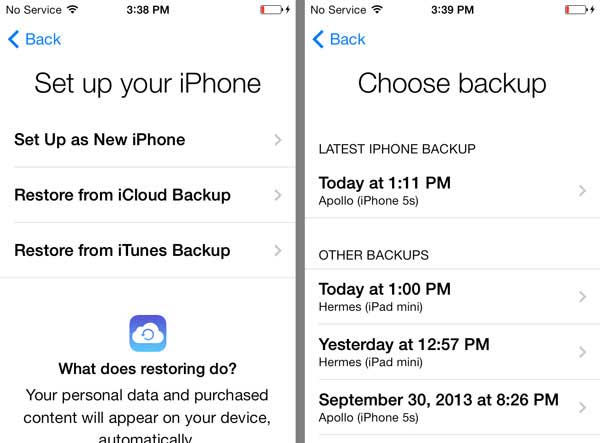
Ayarlara erişemiyorsanız ( iPhone kurtarma modunda takılı kaldıysa ):
Bunun yerine 6. Yöntemi (DFU geri yükleme) kullanmalısınız. Ana ekrana önyükleme yapamayan bir cihazı sıfırlamanın başka bir yolu yoktur.
Ayrıca bakınız : Çalışmayan iOS Cihazlardan Kayıp Verileri Kurtarmak İçin Basit Kılavuz
Hayır. 1671 hatası geçici bir iletişim veya indirme sorunudur ; donanımınıza zarar vermez. Hata yalnızca geri yükleme veya güncelleme işleminin tamamlanamadığını gösterir. Cihazınızda yeniden deneme yapmanız güvenlidir.
İndirme ilerleme göstergesiyle birlikte hata mesajı görünüyorsa, indirme işleminin tamamlanmasını bekleyin. Tam bir iOS indirmesi genellikle 4-8 GB arasındadır ve internet hızınıza bağlı olarak 15-45 dakika sürebilir. 30 dakika sonra herhangi bir ilerleme olmazsa, işlemi iptal edin ve 2. Yöntemden yeniden başlayın.
Hayır. Çoğu durumda, indirme işleminin tamamlanmasını beklemek (Yöntem 1) veya yazılımınızı güncellemek (Yöntem 2) sorunu ücretsiz olarak çözer. Üçüncü taraf araçlar (Yöntem 7), rehberli bir onarım deneyimi tercih edenler veya yedekleme kullanmadan verileri korumak isteyenler için isteğe bağlı alternatiflerdir.
Genellikle hayır. Ancak, DFU geri yükleme dahil tüm yöntemleri denediyseniz ve hata devam ediyorsa veya cihazınızda ekran titremesi veya hiç açılmaması gibi başka belirtiler varsa, donanım hasarı olasıdır (özellikle 1, 3, 11, 12, 13 veya 16 hata kodlarında yaygındır). Bu durumda, Apple Destek ile iletişime geçin veya bir Apple Mağazası veya Apple Yetkili Servis Sağlayıcısını ziyaret edin.
Hayır. Cihaz Kurtarma Modu veya DFU modunda takılı kaldığında, iOS bilgisayar üzerinden geri yüklemek veya güncellemek gereklidir. Ancak, bilgisayar kullanmadan önce cihazınızı kablosuz (OTA) olarak güncellemeyi deneyebilirsiniz: iOS cihazınızda Ayarlar > Genel > Yazılım Güncellemesi'ne gidin. Bu menüye erişebiliyorsanız, iTunes olmadan OTA güncellemesi başarılı olabilir.
Evet. macOS Catalina (10.15) ve daha yeni sürümlerde, iPhone ve iPad geri yüklemeleri iTunes yerine Finder tarafından gerçekleştirilir. Aynı 1671 hata kodu Finder'da aynı anlamla görünebilir: Mac gerekli yazılımı indiriyor.
Hata tekrar tekrar ortaya çıkıyorsa, aşağıdaki faktörlerden birinde kalıcı bir sorun olabilir:
Eski veya hasarlı bir USB kablosu
Geçici olarak devre dışı bırakıldıktan sonra bile bağlantıyı engellemeye devam eden antivirüs yazılımı (geçici olarak kaldırmanız gerekebilir).
Bozuk bir hosts dosyası (5. Yöntemi izleyerek sıfırlayın)
Cihazınızda jailbreak yapılmış (DFU modu üzerinden geri yükleme jailbreak'i kaldırmalıdır).
Hata 1671 = Yazılım indirme işlemi devam ediyor veya kesintiye uğradı.
3194 ve 3014 hataları = Bilgisayar Apple sunucularına ulaşamıyor (genellikle hosts dosyası veya ağ sorunu).
Hata 4013 = USB bağlantısı veya donanım sorunu.
Ayrıntılı teşhis için Apple'ın resmi hata kodu listesine bakın.
iTunes'un sağ üst köşesindeki aşağı ok simgesine tıklayın. Eğer ilerleme çubuğu görünmüyorsa, indirme işlemi sessizce iptal edilmiş olabilir. Geri yüklemeyi iptal edin, bilgisayarınızı yeniden başlatın ve geri yüklemeyi tekrar deneyin. Sorun devam ederse, Yöntem 2'ye (yazılımı güncelleme) veya Yöntem 5'e (hosts dosyasını sıfırlama) geçin.
Evet. Tam fabrika ayarlarına sıfırlama, tüm içerik ve ayarları siler. Fabrika ayarlarına sıfırlama veya DFU geri yükleme işleminden önce, iCloud'da veya bilgisayarınızda güncel bir yedeğiniz olduğundan emin olun. Sıfırlama işleminden sonra verilerinizi bu yedeklemeden geri yükleyebilirsiniz.
macOS (veya Windows ) işletim sisteminizi ve iTunes/Apple Cihazları uygulamanızı güncel tutun.
Her zaman yüksek kaliteli, Apple onaylı bir USB kablosu kullanın.
Geri yükleme işlemini kesintiye uğratmaktan kaçının - işlem başladıktan sonra cihazın bağlantısını kesmeyin.
Geri yükleme işlemine başlamadan önce istikrarlı bir Wi-Fi veya Ethernet bağlantınız olduğundan emin olun.
Geçici önbellek sorunlarını gidermek için bilgisayarınızı ve iPhone'unuzu düzenli olarak yeniden başlatın.
iPhone'unuz başarısız bir geri yükleme işleminden sonra 15 dakikadan fazla süreyle Apple logosunu gösteriyorsa, büyük olasılıkla önyükleme döngüsüne girmiştir. Cihazınızı zorla yeniden başlatın:
iPhone 8 ve sonraki modeller: Ses Açma düğmesine hızlıca basıp bırakın, Ses Kısma düğmesine hızlıca basıp bırakın, ardından Apple logosu görünüp kaybolana kadar (yaklaşık 10 saniye) Yan düğmeye basılı tutun.
Ardından, cihazı Kurtarma Moduna veya DFU moduna alın (Yöntem 6) ve geri yükleme işlemini tekrar deneyin.
Bu makale esas olarak iTunes 1671 hatası veya iPad 1671 hatasının nasıl düzeltileceğini tanıtmaktadır. Aslında, daha birçok hata kodu için iOS Sistem Kurtarma yazılımı çözüm sunabilir. Bu yazılımı şimdi bilgisayarınıza indirin ve iyi bir yardımcınız olmasına izin verin.
İlgili Makaleler:
"iPhone'un iTunes'a bağlanması devre dışı" sorunu nasıl çözülür?
iPhone'da Mavi Ekran Hatası Nasıl Düzeltilir?
iPhone Yazılım Güncellemesi Başarısız Oldu: iOS 26'ya Sorunsuz Güncelleme Nasıl Yapılır?
iPhone'da Dönen Tekerlek Ekranında Takılı Kalma Sorununu Düzeltmenin ve Önlemenin 13 Yolu









 PC için İndir
 Mac için İndir

