"Herkese merhaba, iPhone'umda donanım sorunu yaşıyorum, bu yüzden garantiye göndermek için iPhone'umu sıfırlamak istedim. iPhone'umu DFU modunda sıfırlamak için bir rehberi takip ettim. Ancak şimdi iPhone, altında boş bir ilerleme çubuğu bulunan Apple logosunda takılı kaldı. iTunes'u bağladığımda PIN kodumu girmemi istiyor, ancak iPhone'da böyle bir istek yok. Hiçbir yerden PIN kodumu giremiyorum. DFU modundan da çıkamıyorum... Ne yapabilirim?"
- Apple Tartışma Forumu'ndan
iPhone'un DFU modunda takılı kalması insanları paniğe sürüklüyor. Neyse ki, bu kılavuz sayesinde iPhone'unuzu DFU modundan hızlıca nasıl çıkaracağınızı öğreneceksiniz. Daha yakından inceleyelim.
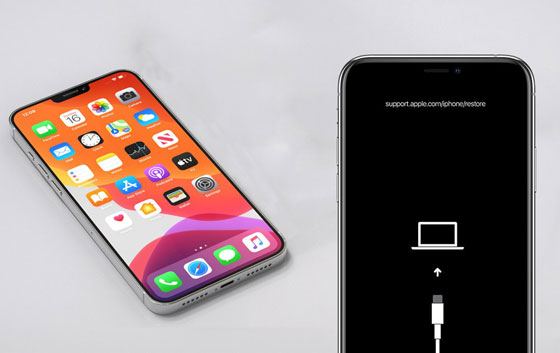
iPhone'unuzda DFU modundan çıkmadan önce, DFU modunun ne olduğunu öğrenmek isteyebilirsiniz.
DFU (Device Firmware Update'in kısaltması), iPhone için bir kurtarma modudur ve önyükleme yükleyicisine girmeden iTunes ile etkileşim kurmanıza ve gerekirse çeşitli iPhone sistem aksaklıklarını gidermenize olanak tanır. iPhone'unuz DFU moduna girdiğinde, iOS sürümünü yükseltebilir veya düşürebilir , SIM kartın kilidini açabilir veya cihazınızı jailbreak yapabilirsiniz.
Bazen Kurtarma modlarından biri olarak kabul edilse de, DFU modu siyah bir ekran gösterdiği için geleneksel Kurtarma modundan farklıdır. Buna karşılık, Kurtarma modu siyah ekranda iTunes logosunu gösterir.

iPhone'unuzda DFU moduna girmek için aşağıdaki adımları izleyebilirsiniz. Adımların sırası ve düğmelere basma süreleri çok önemlidir ve farklı modeller arasında biraz değişiklik gösterebilir.
iPhone 8/8 Plus ve üzeri sürümlerde:

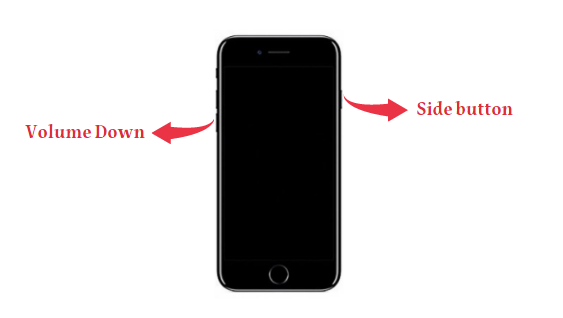
iPhone 7/7 Plus'ta:
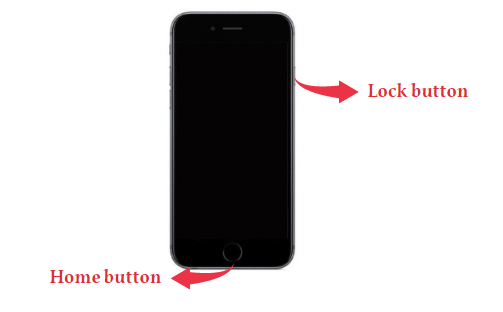
iPhone 6s ve altı modellerde:
Not: iPhone'unuz DFU modundayken siyah ekranda hiçbir şey görünmeyecektir. Apple logosu görünüyorsa, yan düğmeye çok uzun süre basmış olabilirsiniz.
Yanlışlıkla DFU moduna girdiyseniz veya bir onarımı tamamladıktan sonra çıkamıyorsanız panik yapmayın. İşte DFU modundan çıkmak için en kolaydan en zora doğru sıralanmış dört yaygın ve etkili yöntem. Bunları tek tek deneyin.
Denemeniz gereken ilk ve en kolay çözüm zorla yeniden başlatmadır. Bu yöntem bilgisayar veya yazılım gerektirmez ve hiçbir veriyi silmez.
İşte bilgisayar kullanmadan iPhone'u DFU modundan çıkarmanın yolu:
iPhone 8/8 Plus ve sonraki modellerde:
iPhone 7/7 Plus'ta: Cihaz yeniden başlayana kadar "Yan" + "Ses Kısma" düğmelerini aynı anda basılı tutun.
iPhone 6s ve daha eski modellerde: Cihaz yeniden başlatılana kadar "Ana Ekran" + "Kilit" düğmelerini basılı tutun.

Sert sıfırlamanın yanı sıra, iPhone'da DFU modundan çıkmak için iTunes'u da kullanabilirsiniz. Tüm içeriğinizi kaybetmeyi göze alıyorsanız, aşağıdaki talimatlarla başlayabilirsiniz.
iTunes üzerinden iPhone'unuzu DFU modundan nasıl çıkarırsınız?
Adım 1. Bilgisayarınızda iTunes'un en son sürümünün yüklü olduğundan emin olun. Ardından, iTunes'u çalıştırın ve iPhone'unuzu bir USB kablosu kullanarak bilgisayara bağlayın.
2. Adım. Açılan pencerede iTunes'un iPhone'u Kurtarma modunda zaten algıladığı belirtildiğinde, iPhone'u geri yükleme önerisini kabul etmek için "Tamam"a dokunun.

3. Adım. "iPhone'u Geri Yükle" düğmesine basın ve işlemi onaylayın.
Veri kaybı yaşamadan iPhone'unuzu DFU modundan çıkarmak istiyorsanız, profesyonel bir iOS onarım aracı en iyi seçenektir. iOS Sistem Kurtarma, DFU modu, siyah ekran , önyükleme döngüleri ve güncelleme hataları gibi sistem düzeyindeki iOS sorunlarını gidermek için tasarlanmıştır. Kişisel verileri silmeden iOS onaran Standart Mod sunarak çoğu kullanıcı için idealdir.
iOS Sistem Kurtarma özelliğinin öne çıkan noktaları:
* Çeşitli iOS sistem sorunlarını giderir: Devre dışı bırakılmış iPhone , iPhone etkinleştirme sorunları, pil tüketimi, iPhone'un Apple logosunda/DFU/Kurtarma modunda takılı kalması , döngüsel yeniden başlatma, iPhone/iPad'de kırmızı/beyaz/siyah/mavi ekran hatası, iTunes hataları vb.
* iOS sürümünü yükseltin veya düşürün.
* İki onarım modu: Standart (veri kaybı yok) ve Gelişmiş modlar.
* Kullanımı kolay ve güvenli.
* iPhone 17/16/15/14/13/12/11 gibi neredeyse tüm iPhone ve iPad modellerini destekler ( iOS 26 uyumlu).
İşte iPhone'da veri kaybı olmadan DFU modundan çıkmanın yolu:
01 Programı bilgisayarınıza kurduktan sonra, iPhone veya iPad'inizi bir USB kablosuyla bilgisayara bağlayın ve arayüzde " iOS Sistem Kurtarma"yı seçin.

02. iPhone/iPad sorununu otomatik olarak algılaması için sağ alt köşedeki "Başlat" düğmesine dokunun.

03 iPhone'unuz başarıyla tanındıktan sonra, onarım için gerekli uygun aygıt yazılımını indirmek ve iPhone'unuzu otomatik olarak DFU modundan çıkarmak için "Onar" düğmesine tıklayabilirsiniz. Eklentiyi daha önce indirdiyseniz, cihazı onarmaya başlamak için "Seç" düğmesini seçin.

Yazılım indirme işlemi tamamlandıktan sonra, iOS Sistem Kurtarma otomatik olarak iPhone'unuzu DFU modundan çıkaracak ve size normal bir iPhone'a geri döndürecektir.
iPhone veya iPad'inizde DFU modundan çıkmak için hiçbir şey işe yaramazsa, son çare olarak cihazınızı Apple Yetkili Servis Merkezine götürebilir veya Apple Destek Ekibiyle iletişime geçebilirsiniz; onlar size iPhone'unuzu DFU modundan nasıl çıkaracağınızı söyleyeceklerdir.
İşte size en kısa sürede yardımcı olabilmeleri için hazırlamanız gereken bazı şeyler:
İşte iPhone'unuzu DFU modundan çıkarmanın dört kanıtlanmış yolu. Tüm yöntemler arasında, DFU modundan çıkarken verilerinizi koruyan tek yöntemin iOS Sistem Kurtarma olduğunu anlamak zor değil. Bu nedenle, veri kaybı istemiyorsanız bu çözümü tercih edebilirsiniz.
Ürünü kullanırken herhangi bir sorunla karşılaşırsanız, lütfen sorununuzu açıklayan bir yorum bırakın.
İlgili Makaleler:
[2026 Güncellemesi] iPhone 15/16/17'nin Kurtarma Modunda Takılı Kalması Nasıl Düzeltilir?
[100% Çalışıyor] iPhone'un Açılış Döngüsünde Takılı Kalmasını Dakikalar İçinde Nasıl Düzeltilir?
Kurtarma Modu iPhone'daki Her Şeyi Siliyor mu? İşte Cevap!
iPhone'unuz Geri Yüklenmiyor mu? iPhone Sorunlarınız İçin 11 Etkili Çözüm







 PC için Ücretsiz İndirme
 Mac için Ücretsiz İndirme


