AirPlay, iPhone'da bulunan ve Apple TV'ler, hoparlörler ve akıllı TV'ler gibi uyumlu cihazlara içerik aktarmanıza olanak tanıyan güçlü bir özelliktir. Bu özelliğe erişmek için AirPlay simgesi şarttır, ancak bazen kullanıcılar AirPlay'i iPhone'da bekledikleri gibi bulamayabiliyorlar. Bu durum, özellikle birden fazla cihazda medya keyfi yaşamak istiyorsanız, oldukça can sıkıcı olabilir.
Bu kılavuzda, AirPlay simgesinin ne olduğunu, iPhone'unuzda neden görünmeyebileceğini ve basit sorun giderme adımlarıyla "iPhone'da AirPlay simgesi görünmüyor" sorununu nasıl hızlı ve kolay bir şekilde çözebileceğinizi inceleyeceğiz.
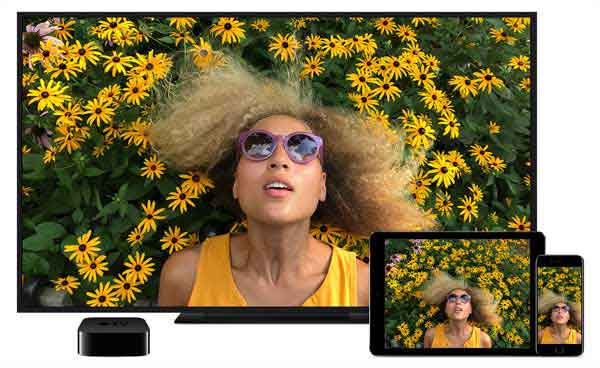
iPhone'unuzdaki AirPlay simgesi, Apple TV, AirPlay özellikli hoparlörler veya akıllı TV'ler gibi uyumlu diğer cihazlara ses, video ve ekran içeriği aktarmanıza olanak tanıyan küçük bir semboldür. Simge, altta yukarı doğru bakan bir üçgen bulunan bir dikdörtgene benzer ve genellikle video izlerken veya müzik dinlerken medya oynatma kontrollerinde bulunur. ( iPhone/iPad'de AirPlay Yansıtma Nasıl Kullanılır ? başlıklı makaleye bakın.)
Kontrol Merkezi'nde :
Oynatma Uygulamasında :
Safari'de :
iPhone'unuzda AirPlay simgesinin görünmemesinin çeşitli nedenleri olabilir. Kullanışlı bir özellik olsa da, bağlantı sorunlarından ayarların yanlış yapılandırılmasına kadar çeşitli faktörler nedeniyle sorunlar ortaya çıkabilir. İşte AirPlay simgesinin görünmemesinin en yaygın nedenleri:
iOS cihazınızdan Apple TV'ye AirPlay içeriği aktarmak için lütfen hem iOS cihazınızın hem de Apple TV'nizin aynı Wi-Fi ağına bağlı olduğundan emin olun ( iPhone Wi-Fi'ye bağlanmıyor mu ?). Benzer şekilde, Mac Apple TV'ye veya AirPlay özellikli bir cihaza AirPlay içeriği aktarmak istiyorsanız, iki cihazın da aynı ağa bağlı olduğundan emin olmanız gerekir. Ayrıca, Apple TV'niz Ethernet kullanıyorsa, kablonun Wi-Fi için kullandığınız yönlendiriciye takılı olduğundan emin olun.
Cihazlarınızın aynı ağa bağlı olup olmadığını kontrol etmek için aşağıdaki talimatları izleyebilirsiniz:

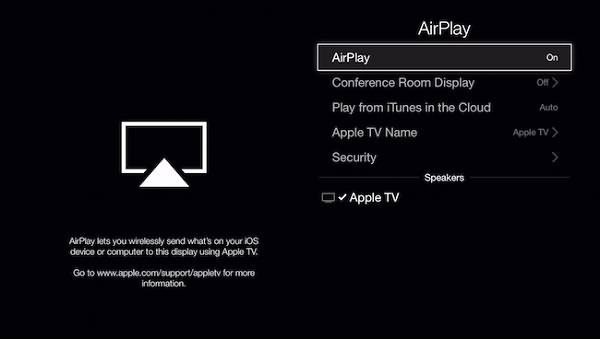
Bazen, AirPlay simgesi görünmeyebilir çünkü alıcı cihazda (Apple TV, akıllı TV'ler veya AirPlay hoparlörleri gibi) AirPlay devre dışı bırakılmıştır. Cihazınızda AirPlay'in etkinleştirildiğinden emin olmak için şu adımları izleyin:
Apple TV'de :
AirPlay uyumlu hoparlörlerde :
Akıllı TV'lerde :
( iPhone/iPad'i AirPlay Alıcısına Nasıl Dönüştürebilirim ?)
Bazen basit bir yeniden başlatma, bağlantı sorunlarını çözebilir ve AirPlay simgesinin tekrar çalışmasını sağlayabilir. Hem iPhone'unuzu (veya iPad'inizi) hem de alıcı cihazı (Apple TV veya Mac gibi) yeniden başlatmak, geçici aksaklıkları gidermeye ve bağlantıyı yenilemeye yardımcı olabilir. İşte nasıl yapılacağı:
iPhone veya iPad'inizi yeniden başlatın :

Apple TV'yi yeniden başlatın :
Mac yeniden başlatın (eğer AirPlay cihazı olarak kullanılıyorsa) :
Bluetooth bazen AirPlay için gerekli olan Wi-Fi bağlantısını engelleyebilir ve bu da iPhone'unuzda AirPlay simgesinin görünmemesine neden olabilir. Bunu düzeltmek için Bluetooth'u kapatmayı deneyin ve AirPlay simgesinin geri gelip gelmediğine bakın. İşte nasıl yapılacağı:
Bluetooth'u kapattıktan sonra, medya uygulamanıza (örneğin, Apple Music, YouTube veya Netflix) geri dönün ve AirPlay simgesinin görünüp görünmediğini kontrol edin. Görünüyorsa, gerekirse daha sonra Bluetooth'u tekrar açabilirsiniz, ancak AirPlay'i kullanırken kapalı tutun.
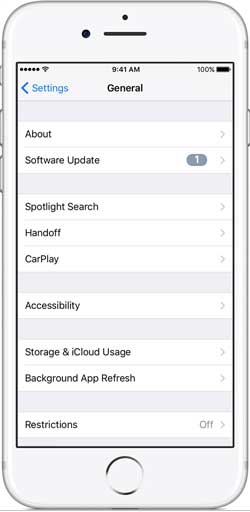
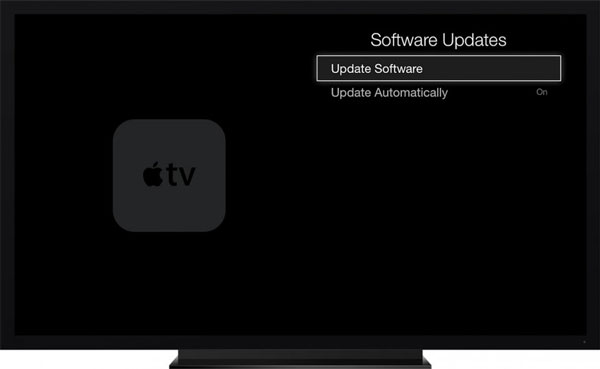
iPhone'unuzda veya alıcı cihazda (örneğin Apple TV) güncel olmayan yazılım, AirPlay simgesinin görünmemesi de dahil olmak üzere AirPlay sorunlarına neden olabilir. Her iki cihazı da güncel tutmak uyumluluğu sağlar ve hataları veya aksaklıkları çözebilir. İşte güncellemeleri kontrol etme ve yükleme adımları:
iPhone'unuzdaki iOS güncelleyin :
Apple TV'yi güncelleyin :
Diğer AirPlay Cihazlarını Güncelle :
Bazen, yayın yapmaya çalıştığınız cihaz AirPlay ile uyumlu değilse veya doğru şekilde yapılandırılmamışsa AirPlay simgesi görünmeyebilir. Uyumlu cihazlar kullandığınızdan emin olmak için, cihaz uyumluluğunu kontrol etmek için şu adımları izleyin:
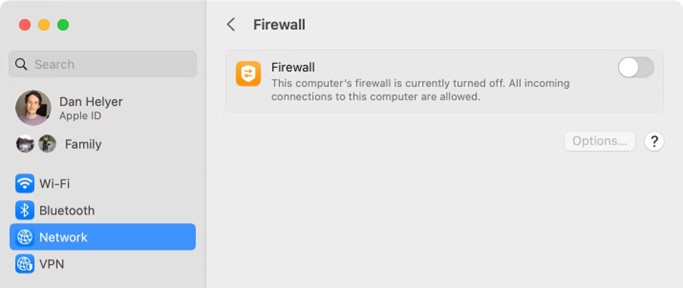
AirPlay'in Apple cihazlarınızda düzgün çalışmasını sağlamak için güvenlik duvarı ayarlarınızı değiştirebilirsiniz.
Windows 10/11'de AirPlay kullanmanın bir yolunu mu arıyorsunuz? AirPlay Windows 10 teknolojisinin temellerini öğrenin ve bilgisayarınızda nasıl çalıştıracağınızı öğrenin.
Windows 10/11'de AirPlay Kullanımı [Bilgisayarda Sınırsız ve Özgür Oyun Deneyimi]
Pratik kullanımda AirPlay'in bazı sınırlamaları vardır. Mac AirPlay simgesi görünmüyorsa, bu oldukça sinir bozucu olabilir.
AirPlay'e alternatif olarak, Screen Mirror gibi üçüncü taraf bir ekran yansıtma uygulaması kullanmanızı öneririz. Bu uygulama hem iOS hem de Android cihazları destekler ve hem Windows hem de Mac sistemleriyle uyumludur. Kurulumu basittir ve USB kablosu veya Wi-Fi bağlantısı üzerinden çalışır. AirPlay'in aksine, Wi-Fi bağlantınız不稳定 ise, güvenilir ve hızlı bir çözüm için USB bağlantısına geçebilirsiniz.
Ekran Yansıtma, yüksek kaliteli yansıtma için 4K çözünürlüğe kadar destek sunar ve mükemmel kararlılık sağlayarak 10 saatten fazla kesintisiz yansıtma imkanı sunar. AirPlay'e harika bir alternatiftir.
Şimdi, iPhone veya Android ekranınızı bir Mac Book veya PC'ye yansıtmak için Ekran Yansıtma özelliğini nasıl kullanacağımıza bakalım:
01 Bilgisayarınızda Ekran Yansıtma uygulamasını açın ve yansıtma işlemine başlamak için ana arayüzden " iOS " seçeneğini seçin.

02 iPhone veya iPad'inizi bir USB kablosu veya Wi-Fi bağlantısı kullanarak bilgisayara bağlayın. İlk kurulum için daha istikrarlı bir bağlantı için USB kablosu kullanılması önerilir. İstenirse, iPhone'unuzda "Bu Bilgisayara Güven" seçeneğine dokunun.

03 Mevcut cihazlar listesinden cihazınızı seçin. İlk kez bağlantı kuruyorsanız, kurulumu tamamlamak için ekrandaki talimatları izleyin.

04 Bağlantı kurulduktan sonra, daha büyük bir ekranda gerçek zamanlı ekran yansıtmanın keyfini çıkarabilirsiniz. Ayrıca ekranınızı kaydedebilir, ekran görüntüleri alabilir, oyun yayını yapabilir, sunumlar gerçekleştirebilir veya toplantılar ve çevrimiçi dersler sırasında ekranınızı paylaşabilirsiniz.
Sonuç olarak, iPhone'unuzda AirPlay simgesi görünmüyorsa, Wi-Fi bağlantısını kontrol etmek, cihazlarınızda AirPlay'i etkinleştirmek veya hem iPhone'unuzu hem de alıcı cihazınızı yeniden başlatmak gibi çeşitli sorun giderme adımları özelliği geri yüklemenize yardımcı olabilir. AirPlay'de sorun devam ederse, Screen Mirror gibi üçüncü taraf ekran yansıtma uygulamaları, iPhone ekranınızı Mac veya PC'nize sorunsuz bir şekilde yansıtmanıza olanak tanıyan istikrarlı ve yüksek kaliteli bir alternatif sunar; bu, Wi-Fi bağlantısı kararsız olsa bile geçerlidir.
İlgili Makaleler:
[Kılavuz] USB Kablosuyla/Kablosuz iPad Ekranını Bilgisayara Yansıtma
iPhone Ekranını Mac Yansıt | iPhone Ekranını Mac Görüntüleme [3 Yöntem]
iPhone'dan iPad'e Ekran Yansıtma: iPhone'dan iPad'e 7 Farklı Yöntemle Yayın Yapın

 Daha Fazla Çözüm
[Çözüldü] iPhone/iPad/ Mac /Apple TV'de AirPlay Simgesinin Görünmemesi Sorunu Nasıl Çözülür?
Daha Fazla Çözüm
[Çözüldü] iPhone/iPad/ Mac /Apple TV'de AirPlay Simgesinin Görünmemesi Sorunu Nasıl Çözülür?




 PC için Ücretsiz İndirin
 Mac için Ücretsiz İndirin
