AirPlay, Apple cihazlar arasında ses akışı yapmayı ve ekran yansıtmayı kolaylaştırır. Ancak iPhone ve iPad'ler esas olarak AirPlay gönderici olarak tasarlanmıştır, alıcı olarak değil. Bu, varsayılan olarak iPhone'unuzda başka bir cihazdan doğrudan müzik veya ekran yansıtma alamayacağınız anlamına gelir.
İyi haber şu ki, birçok üçüncü taraf uygulama iOS cihazınızı veya hatta bilgisayarınızı bir AirPlay alıcısına dönüştürmenize yardımcı olabilir. iPhone'unuzu kablosuz hoparlör olarak kullanmak, başka bir iOS ekranını yansıtmak veya iPhone'unuzu bir bilgisayarda görüntülemek istiyorsanız, doğru araç bunu mümkün kılabilir.
Bu kılavuzda, farklı AirPlay alıcı ihtiyaçlarına ve senaryolarına yönelik en iyi uygulamaları inceleyeceğiz.
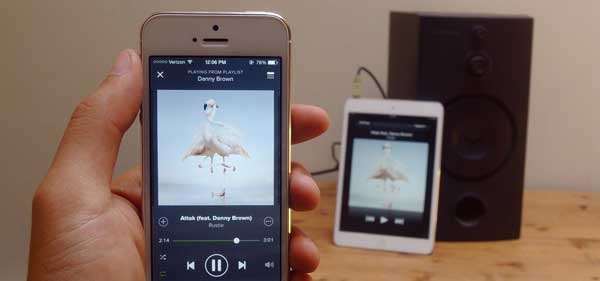
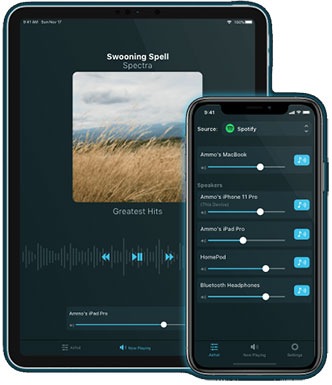
Rogue Amoeba tarafından geliştirilen Airfoil Satellite, iPhone veya iPad'inizi kablosuz ses alıcısına dönüştürmek için tasarlanmıştır. Mac veya Windows PC'ye kurulu Airfoil ile birlikte çalışarak sistem sesini, müziği veya çevrimiçi içeriği doğrudan iOS cihazınıza aktarmanıza olanak tanır.
İki cihaz da aynı Wi-Fi ağına bağlandığında, iPhone'unuz taşınabilir bir AirPlay hoparlör gibi çalışabilir. Uygulama ayrıca senkronize oynatmayı da destekler; bu özellik, aynı anda birden fazla cihaza yayın yaparken sesin senkronize kalmasına yardımcı olur.
Başlıca Özellikler:
Artıları:
Dezavantajları:
iPhone ekranınızı iPad'inize yansıtarak filmlerin, oyunların veya toplantıların keyfini daha büyük bir ekranda çıkarmak mı istiyorsunuz? İşte iPhone'dan iPad'e saniyeler içinde ekran paylaşmanın yedi basit yolu.
iPhone'dan iPad'e Ekran Yansıtma: iPhone'dan iPad'e 7 Farklı Yöntemle Yayın Yapın
AirReceiver, cihazların AirPlay üzerinden ses akışlarını almasını sağlayan hafif bir uygulamadır. AirPlay desteğine ek olarak, DLNA ve Google Cast ile de çalışarak farklı platformlardan medya akışı yapan kullanıcılar için esnek bir seçenek sunar.
Kurulum ve aynı Wi-Fi ağına bağlanmanın ardından cihazınız, kullanılabilir bir AirPlay hoparlörü olarak görünecektir. Kurulum süreci basittir ve uygulama, gelişmiş özelliklerden ziyade istikrarlı ses iletimine odaklanmıştır.
Başlıca Özellikler:
Artıları:
Dezavantajları:
iPhone Ekran Yansıtma, Windows PC veya Mac AirPlay alıcısına dönüştüren profesyonel bir ekran yansıtma aracıdır. Karmaşık kurulum gerektirmeden iPhone veya iPad ekranınızı daha büyük bir ekranda gerçek zamanlı olarak görüntülemenizi ve iPhone'unuzu PC'den kontrol etmenizi sağlar. İster oyun kaydı yapmak, ister eğitim videoları oluşturmak, çevrimiçi toplantılar düzenlemek veya sınıf sunumları yapmak isteyin, bu araç minimum gecikmeyle istikrarlı ve sorunsuz bir yansıtma deneyimi sunar.
iPhone Ekran Yansıtma Özelliğinin Başlıca Özellikleri:
iPhone Ekran Yansıtma ile iPhone'u PC/ Mac Nasıl Yansıtabilirsiniz:
01 Bilgisayarınızda iPhone Ekran Yansıtma uygulamasını açın ve ana arayüzde " iOS " seçeneğini seçerek yansıtma işlemine başlayın.

02 iPhone veya iPad'inizi bir USB kablosu veya Wi-Fi bağlantısı kullanarak bilgisayara bağlayın. İlk kurulum için daha istikrarlı bir bağlantı için USB kablosu kullanılması önerilir. İstenirse, iPhone'unuzda "Bu Bilgisayara Güven" seçeneğine dokunun.

03 Mevcut cihazlar listesinden cihazınızı seçin. İlk kez bağlantı kuruyorsanız, kurulumu tamamlamak için ekrandaki talimatları izleyin.
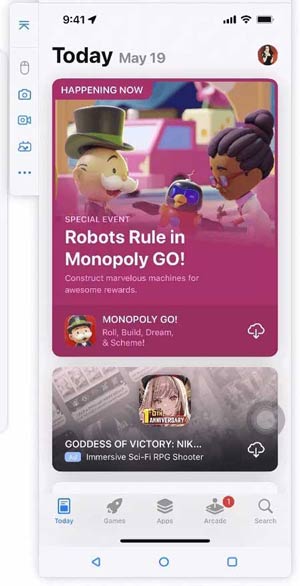
Bağlantı kurulduktan sonra, daha büyük bir ekranda gerçek zamanlı ekran yansıtmanın keyfini çıkarabilirsiniz. Ekranınızı kaydedebilir, ekran görüntüleri alabilir, oyun yayınlayabilir, sunum yapabilir veya toplantılar ve çevrimiçi dersler sırasında ekranınızı paylaşabilirsiniz. ( iPhone'dan Mac Ekran Yansıtma Nasıl Yapılır ?)
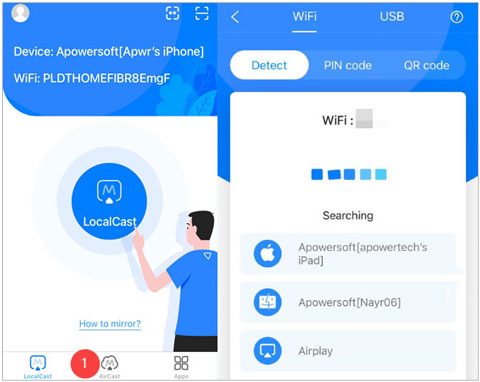
ApowerMirror, iPhone veya iPad ekranınızı bir PC, Mac veya başka bir iOS cihazında görüntülemenizi sağlayan çok yönlü bir ekran yansıtma aracıdır. Hem kablosuz hem de USB bağlantılarını destekleyerek sunumlar, eğitimler veya oyunlar için gerçek zamanlı yansıtma sağlar.
Aynı Wi-Fi ağına bağlandıktan sonra, iPhone ekranınız anında yansıtılabilir. Uygulama ayrıca ekran kaydı ve tam ekran modunu da destekleyerek profesyonel veya kişisel kullanım için uygun hale gelir.
Başlıca Özellikler:
Artıları:
Dezavantajları:
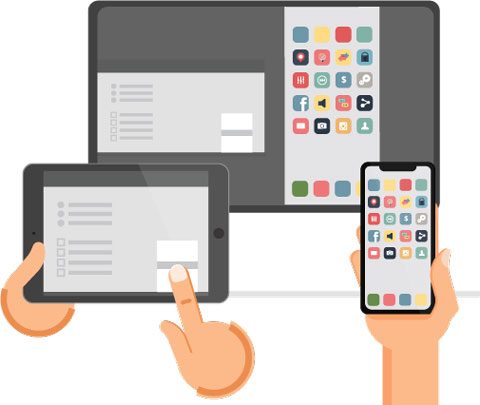
AirServer Connect, iPhone ve iPad ekranlarının PC, Mac veya uyumlu bir ekrana yansıtılmasını sağlayan profesyonel bir AirPlay alıcı çözümüdür. İstikrarlı ve yüksek kaliteli bir yansıtma deneyimi sunarak sınıflar, ofisler ve diğer profesyonel ortamlar için uygundur.
Aynı Wi-Fi ağına bağlandıktan sonra, AirServer Connect iOS cihazınızın bir AirPlay hedefi olarak görünmesini sağlar. Hem ses hem de video akışını destekleyerek sunumlar, dersler veya iş birliğine dayalı çalışmalar için sorunsuz oynatma sağlar.
Başlıca Özellikler:
Artıları:
Dezavantajları:
|
Uygulama
|
AirPlay Ses Alıcısı
|
Ekran Yansıtma |
Bilgisayar gerektirir |
En İyi Kullanım Senaryosu |
|
Kanat Profili Uydusu
|
Evet
|
HAYIR
|
Evet (masaüstü yardımcı programı)
|
iPhone'unuzu kablosuz hoparlöre dönüştürün
|
|
Hava Alıcısı
|
Evet
|
Sınırlı
|
HAYIR
|
Çoklu protokol ses akışı
|
|
iPhone Ekran Yansıtma
|
Bilgisayar aracılığıyla
|
Evet
|
Evet
|
iOS ekranını PC/ Mac yansıtın
|
|
ApowerMirror
|
Sınırlı
|
Evet
|
İsteğe bağlı
|
iPhone ekran yansıtma ve kayıt özelliği
|
|
AirServer Connect
|
Evet
|
Evet
|
Sıklıkla
|
Profesyonel sınıf/ofis aynalama
|
iPhone ve iPad'ler yerel AirPlay alıcısı olarak çalışamasa da, bu üçüncü taraf uygulamalar güvenilir alternatifler sunar. Ses akışı için Airfoil Satellite ve AirReceiver, iOS cihazınızın kablosuz hoparlör gibi davranmasını sağlar. Ekran yansıtma için ise iPhone Screen Mirror , ApowerMirror ve AirServer Connect, PC'lere, Mac veya diğer cihazlara istikrarlı ve yüksek kaliteli yansıtma sunar. Seçiminiz ihtiyaçlarınıza bağlıdır: gündelik ses akışı, sunumlar, oyun veya profesyonel sınıf kullanımı. Doğru uygulamayı seçerek, iOS cihazlarınızda AirPlay'in tüm potansiyelini ortaya çıkarabilir ve istediğiniz zaman müzik, video ve ekran paylaşımını kolaylaştırabilirsiniz.
İlgili Makaleler:
AirPlay ile iPhone/iPad ekranınızı kolayca TV'ye yansıtın.
iPhone Ekranını Samsung TV'ye Yansıtmanın En İyi 4 Yolu
iPhone'u Birden Çok Bilgisayarla Senkronize Etmenin 2 Basit Yolu
iPhone'dan Bilgisayara Müzik Nasıl Etkili Bir Şekilde Aktarılır? (4 İpucu)




 PC için Ücretsiz İndirin
 Mac için Ücretsiz İndirin


