Özetle:
Windows 10/11'de yerleşik AirPlay desteği olmamasına rağmen, içerik akışı yapmak veya iPhone ekranınızı yansıtmak için çeşitli yollar mevcuttur. Bu kılavuz şunları nasıl yapacağınızı açıklamaktadır:
Apple, uyumlu cihazlar arasında ses, fotoğraf, video akışı yapmayı ve ekran yansıtmayı sağlayan AirPlay özelliğini tanıttığında teknoloji dünyasında bir devrim başlattı. AirPlay esas olarak Apple ekosistemi için tasarlanmış olsa da, birçok kullanıcı Windows 10/11 bilgisayarlarda AirPlay kullanıp kullanamayacaklarını merak ediyor. Cevap evet, ancak Windows bilgisayarların iPhone ve diğer Apple cihazlarından içerik alabilmesi için AirPlay alıcılarına veya ekran yansıtma araçlarına ihtiyacı var.
Windows 10/11'de AirPlay nasıl kurulur ve kullanılır? Ses akışı yapmanın, iPhone ekranınızı yansıtmanın ve Windows PC'de AirPlay özelliklerinden yararlanmanın farklı yöntemlerini keşfetmek için bu makaleyi okumaya devam edin.
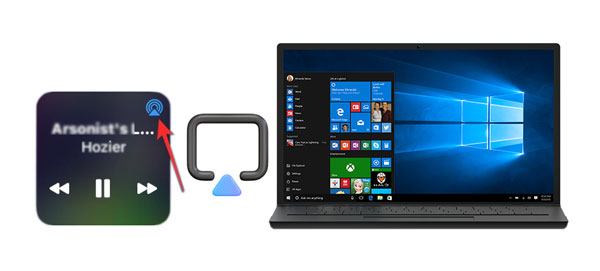
Kısa cevap evet, ancak yerel olarak değil. macOS'un aksine, Windows 10/11'de yerleşik AirPlay alıcı desteği bulunmuyor ve yerleşik kablosuz ekran özelliği, Apple'ın AirPlay protokolü yerine Miracast kullanıyor.
Windows PC'de AirPlay kullanmak için bir AirPlay alıcı aracına, sınırlı ses akışı desteğine sahip Apple yazılımına veya ekran yansıtma çözümüne ihtiyacınız vardır. Doğru yöntem, ses akışı mı yapmak istediğinize yoksa iPhone ekranınızı mı yansıtmak istediğinize bağlıdır.
Bu bölümde, AirPlay alıcı araçları ve iTunes tabanlı ses oynatma da dahil olmak üzere, Windows 10/11'de AirPlay'i ekran yansıtma ve ses akışı için nasıl kullanacağınız açıklanmaktadır.
AirServer, bir Windows bilgisayarının iPhone, iPad veya Mac AirPlay sinyallerini almasını sağlayan bir AirPlay alıcı uygulamasıdır. Kurulumdan sonra, Windows bilgisayarınız AirPlay uyumlu bir ekran gibi çalışabilir.
Başlamadan önce, iPhone'unuzun ve Windows bilgisayarınızın aynı Wi-Fi ağına bağlı olduğundan emin olun.
AirServer kullanarak iPhone'dan Windows 10/11'e AirPlay ile yayın yapmanın adımları:
Adım 1. AirServer'ı Windows bilgisayarınıza kurun ve çalıştırın.
AirServer'ı indirip kurun, ardından programı açın. Başlatıldıktan sonra, AirServer arka planda çalışacak ve gelen AirPlay bağlantılarını bekleyecektir.
2. Adım. iPhone'unuzda Ekran Yansıtmayı Etkinleştirin
iPhone'unuzun kilidini açın ve sağ üst köşeden aşağı kaydırarak Kontrol Merkezi'ni açın. Ardından "Ekran Yansıtma"ya dokunun.

3. Adım. Mevcut cihazlar arasından Windows bilgisayarınızı seçin.
Windows bilgisayarınız aygıt listesinde görünmelidir. Bağlantıyı başlatmak için AirServer etkinleştirilmiş bilgisayar adına dokunun.
4. Adım. iPhone ekranınızı yansıtmaya başlayın.
Bağlantı kurulduktan sonra, iPhone ekranınız AirServer aracılığıyla Windows 10/11 bilgisayarınızda görüntülenecektir.
iTunes, Windows Apple medya dosyalarını yönetmenin ve oynatmanın basit bir yolunu sunar. AirPlay üzerinden uyumlu ses içeriği akışı yapmak isteyen kullanıcılar için iTunes, desteklenen AirPlay cihazlarıyla çalışabilir. Ancak bu yöntem yalnızca ses akışıyla sınırlıdır ve iPhone ekranınızı bir Windows bilgisayara yansıtmayı desteklemez. ( iTunes'un iPhone'u tanımaması nasıl düzeltilir? )
Bunu yapmak için şu adımları izleyin:
Adım 1. iTunes'u Windows yükleyin ve başlatın.
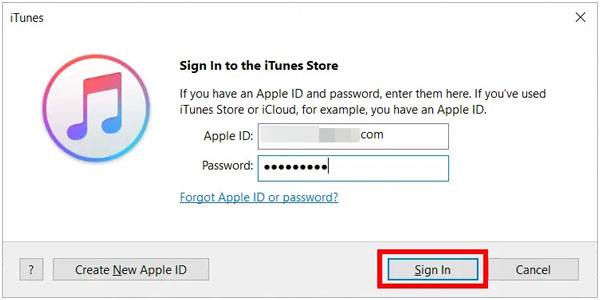
Windows 10/11 bilgisayarınıza iTunes'un en son sürümünü indirip kurun. iTunes'u açın ve Apple cihazlarınızda kullandığınız aynı Apple Kimliği ile oturum açın.
"Hesap" > "Oturum Aç" seçeneğine tıklayın, ardından Apple Kimliğinizi ve parolanızı girin.
Adım 2. Cihazları aynı Wi-Fi ağına bağlayın.
Windows bilgisayarınızın, iPhone'unuzun ve AirPlay uyumlu ses cihazınızın aynı Wi-Fi ağına bağlı olduğundan emin olun.
3. Adım. AirPlay ses akışını etkinleştirin.
iTunes'u açın ve oynatma kontrollerinin yanındaki AirPlay simgesine tıklayın. Mevcut AirPlay uyumlu cihazı seçin, ardından bağlı cihaz üzerinden müziğinizi çalmaya başlayın.
AirPlay, iPhone ekranını uyumlu cihazlara yansıtmanın kullanışlı bir yolunu sunarken, Windows kullanıcıları için her zaman en esnek seçenek olmayabilir. Windows bilgisayarlar AirPlay'i yerel olarak desteklemez ve AirPlay alıcı uygulamaları, ek kontrol veya paylaşım özellikleri sağlamaktan ziyade çoğunlukla içerik almaya odaklanır.
iPhone ekranını Windows 10/11'e daha çok yönlü bir şekilde yansıtmak isteyen kullanıcılar için Phone Mirror alternatif bir çözüm sunuyor. Bu uygulama, ekran kaydı, ekran görüntüsü alma ve mobil cihaz kontrolü gibi ek özellikler sunarken, iPhone ekranınızı istikrarlı bir bağlantıyla bilgisayarda görüntülemenizi sağlar.
Telefon Yansıtma özelliğinin temel özellikleri
Phone Mirror kullanarak iPhone'u Windows 10/11'e nasıl yansıtabilirim?
01 Phone Mirror'ı Windows bilgisayarınıza indirip kurun. Kurulum tamamlandıktan sonra, ana arayüze erişmek için programı açın.
02 Karşılama ekranında, yansıtmak istediğiniz cihaz türü olarak " iOS "u seçin. Ardından ihtiyaçlarınıza göre uygun bir bağlantı yöntemi seçin.

03 iPhone'unuzu Windows bilgisayarınıza bağlayın ve eşleştirme işlemini tamamlamak için ekrandaki yönergeleri izleyin. İstenirse, iPhone'unuzda gerekli izinleri verin.
04 Kurulum tamamlandıktan sonra, iPhone ekranınız Windows 10/11 bilgisayarınızda görünecektir. Artık telefonunuzu daha büyük bir ekranda görüntüleyebilir, ekran etkinliklerini kaydedebilir, ekran görüntüleri alabilir veya gerektiğinde ekranınızı paylaşabilirsiniz.

1. Windows AirPlay'e eşdeğeri nedir?
Windows AirPlay'in doğrudan yerleşik bir karşılığı bulunmamaktadır. Ancak, AirServer, Phone Mirror ve diğer yayın araçları gibi ekran yansıtma çözümlerini kullanarak mobil cihazlarınızı bir Windows bilgisayara yansıtabilirsiniz.
2. Bilgisayarda Wi-Fi olmadan AirPlay kullanabilir miyim?
Çoğu durumda hayır. AirPlay, cihazların keşfedilmesi ve iletişim kurulması için aynı Wi-Fi ağına bağlı olmasını gerektirir. Bazı ekran yansıtma araçları, kablosuz ağa bağlı kalmadan çalışabilen USB bağlantılarını destekler.
3. Yazılım kullanmadan iPhone'dan Windows AirPlay ile bağlantı kurabilir miyim?
Hayır. Windows 10/11, AirPlay alımını yerel olarak desteklemiyor, bu nedenle bir iPhone'u Windows bilgisayara bağlamak için bir AirPlay alıcı uygulamasına veya başka bir ekran yansıtma çözümüne ihtiyacınız var.
Windows 10/11 yerleşik AirPlay desteği içermese de, AirPlay akışlarını almak için AirServer gibi araçlar kullanarak AirPlay özelliklerinden yine de yararlanabilirsiniz. Ancak, özellikle sunumlar, eğlence veya oyun için iPhone ekranınızı yansıtmanın daha esnek bir yoluna ihtiyacınız varsa, özel bir ekran yansıtma aracı daha iyi bir seçim olabilir.
Phone Mirror, AirPlay uyumluluğuna bağlı kalmadan iPhone'unuzu bir Windows bilgisayara yansıtmanıza olanak tanıyarak AirPlay'e kullanışlı bir alternatif sunar. Basit kurulumu ve ek yansıtma özellikleriyle, mobil içeriğinizi daha büyük bir ekranda kolayca görüntülemenize yardımcı olabilir.
İlgili Makaleler:
[Çözüldü] iPhone/iPad/ Mac /Apple TV'de AirPlay Simgesinin Görünmemesi Sorunu Nasıl Çözülür?
[Kılavuz] iPhone/iPad/ Mac AirPlay ve Ekran Yansıtma Nasıl Kullanılır?
Android için En İyi 7 AirPlay Alternatifi - Kablosuz Yayın ve Ekran Yansıtma Çözümleri
iPhone/iPad ekranını AirPlay ile veya AirPlay olmadan televizyona nasıl yansıtabilirim?




 PC için Ücretsiz İndirin
 Mac için Ücretsiz İndirin


