iPhone'unuzda uygulama indiremediğiniz için hayal kırıklığı mı yaşıyorsunuz? App Store'unuz "Bekliyor"da takılı kalmış, sonsuza kadar dönüyor, " Doğrulama Gerekli " gösteriyor veya uygulamaları hiç yüklemiyorsa, bu sorun sandığınızdan daha yaygın. İyi haber şu ki, App Store indirme sorunlarının çoğu cihazınızı değiştirmeden çözülebilir.
Bu kılavuzda, iPhone'unuzun neden uygulama indiremediğini açıklayacak ve 14 kanıtlanmış çözümü adım adım göstereceğiz.
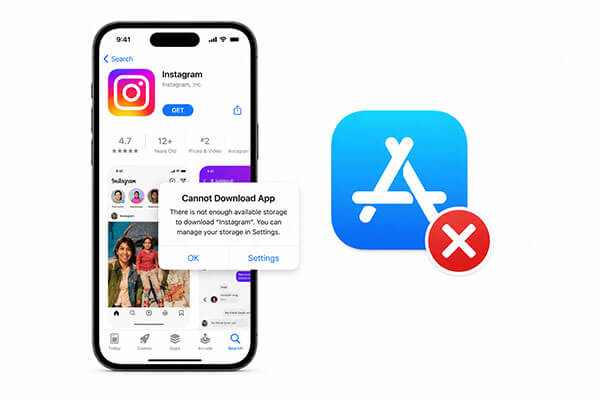
Çözümlere geçmeden önce, sorunun nedenini anlamak önemlidir. Uygulamalarınız iPhone'unuza indirilmiyorsa, olası nedenlerden bazıları şunlardır:
- Kararsız ağ bağlantısı.
- Apple ID Giriş Sorunları.
- App Store Sunucu Sorunları.
- Yetersiz iPhone depolama alanı .
- Eski iOS sürümü.
- App Store Kısıtlamaları.
- Ödeme Yöntemi Sorunları.
- Yanlış Tarih ve Saat Ayarları.
- Uygulama indirme işlemi takılı kaldı.
- iOS Sistem Arızası.
Farklı nedenler farklı çözümler gerektirir. Aşağıdakileri tek tek deneyebilirsiniz.
Şimdi, sorunu çözmenin en etkili yöntemlerine göz atalım.
App Store'dan uygulama indirmek için istikrarlı bir internet bağlantısı gereklidir. Wi-Fi bağlantınız zayıfsa, kesikse veya hücresel veri bağlantınız istikrarsızsa, iPhone'unuz Apple'ın sunucularıyla iletişim kuramayabilir. Bu, iPhone'da uygulamaların indirilememesinin en yaygın nedenlerinden biridir. Gelişmiş çözümlere geçmeden önce, her zaman ağınızı kontrol ederek başlayın.
Ağ bağlantısını kontrol etmek için şu adımları izleyin:
Adım 1. "Ayarlar" → "Wi-Fi" bölümünü açın ve istikrarlı bir ağa bağlanın. Sorun devam ederse, Wi-Fi'yi kapatıp tekrar açın veya bağlantıyı yenilemek için ağa yeniden bağlanın.
2. Adım. "Ayarlar" → "Hücresel" (Mobil Veri) bölümüne gidin ve App Store'un mobil veriyi kullanmasına izin verildiğinden emin olun. Devre dışıysa etkinleştirin.
3. Adım. Ayarlar'da "Uçak Modu"nu açın, 10-15 saniye bekleyin ve ardından kapatın. Bu işlem, Wi-Fi, hücresel ve Bluetooth bağlantılarını yeniden kurarak geçici ağ sorunlarını çözebilir.
4. Adım. İndirmeler hala başarısız olursa, "Ayarlar" → "Genel" → "iPhone'u Aktar veya Sıfırla" → "Sıfırla" → "Ağ Ayarlarını Sıfırla" yoluyla ağ ayarlarınızı sıfırlayın. Bu işlem, kaydedilmiş Wi-Fi ağlarını, şifreleri ve VPN ayarlarını silecektir, bu nedenle Wi-Fi kimlik bilgilerinizi hazır bulundurun. Wi-Fi'ye yeniden bağlanın ve App Store'u tekrar deneyin.

iPhone'unuzda uygulama indiremiyorsanız, App Store'u ve iPhone'unuzu yeniden başlatarak uygulamaları yenilemeyi deneyin.
App Store'u yeniden başlatın:
Ekranın altından yukarı doğru kaydırın ve uygulama değiştiriciyi açmak için duraklatın, App Store'u bulun, kapatmak için yukarı kaydırın, ardından App Store'u yeniden açın.

iPhone'u yeniden başlatın:

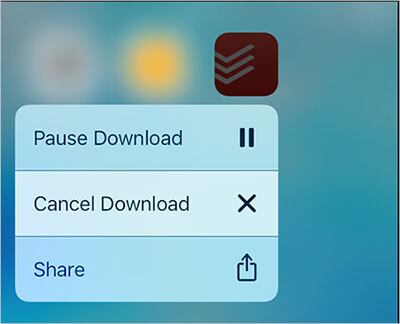
iPhone 14 veya daha yeni bir model kullanıyorsanız, ana ekranda uygulamaya basılı tutun. Üç seçenek göreceksiniz: İndirmeyi Duraklat, İndirmeyi İptal Et ve Uygulamayı Paylaş.
İndirmeyi tamamen durdurmak için "İndirmeyi İptal Et" seçeneğine dokunun. İndirme takılı kalırsa, "İndirmeyi Duraklat" seçeneğine dokunun, ardından indirmeye devam etmek için uygulamaya tekrar basın.
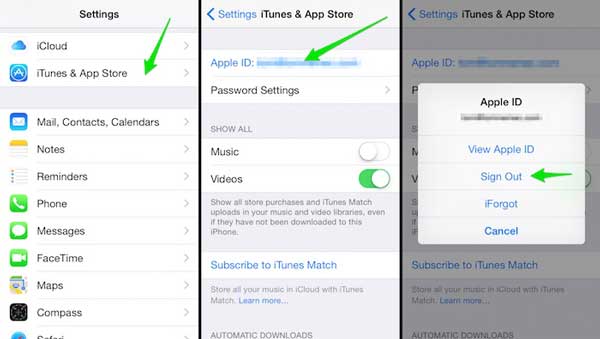
Apple ID kimlik doğrulama sorunları uygulama indirmelerini engelleyebilir. Hesap oturumunuz bozulursa veya süresi dolarsa, "iPhone'da uygulama indirilemiyor, doğrulama gerekli" gibi hatalar görebilirsiniz. Apple ID'nizden çıkış yapıp tekrar giriş yapmak, hesap bilgilerinizi ve App Store yetkilendirmesini yeniler.
İşte "App Store'dan uygulama indiremiyorum" sorununu çözmenin yolu:
1. Adım. iPhone'unuzda "Ayarlar" uygulamasını açın.
2. Adım. "iTunes ve App Store" bölümüne gidin ve Apple Kimliğinize dokunun.
3. Adım. Açılan pencerede "Çıkış Yap" seçeneğini seçin. ( Apple Kimliğinizden çıkış yapamıyor musunuz ?)
4. Adım. Ardından tekrar giriş yapın ve sorunun çözülüp çözülmediğini kontrol edin.
iPhone'unuzda yeterli depolama alanı yoksa, iPhone'unuza uygulama indiremezsiniz ve mevcut uygulamalar da güncellenmez.
Kullanılabilir depolama alanınızı şu şekilde kontrol edebilirsiniz:
Adım 1. Cihazınızda ne kadar boş alan kaldığını görmek için "Ayarlar" > "Genel" > "iPhone Depolama Alanı" bölümüne gidin.
2. Adım. Yer açmak için kullanılmayan uygulamaları, fotoğrafları, videoları, müzikleri, belgeleri ve hatta eski WhatsApp sohbetlerini silerek yeni indirmeler için yer açabilirsiniz.

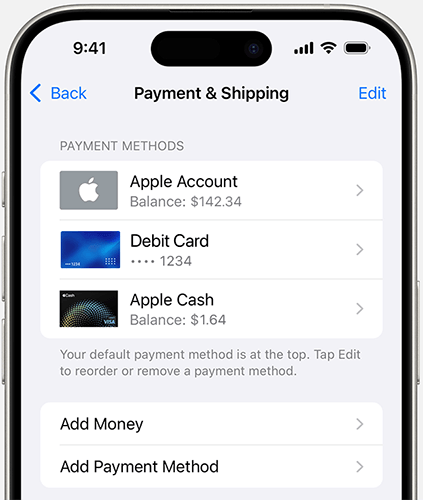
Apple ID'nize bağlı geçerli bir ödeme yönteminiz var mı? Geçerli bir ödeme yönteminiz yoksa uygulama indiremezsiniz. Kartınızın süresi dolmuşsa, bu da indirmeleri engelleyebilir ve "Doğrulama Gerekli" uyarısı verebilir. Geçerli bir ödeme yöntemi eklemek, iPhone'unuzda uygulama indirme sorununu çözebilir.
İşte nasıl yapılacağı:
Adım 1. iPhone'unuzda "Ayarlar" > [adınız] > "Ödeme ve Kargo" bölümüne gidin.
2. Adım. "Ödeme Yöntemi Ekle"ye dokunun ve kart veya banka bilgilerinizi girmek için talimatları izleyin.
3. Adım. Ekledikten sonra Tamam'a dokunun. Geçerli bir ödeme yöntemi sisteme kaydedildikten sonra, uygulamaları tekrar indirmeyi deneyebilirsiniz.
iPhone'unuzdaki tarih ve saat, uygulama indirmelerini ve güncellemelerini etkileyebilir. Bunların doğru ayarlandığından emin olmak için "Otomatik Olarak Ayarla" seçeneğini etkinleştirin:
Adım 1. "Ayarlar" > "Genel" > "Tarih ve Saat" bölümünü açın.
Adım 2. "Otomatik Olarak Ayarla" seçeneğini açın.

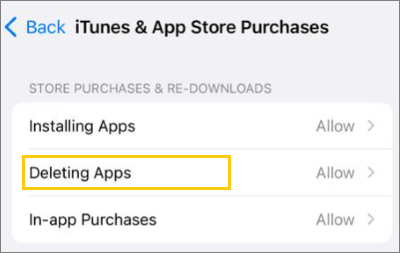
iPhone'unuzda uygulama indirmeleri engelleniyorsa, bunun nedeni İçerik ve Gizlilik Kısıtlamaları altında uygulama satın alımlarının devre dışı bırakılmış olması olabilir. iTunes ve App Store indirmelerini ve satın alımlarını etkinleştirmek bu sorunu çözebilir.
iPhone'da App Store'dan satın alımları etkinleştirmek için adımlar:
Adım 1. "Ayarlar" > "Ekran Süresi" bölümüne gidin.
Adım 2. "İçerik ve Gizlilik Kısıtlamaları"na dokunun.
3. Adım. İstenirse parolanızı girin.
4. Adım. "iTunes ve App Store Satın Alımları"na dokunun.
Adım 5. "Uygulama Yükleme" ve "Uygulama İçi Satın Alımlar" seçeneklerini "İzin Ver" olarak ayarlayın.
Bazen sorun iPhone'unuzda değil, Apple'ın sunucularında olabilir. App Store sunucuları kapalıysa, tüm kullanıcılar uygulama indiremeyebilir. Karmaşık çözümler denemeden önce, Apple'ın hizmetlerinin düzgün çalışıp çalışmadığını kontrol etmeniz önerilir.
App Store'un durumunu kontrol etmek için Apple'ın Sistem Durumu sayfasını ziyaret edin. Sarı veya kırmızı görünüyorsa, sunucularda sorun yaşanıyor demektir; bu nedenle, uygulamaları tekrar indirmeyi denemeden önce Apple'ın sorunları çözmesini bekleyin.

Eski bir iOS sürümü kullanmak, App Store ve yeni uygulamalarla uyumluluk sorunlarına neden olabilir. Apple, iPhone'da uygulamaların indirilmemesiyle ilgili hataları düzelten güncellemeleri sık sık yayınlamaktadır.
İşte iPhone'unuzu nasıl güncelleyeceğiniz :
1. Adım. iPhone'unuzda "Ayarlar"ı açın.
Adım 2. "Genel" > "Yazılım Güncellemesi" bölümüne gidin.
3. Adım. Eğer bir güncelleme mevcutsa, "Şimdi Güncelle"ye dokunun.

Yanlış sistem ayarları App Store işlevselliğini engelleyebilir. Tüm ayarları sıfırlamak, kişisel verileri silmeden varsayılan yapılandırmaları geri yükler.
İşte adımlar:
Adım 1. iPhone'unuzda "Ayarlar" > "Genel" > "iPhone'u Aktar veya Sıfırla" > "Sıfırla" yolunu izleyin.
2. Adım. "Tüm Ayarları Sıfırla"ya dokunun ve parolanızı girin.
3. Adım. "Tüm Ayarları Sıfırla" seçeneğine dokunarak onaylayın; işlem birkaç dakika sürecektir.

Eğer "iPhone'da uygulama indirilemiyor" sorunu olağan yöntemlerle çözülemiyorsa, iOS sisteminde daha derin bir sorun olma olasılığı yüksektir. Bu durumda, profesyonel bir araç kullanmak daha etkili olacaktır. iOS Sistem Kurtarma, App Store'dan uygulama indirme sorunları, beyaz Apple logosu, siyah ekran , kurtarma modunda takılı kalma ve daha fazlası dahil olmak üzere çeşitli iOS sistem sorunlarını düzeltebilir; standart mod ise hiçbir veriyi silmez.
iOS Sistem Kurtarma özelliğinin temel özellikleri:
İşte iPhone'unuzda veri kaybı olmadan indirilemeyen uygulamaları düzeltmenin yolu:
01 Yazılımı bilgisayarınıza indirin ve kurun. Kurulumdan sonra otomatik olarak başlatılacaktır.
02 iOS cihazınızı çalışan bir USB kablosuyla bilgisayara bağlayın. " iOS Sistem Kurtarma"yı seçin ve "Başlat"a tıklayın.

03 Bir onarım modu seçin—"Standart Mod" veya "Gelişmiş Mod"—ve "Onayla"ya tıklayın.

04 Cihaz bilgilerinizi kontrol edin, ardından başlatmak için "Onar"a tıklayın. İşlem tamamlandığında iPhone'unuz normale dönecektir.

Önceki yöntemlerin hiçbiri işe yaramazsa, fabrika ayarlarına sıfırlama gerekebilir. Bu işlem, cihazı tamamen siler ve iOS sıfırdan yeniden yükler. Bu işlem her şeyi sildiği için, öncelikle iPhone'unuzun yedeğini aldığınızdan emin olun.
iPhone'unuzu fabrika ayarlarına sıfırlamak için şu adımları izleyin:
Adım 1. "Ayarlar" > "Genel" > "iPhone'u Aktar veya Sıfırla" bölümüne gidin.
2. Adım. "Tüm İçeriği ve Ayarları Sil" seçeneğine dokunun, ardından "Devam"ı seçin ve parolanızı girin.
3. Adım. "iPhone'u Sil" seçeneğine dokunun. Cihazınız birkaç kez yeniden başlatılacak ve işlem tamamlandığında tamamen silinecektir.

Tüm çözümleri denediyseniz ve hala App Store'dan uygulama indiremiyorsanız, sorununuz donanım arızası, hesap kısıtlamaları veya daha derin iOS sorunlarıyla ilgili olabilir. Bu durumda, Apple Destek ile iletişime geçmek en iyi seçenektir.
iPhone'unuz uygulama indirmiyorsa, yukarıda belirtilen yöntemler sorunu kolayca çözmenize yardımcı olabilir. Ancak, daha derin sistem bozulması nedeniyle uygulamalar hala indirilemiyorsa, iOS Sistem Kurtarma en etkili çözüm olabilir. Bu, yalnızca App Store'un uygulama indirememesiyle ilgili sorunları düzeltmekle kalmaz, aynı zamanda çeşitli iOS sistem sorunlarını da çözer; standart mod ise verilerinizi korur, bu da iPhone'larını hızlı bir şekilde normale döndürmek isteyen kullanıcılar için idealdir.
İlgili Makaleler:
iPhone/iPad App Store Çalışmama Sorununu Nasıl Çözersiniz? - 10 Çözüm
iPhone'un App Store'a Bağlanamama Sorununu Kolayca Nasıl Çözebilirsiniz?
[ÇÖZÜLDÜ!] Uygulamaların Yeni iPhone'a Aktarılmaması Sorununu Çözmek İçin 7 Hızlı Çözüm
iPhone/iPad'de iCloud Dosyalarının İndirilmemesi Sorununu Çözmek İçin 9 Hızlı Çözüm

 iPhone Kurtarma
iPhone/iPad'inizde Uygulama İndirememe Sorununu Nasıl Çözersiniz? 14 Kanıtlanmış Çözüm
iPhone Kurtarma
iPhone/iPad'inizde Uygulama İndirememe Sorununu Nasıl Çözersiniz? 14 Kanıtlanmış Çözüm




 PC için Ücretsiz İndirin
 Mac için Ücretsiz İndirin
