AirDrop, Apple ekosisteminde iPhone, iPad ve Mac arasında dosyaları hızlı bir şekilde paylaşmayı sağlayan oldukça kullanışlı bir özelliktir. Ancak, bazı kullanıcılar iOS 17/18/26'ya yükselttikten sonra "iPhone/iPad'de AirDrop çalışmıyor" sorunuyla karşılaşmıştır. Eğer siz de bu sorunla karşılaşıyorsanız, bu makale size ayrıntılı çözümler sunacak ve AirDrop'u nasıl yeniden başlatacağınızı da öğretecektir.
iOS 17/18/26'da AirDop çalışmıyorsa, olası nedenlerden bazıları şunlardır:
Olası nedenleri öğrendikten sonra, AirDrop'un çalışmama sorununu çözmek için aşağıdaki çözümleri uygulayabilirsiniz.
Cihazınız AirDrop'u desteklemiyorsa, bu özellik etkinleştirilemez. Apple, AirDrop desteğini yalnızca belirli donanım cihazları için sunmaktadır. Aşağıda AirDrop ile uyumlu tüm cihazlar listelenmiştir:
AirDrop alma ayarlarının yanlış olması da "iPhone/iPad'de AirDrop çalışmıyor" sorununun yaygın bir nedenidir. "Alma Kapalı" olarak ayarlanmışsa, diğer cihazlarla dosya paylaşamazsınız. AirDrop ayarlarını düzeltmek için şu adımları izleyin:
Adım 1. Kontrol Merkezi'ni açın (ekranın sağ üst köşesinden aşağı doğru kaydırın).
Adım 2. Ağ ayarları kutusuna basılı tutun, ardından AirDrop simgesini bulun.
3. Adım. AirDrop'a dokunun ve almayı etkinleştirmek için "Herkes" veya "Yalnızca Kişiler" seçeneğini belirleyin. ( AirDrop'ta "Yalnızca Kişiler" özelliği çalışmıyor mu ?)

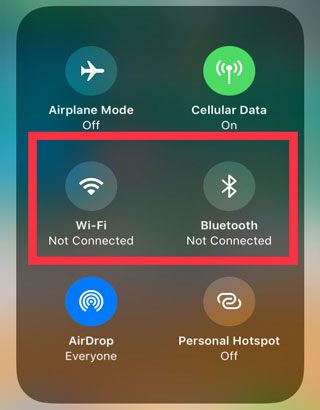
AirDrop, yüksek hızlı dosya aktarımı için Bluetooth ve Wi-Fi'ye bağlıdır. Bu nedenle, bu özelliklerden herhangi biri düzgün çalışmıyorsa, " iOS 17/18/26 AirDrop çalışmıyor" hatasına neden olabilir. Bluetooth ve Wi-Fi'nizi kontrol etmek için aşağıdaki adımları izleyin:
Adım 1. iPhone veya iPad'inizde Kontrol Merkezi'ni açın ve Wi-Fi ile Bluetooth'un etkinleştirildiğinden emin olun.
Adım 2. Eğer zaten açıksa, Bluetooth ve Wi-Fi'yi kapatın, 10 saniye bekleyin ve ardından tekrar açarak sorunun çözülüp çözülmediğini kontrol edin.
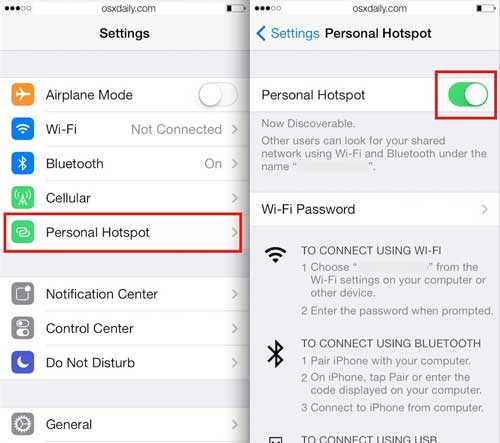
iPhone veya iPad'inizde Kişisel Erişim Noktası'nı etkinleştirdiyseniz, AirDrop çalışmaz. Kişisel Erişim Noktası'nı devre dışı bırakmak için aşağıdaki adımları izleyebilirsiniz:
Adım 1. iPhone/iPad'inizde "Ayarlar" > "Kişisel Erişim Noktası" bölümüne gidin.
2. Adım. "Kişisel Erişim Noktası" seçeneğini kapatın.
AirDrop, cihazları algılamak için Bluetooth sinyallerine dayanır ve Bluetooth'un etkili menzili genellikle 10 metre civarındadır. Cihazlar çok uzaktaysa veya önemli sinyal paraziti varsa, "iPhone/iPad'de AirDrop çalışmıyor" sorunu ortaya çıkabilir.
Cihazı yeniden başlatmak, iOS cihaz sorunlarını çözmenin yaygın yöntemlerinden biridir. Sistemi yeniden başlatarak sistem durumunu yenileyebilirsiniz; bu, iOS 17/18/26 AirDrop'un çalışmama sorununu çözebilir.
iPhone'u zorla yeniden başlatmak için aşağıdaki adımları izleyin:

Eski bir iOS sürümü, iPhone veya iPad'inizde AirDrop'un çalışmamasına neden olabilecek bazı yazılım hataları içerebilir. Sorunun çözülüp çözülmediğini görmek için iOS yazılımını en son sürüme güncelleyebilirsiniz.
Bunu yapmak için aşağıdaki adımları izlemeniz yeterlidir:
Adım 1. "Ayarlar" > "Genel" > "Yazılım Güncellemesi" bölümüne gidin. ( iPhone yazılım güncellemesinde mi takılı kaldı ?)
2. Adım. Cihazlarınıza en son iOS sürümünü indirip yükleyin.

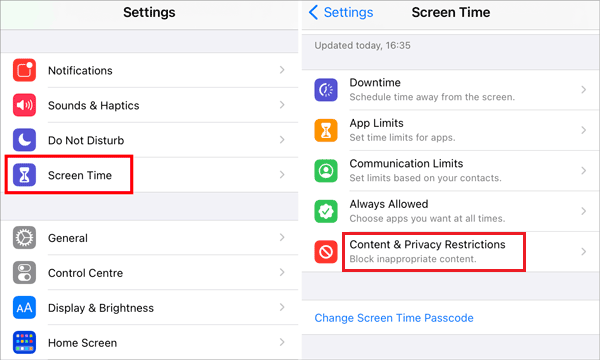
iPhone'unuzda AirDrop çalışmıyorsa, İçerik ve Gizlilik Kısıtlamaları bölümünde devre dışı bırakılmış olabilir. AirDrop'un kullanılamaması sorununu çözmek için bu kısıtlamaları kaldırmanız gerekecektir. İşte bunu nasıl yapacağınız:
Adım 1. "Ayarlar" > "Ekran Süresi" > "İçerik ve Gizlilik Kısıtlamaları" bölümüne gidin.
Adım 2. "İzin Verilen Uygulamalar"a dokunun ve AirDrop'un etkinleştirildiğinden emin olun.
3. Adım. AirDrop devre dışıysa, etkinleştirmek için anahtarı açın.
Nadir durumlarda, yakın zamanda yapılan hesap oturumlarının süresi dolabilir ve bu durum FaceTime, AirDrop ve diğer hizmetleri etkileyebilir. iPhone veya iPad'inizde AirDrop çalışmıyorsa, Apple ID hesabınızdan çıkış yapıp tekrar giriş yapmayı deneyin.
İşte adımlar:
1. Adım. iPhone/iPad'inizde "Ayarlar"ı açın, "adınız"a dokunun ve ekranın altındaki "Çıkış Yap" seçeneğini seçin. ( Apple Kimliğinizden çıkış yapamıyor musunuz ?)
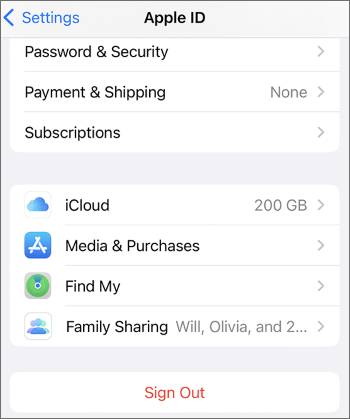
2. Adım. Ardından, Apple ID parolanızı girin ve "Kapat" seçeneğine dokunun. iPhone'unuzda hangi verilerin bir kopyasını saklamak istediğinizi seçebilirsiniz.
3. Adım. Ardından, sağ üst köşedeki "Çıkış Yap" seçeneğine dokunun ve tekrar "Çıkış Yap" seçeneğine dokunarak onaylayın.
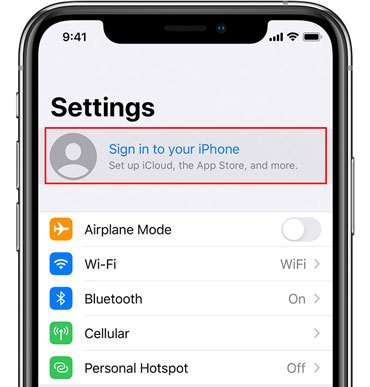
4. Adım. Son olarak, Ayarlar'a geri dönün, "iPhone'unuzda oturum açın" seçeneğine dokunun ve tekrar oturum açmak için Apple Kimliğinizi ve parolanızı girin.
AirDrop için tüm sorun giderme adımlarını denediyseniz ve hiçbir şey işe yaramadıysa, sorun cihazınızın dahili bileşenleriyle ilgili olabilir. Bazı durumlarda, Bluetooth veya Wi-Fi donanımı arızalı olabilir ve bu da iPhone veya iPad'inizde AirDrop'un düzgün çalışmamasına neden olabilir. Bu gibi durumlarda, profesyonel yardım almak en iyisidir. Cihazınızın Apple uzmanları tarafından teşhis edilmesi için en yakın Apple Servis Merkezini ziyaret etmenizi öneririz.
iPhone'da AirDrop çalışmıyorsa endişelenmeyin, dosya aktarımı söz konusu olduğunda AirDrop'a alternatif olabilecek başka harika üçüncü taraf araçlar da var. Coolmuster Mobile Transfer iOS ve iOS arasında dosya aktarımı için harika bir AirDrop alternatifidir. Dahası, bu araç Android sistemini de destekliyor, iOS Android ve tam tersine kolayca dosya aktarımı yapabilirsiniz.
Coolmuster Mobile Transfer başlıca özellikleri:
Denemek için ücretsiz deneme sürümünü indirebilirsiniz.
İşte Mobile Transfer kullanarak iPhone'lar arasında dosya aktarımı nasıl yapılır:
01 Bu aracı bilgisayarınıza kurun ve çalıştırın, iki iPhone'u uygun USB kablolarıyla bir bilgisayara bağlayın, ardından iDevice'ınızın kilidini açın ve "Bu Bilgisayara Güvenilsin mi?" bildirimi gelirse "Güven"e dokunun.

02 Cihazlarınız bağlandıktan sonra aşağıdaki arayüzü göreceksiniz. Gönderen telefonun kaynak telefonun altında olduğundan emin olun, değilse konumları değiştirmek için "Çevir"e tıklayabilirsiniz.

03 Aktarmak istediğiniz içerikleri seçin ve ardından dosya aktarımını başlatmak için "Kopyalamayı Başlat" düğmesine tıklayın. Dosyalarınız bir cihazdan diğerine hızlı bir şekilde aktarılacaktır.

Video Eğitimi:
Bu makale, iPhone'da AirDrop'un çalışmaması sorunları için bazı faydalı ipuçları sunmaktadır; umarım sorun giderme işlemlerinden sonra cihazlarınızdaki AirDrop sorunsuz çalışır. Bu makalede ayrıca harika AirDrop alternatifleri de tanıtılmaktadır. Dosyaları AirDrop ile aktarmak istemiyorsanız, dosyaları daha hızlı bir şekilde aktarmak için Coolmuster Mobile Transfer indirebilirsiniz.
İlgili Makaleler:
[7 Hızlı Çözüm] iPhone/iPad'de AirDrop Reddedilme Sorununu Nasıl Çözersiniz?
AirDrop'un Beklemede Kalması veya Çalışmayı Durdurması Durumunda 12 Çözüm
[Yanıtlandı] AirDrop ile Gönderilen Dosyalar/Fotoğraflar/Videolar iPhone/ Mac Nereye Kaydedilir?
iOS 17/18'de NameDrop'un Çalışmaması Sorununu Nasıl Çözersiniz? - 6 Faydalı İpucu







 PC için Ücretsiz İndirin
 Mac için Ücretsiz İndirin


