"Sadece kişileri seçme seçeneğini seçtiğimde AirDrop çalışmıyor. iPad'imde de benzer bir sorunla karşılaştım. Başka biri de benzer bir sorunla karşılaştı mı? Eğer öyleyse, bir çözüm var mı yoksa Apple bunu fark edip düzeltene kadar beklememiz mi gerekiyor?"
- Apple Topluluğu'ndan
AirDrop, Apple cihazlar arasında fotoğraf, video, kişi ve diğer dosyaları paylaşmayı kolaylaştırır. Ancak birçok kullanıcı, cihazlarının kişileri tanımaması veya yakındaki kullanıcıları bulamaması gibi "Yalnızca Kişiler" AirDrop özelliğinin çalışmaması sorunuyla karşılaşabilir. Bu sorun, yanlış AirDrop ayarları, kişi senkronizasyon sorunları, ağ sorunları veya yazılım hatalarından kaynaklanabilir.
Bu makalede, bu sorunun ardındaki yaygın nedenleri açıklayacak ve AirDrop'un "Yalnızca Kişiler" seçeneğinin çalışmaması sorununu çözmek için pratik çözümler sunacağız. Ayrıca, verilerinizi sorunsuz bir şekilde aktarmanıza yardımcı olacak güvenilir AirDrop alternatiflerini de tanıtacağız.
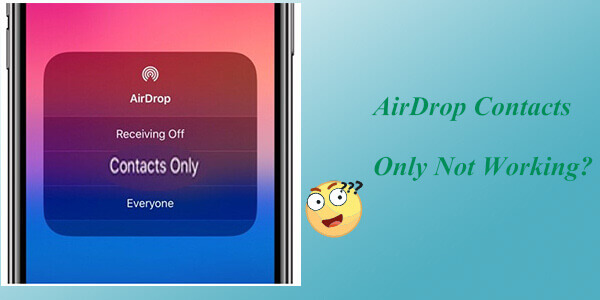
AirDrop, Wi-Fi ve Bluetooth teknolojisini kullanarak yakındaki iOS ve Mac cihazlar arasında doğrudan dosya aktarımına olanak tanır. "Yalnızca Kişiler" olarak ayarlandığında, yalnızca kişi listenizdeki kişiler cihazınızı görebilir ve aktarım başlatabilir. AirDrop "Yalnızca Kişiler" özelliğiniz çalışmıyorsa, olası nedenlerden bazıları şunlardır:
AirDrop dosyalarının nerede saklandığını öğrenmek istiyorsanız, bu makaleyi okuyarak kolayca bulabilirsiniz.
[Yanıtlandı] AirDrop ile Gönderilen Dosyalar/Fotoğraflar/Videolar iPhone/ Mac Nereye Kaydedilir?AirDrop ayarınız "Yalnızca Kişiler" olarak ayarlanmış olmasına rağmen düzgün çalışmıyorsa, aşağıdaki sorun giderme yöntemlerini deneyebilirsiniz.
AirDrop "Yalnızca Kişiler" olarak ayarlandığında, cihazınız yalnızca Kişiler uygulamanızda kayıtlı kişilerden dosya alabilir. AirDrop bir kişiyi algılayamazsa, kişi bilgilerinin ve AirDrop ayarlarının doğru olup olmadığını kontrol edin.
Şu adımları izleyin:
İki kullanıcının da birbirlerinin rehberinde kayıtlı olduğundan emin olun.
Apple ID bilgilerini kontrol edin.
AirDrop'u kapatıp tekrar açın.
Her iki cihazın da iCloud'a giriş yapmış olduğundan emin olun.
Bu ayarları kontrol ettikten sonra dosyayı tekrar göndermeyi deneyin. AirDrop hâlâ kişiyi tanımıyorsa, aşağıdaki düzeltmeleri uygulayın.
AirDrop, Wi-Fi ve Bluetooth desteğine bağlıdır. Bunlardan herhangi biri kararsızsa, AirDrop düzgün çalışmayabilir. Wi-Fi ve Bluetooth'u yeniden başlatmak, bağlantı durumlarını yenileyebilir ve geçici sorunları çözebilir.
Aşağıdaki adımları izleyin:
iPhone'da, Kontrol Merkezi'ni açmak için ekranın altından yukarı doğru kaydırın, ardından Wi-Fi ve Bluetooth'u kapatın. Yaklaşık 5 saniye bekleyin, sonra Wi-Fi ve Bluetooth'u tekrar açın.

Mac , Wi-Fi ve Bluetooth'un açık olduğundan ve aynı ağa bağlı olduğundan emin olmak için ekranın sağ üst köşesinde bulunan Wi-Fi ve Bluetooth simgelerine tıklayın.
AirDrop'un aktarım menzili genellikle 9 metre (yaklaşık 30 feet) içindedir. Cihazlar çok uzaktaysa veya aralarında engeller varsa, sinyalde parazit oluşabilir ve bu da bağlantı hatasına ve "AirDrop kişileri bulamıyor" sorununa neden olabilir.
AirDrop'unuz kişileri bulamıyorsa, AirDrop ayarlarını "Herkesten" gelen e-postaları alacak şekilde değiştirmeyi deneyebilirsiniz. İşte adımlar:
iPhone için "Ayarlar" > "Genel" > "AirDrop" yolunu izleyin ve ardından "Herkes" seçeneğini belirleyin.

Mac için "Finder"ı açın, "AirDrop"a gidin ve "Beni herkesin keşfetmesine izin ver" seçeneğini "Herkes" olarak ayarlayın.

iPhone'unuzda Kişisel Erişim Noktası etkinleştirilmişse, AirDrop bağlantılarını etkileyebilir. Her iki özellik de kablosuz iletişime dayandığı için, erişim noktasını kapatmak AirDrop'un yakındaki cihazları doğru şekilde algılamasına yardımcı olabilir. ( iPhone Erişim Noktası Çalışmıyor mu ?)
Kişisel Erişim Noktasını devre dışı bırakmak için şu adımları izleyin:
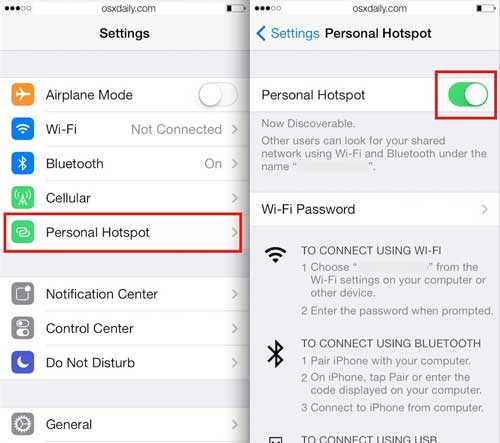
Kişisel Erişim Noktasını Denetim Merkezi'nden de devre dışı bırakabilirsiniz:
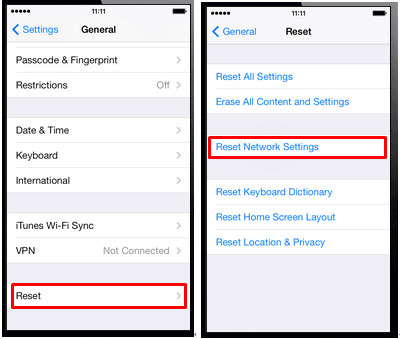
Bazı bilinmeyen ağ hataları da AirDrop'un yalnızca kişileri seçme özelliğinin düzgün çalışmamasına neden olabilir. Tüm ağ yapılandırmalarını temizlemek için ağ ayarlarını sıfırlayabilirsiniz. İşte bunu nasıl yapacağınız:
Adım 1. "Ayarlar" > "Genel" > "Sıfırla" > "Ağ Ayarlarını Sıfırla" yolunu izleyin.
2. Adım. Cihazınızı yeniden başlattıktan sonra, ağ ayarlarını yeniden yapılandırın ve AirDrop'u tekrar deneyin.
AirDrop özelliği yalnızca iOS 7 ve üzeri ile Mac OS X Lion ( Mac OS X 10.7) ve üzeri sürümlerde desteklenmektedir. Cihaz daha eski bir yazılım sürümüyle çalışıyorsa, uyumluluk sorunları veya hatalar oluşabilir. Sistemi güncellemek bu sorunları çözebilir.
İşte adımlar:
iPhone için, "Ayarlar" > "Genel" > "Yazılım Güncellemesi" yolunu izleyin ve ardından "İndir ve Yükle" seçeneğine dokunun. ( iPhone yazılım güncellemesinde mi takılı kaldı ?)

Mac için, Apple simgesine tıklayın > "Sistem Tercihleri" > "Genel" > "Yazılım Güncellemesi" yolunu izleyin ve ardından "Şimdi Yükselt" seçeneğine tıklayın.

Yeniden başlatmak, birçok iPhone sorununu çözmenin etkili bir yoludur. AirDrop "Yalnızca Kişiler" olarak ayarlandığında çalışmıyorsa, bu yöntemi deneyebilirsiniz. Yeniden başlatma, cihazın belleğini ve geçici dosyalarını temizleyerek cihazın temiz bir durumda yeniden başlatılmasını sağlar ve bu da olası yazılım sorunlarını çözebilir. İşte nasıl yapılacağı:
iPhone için:

Mac için:
"Apple" menüsüne tıklayın, ardından Mac yeniden başlatmak için "Yeniden Başlat"ı seçin.

Yukarıdaki çözümleri denedikten sonra AirDrop "Yalnızca Kişiler" özelliği hala çalışmıyorsa, bunun yerine profesyonel bir veri aktarım aracı kullanabilirsiniz. AirDrop'un aksine, bu araçlar yalnızca Bluetooth veya yakındaki cihaz algılamasına bağlı değildir ve büyük miktarda veriyi daha verimli bir şekilde aktarmanıza yardımcı olabilir.
Coolmuster Mobile Transfer iki mobil cihaz arasında doğrudan veri aktarmanıza olanak tanıyan özel bir telefon transfer aracıdır . Özellikle AirDrop başarısız olduğunda, çok sayıda dosya aktarırken veya yeni bir telefona geçerken kullanışlıdır.
Coolmuster Mobile Transfer başlıca özellikleri:
Aşağıdaki adımları izleyerek Mobile Transfer uygulamasını kullanarak iPhone'dan iPhone'a veri aktarabilirsiniz:
01 Bu aracı bilgisayarınıza indirin, kurun ve açın. Her iki iPhone'unuzu da USB kabloları kullanarak bilgisayara bağlayın. "Bu Bilgisayara Güven" uyarısı geldiğinde her iPhone'da "Güven" seçeneğine dokunun.

02 İki iOS cihazını programa başarıyla bağladıktan sonra aşağıdaki arayüzü göreceksiniz. Kaynak ve hedef cihazların doğru konumlandırıldığından emin olun. Değilse, konumlarını değiştirmek için "Çevir" düğmesine tıklayın.

03 Kişiler, Notlar, Takvimler, Yer İşaretleri ve Kitaplar gibi içerik listesinden aktarmak istediğiniz öğeleri seçin. Ardından, aktarım işlemini otomatik olarak başlatmak için "Kopyalamayı Başlat" düğmesine tıklayın.

Video Eğitimi:
iPhone/iPad'inizden Mac veri aktarmanız veya Mac iPhone ve iPad'inize veri içe aktarmanız gerekiyorsa, Coolmuster iOS Assistant ideal bir seçimdir. iPhone verilerinizi doğrudan Mac yönetmenize, yedeklemenize, dışa aktarmanıza ve içe aktarmanıza olanak tanır.
Coolmuster iOS Asistanının Başlıca Özellikleri:
iPhone'unuz ve Mac arasında dosya aktarmak için şu adımları izleyin:
01 Aracı Mac bilgisayarınıza indirin, kurun ve çalıştırın. iPhone'unuzu bir USB kablosu kullanarak Mac bağlayın ve istendiğinde cihaza güvendiğinizden emin olun. Başarılı bir şekilde bağlandıktan sonra aşağıdaki arayüzü göreceksiniz.

02 Program iPhone'unuzu algıladıktan sonra, sol kenar çubuğundan bir veri kategorisi seçin. Aktarmak istediğiniz dosyaları seçin.
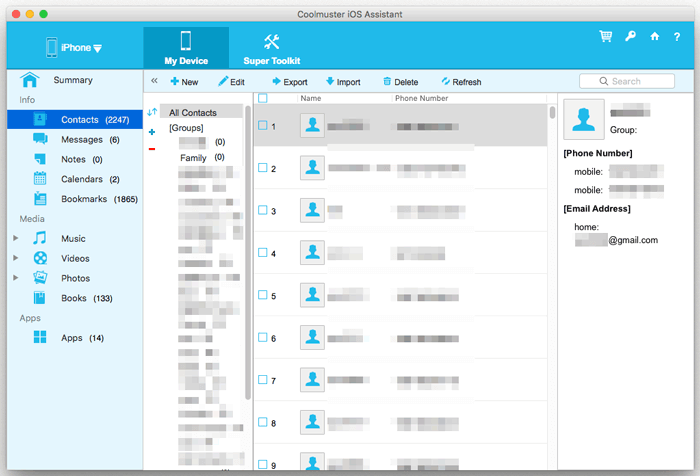
03 Dosyaları iPhone'dan Mac aktarmak için "Dışa Aktar"ı, Mac iPhone'a taşımak için ise "İçe Aktar"ı tıklayın.
Video Eğitimi:
S1. AirDrop'un yalnızca kişilere özel mesaj gönderme özelliğinin çalışması için her iki kişinin de birbirlerinin iletişim bilgilerine sahip olması gerekiyor mu?
Evet. "Yalnızca Kişiler" seçeneğini kullanırken, her iki kullanıcının da iletişim bilgilerinin doğru kaydedildiğinden emin olması gerekir. Apple Kimliğiyle ilişkili telefon numarası veya e-posta adresi, Kişiler uygulamasında saklanan bilgilerle eşleşmelidir. AirDrop kişiyi doğrulayamıyorsa, geçici olarak "Herkes" seçeneğine geçmek, sorunun kişi tanıma ile ilgili olup olmadığını doğrulamaya yardımcı olabilir.
S2. Kişi rehberimde kayıtlı olmasına rağmen AirDrop neden "Hiç kimse bulunamadı" diyor?
Bu sorun, AirDrop'un iki cihaz arasındaki kişi bilgilerini eşleştirememesi durumunda ortaya çıkabilir. Her iki cihazın da iCloud'a giriş yapmış olup olmadığını kontrol etmeyi, Kişiler senkronizasyonunu etkinleştirmeyi, Wi-Fi ve Bluetooth'u yeniden başlatmayı veya AirDrop'u kapatıp tekrar açmayı deneyin. iOS veya macOS'u güncellemek de uyumluluk sorunlarını çözebilir.
S3. iPhone'um neden AirDrop'ta görünmüyor?
AirDrop alımı kapalıysa, cihazlar çok uzaktaysa, Kişisel Erişim Noktası etkinleştirilmişse veya cihazlar uyumlu yazılım sürümleri kullanmıyorsa iPhone'unuz görünmeyebilir. Her iki cihazda da Wi-Fi ve Bluetooth'un etkinleştirildiğinden emin olun ve AirDrop alımını "Yalnızca Kişiler" veya "Herkes" olarak ayarlayın.
S4. Birini rehberime kaydetmeden AirDrop kullanabilir miyim?
Evet. Birini Kişiler listenize eklemek istemiyorsanız, AirDrop alma ayarlarını "Herkes" (veya daha yeni iOS sürümlerinde "10 Dakika Boyunca Herkes") olarak değiştirebilirsiniz. Bu, yakındaki Apple cihazlarının kişi doğrulaması olmadan dosya göndermesine olanak tanır.
AirDrop "Yalnızca Kişiler" özelliği çalışmayı durdurduğunda, kişi ayarlarını kontrol ederek, Wi-Fi ve Bluetooth'u etkinleştirerek, AirDrop alma seçeneklerini ayarlayarak, Kişisel Erişim Noktasını devre dışı bırakarak, sisteminizi güncelleyerek veya cihazlarınızı yeniden başlatarak sorunu giderebilirsiniz. AirDrop hala bağlanamıyorsa, Coolmuster Mobile Transfer ve Coolmuster iOS Assistant gibi profesyonel aktarım araçları, cihazlar arasında veri aktarımı için daha istikrarlı bir yol sağlayabilir. Doğru yöntemle, AirDrop bağlantı sorunlarının üstesinden kolayca gelebilir ve dosyalarınızı sorunsuz bir şekilde aktarabilirsiniz.
İlgili Makaleler:
[Kapsamlı Kılavuz] iPhone'dan iPhone'a AirDrop ile Kişi Aktarımı Nasıl Yapılır?
AirDrop'un Beklemede Kalması veya Çalışmayı Durdurması Durumunda 12 Çözüm
iPhone'dan Mac AirDrop ile Dosya Aktarımı Yapmanın Kolay Yolları [Çeşitli Dosya Türlerini Destekler]







 PC için Ücretsiz İndirin
 Mac için Ücretsiz İndirin


