"Yakın zamanda iPhone 13'ümü iOS 17'ye yükselttim, kişi kartımı kurdum ancak nedense AirDrop özelliği diğer iPhone'larla çalışmıyor. AirDrop ayarlarında 'Cihazları Bir Araya Getirme' seçeneğini açtım ama bu da sorunu çözmedi."
- Apple Topluluğu'ndan
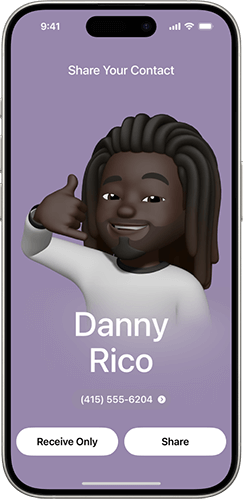
NameDrop, iOS 17'de tanıtılan ve kullanıcıların iPhone veya Apple Watch'larını diğer cihazlara yaklaştırarak iletişim bilgilerini hızlıca paylaşmalarını sağlayan yeni bir özelliktir. Ancak bazı kullanıcılar, bağlantı kuramama veya özelliğin yanıt vermemesi gibi sorunlarla karşılaşmıştır. Bu makale, NameDrop'un iPhone'da düzgün çalışmamasının yaygın nedenlerini inceleyecek ve sorunu çözmek için özel çözümler sunacaktır.
NameDrop'u kullanarak yeni iletişim bilgilerini yakındaki bir iPhone veya Apple Watch ile kolayca paylaşabilirsiniz. Ancak NameDrop yalnızca yeni iletişim bilgilerini göndermek için tasarlanmıştır, mevcut kişileri güncellemek için değil.
NameDrop özelliğini nasıl etkinleştiririm?
Adım 1. Her iki iPhone'da da Wi-Fi, Bluetooth ve AirDrop'un etkinleştirildiğinden emin olun. Bunu Kontrol Merkezi'nden kontrol ederek üç simgenin de etkin olduğundan emin olabilirsiniz.
Adım 2. Her iki iPhone'un ekranlarının kilidini açın ve açın. Cihazları birbirine yaklaştırın, neredeyse birbirine değdirin.
3. Adım. NameDrop ekranı göründüğünde, paylaşmak istediğiniz iletişim bilgilerini seçin ve bilgiler anında gönderilecektir.
4. Adım. Başarılı bir bağlantı kurulduğunu belirtmek için her iki cihazın üst kısmında bir ışık parlayacaktır. Her iki ekranda da NameDrop görünene kadar telefonları birbirine yakın tutun.
5. Adım. iPhone'unuzda "Paylaş" veya "Yalnızca Al" seçeneğine dokunun. "Paylaş" seçeneğine dokunursanız, iletişim bilgileriniz gönderilecektir. "Yalnızca Al" seçeneğine dokunursanız, karşıdaki kişinin iletişim bilgilerini alacaksınız.
Ancak bazen iOS 17/18/26 NameDrop'un çalışmadığını fark edebilirsiniz. Apple NameDrop neden çalışmıyor? İşte olası bazı nedenler:
iOS 17/18/26'da NameDrop'un çalışmamasının nedenlerini öğrendikten sonra, deneyebileceğiniz bazı çözümler şunlardır.
NameDrop, iOS 17 ve sonraki sürümlerde bulunan yeni bir özelliktir ve cihaz bu sistem sürümlerinden birini çalıştırmıyorsa çalışmaz. Bu nedenle, hem gönderenin hem de alıcının cihazlarının iOS 17/18/26'ya yükseltildiğinden emin olun.
iOS güncellemek için aşağıdaki adımları izleyin:
1. Adım: Mevcut sistem sürümünü kontrol etmek için "Ayarlar" > "Genel" > "Yazılım Güncellemesi" bölümüne gidin. ( iPhone yazılım güncellemesinde mi takılı kaldı ?)
Adım 2. Bir güncelleme mevcutsa, "İndir ve Yükle" seçeneğine dokunun.

NameDrop, iletişim bilgilerini paylaşmak için AirDrop teknolojisini kullanır; bu nedenle özelliğin düzgün çalışması için AirDrop'un etkinleştirilmiş olması gerekir. Ayrıca, AirDrop hem Wi-Fi hem de Bluetooth'a bağlı olduğundan, NameDrop'un amaçlandığı gibi çalışması için bunların da açık olması gerekir.
Bunu yapmak için aşağıdaki adımları izleyin:
Adım 1. Cihazınızın Kontrol Merkezi'nde Wi-Fi ve Bluetooth'u açın.
2. Adım. "Ayarlar" > "Genel" > "AirDrop" bölümüne gidin ve "Yalnızca Kişiler" veya "Herkes" seçeneğini belirleyin. ( iPhone'da AirDrop çalışmıyor mu ?)

3. Adım. Aynı adımları diğer telefonda da uygulayın.
Tüm cihazlar NameDrop'u desteklemez. Daha eski bir cihaz kullanıyorsanız, NameDrop'un çalışmaması sorunuyla karşılaşabilirsiniz.
NameDrop'u destekleyen iPhone modelleri:
Bazen, cihazdaki geçici sistem aksaklıkları NameDrop'un çalışmamasına neden olabilir. Cihazı yeniden başlatmak basit ve etkili bir çözümdür.
iPhone'unuzu yeniden başlatmak için aşağıdaki adımları izleyin:
Adım 1. "Ses" düğmesi ve "yan" düğmeden birine aynı anda basılı tutun, ta ki kapatma kaydırıcısı görünene kadar.
Adım 2. Kaydırıcıyı sürükleyin, ardından cihazınızın kapanması için 30 saniye bekleyin.
3. Adım. Tekrar açmak için, Apple logosu görünene kadar yan düğmeyi basılı tutun.

Yukarıdaki yöntemler sorunu çözmezse, dahili bir sistem hatası olabilir. iOS Sistem Kurtarma, iPhone'un Apple logosunda takılı kalması, iPhone'un siyah/yeşil/ mavi ekran sorunları, iPhone'un geri yüklenmemesi ve daha fazlası dahil olmak üzere veri kaybı olmadan çeşitli sistem sorunlarını düzeltebilen profesyonel bir iOS sistem onarım aracıdır . Dahası, bu aracı kullanarak iOS sürümlerini ücretsiz olarak yükseltebilir veya düşürebilirsiniz .
İşte iOS 26'da NameDrop'un çalışmaması sorununu iOS Sistem Kurtarma'yı kullanarak nasıl çözeceğiniz:
01. Aracı bilgisayarınıza indirin ve kurun. Kurulum tamamlandıktan sonra programı açın ve " iOS Sistem Kurtarma"yı seçin.
02 iPhone'unuzu bilgisayara bağlayın ve bağlantıya güvenin. Ardından, "Başlat"a tıklayın ve kurtarma moduna girmek için ekrandaki yönergeleri izleyin.

03 "Standart Mod"u seçin ve devam etmek için "Onayla"ya tıklayın. Araç, gerekli iOS yazılımını indirmeye başlayacaktır.

04. Yazılım indirildikten sonra, onarım işlemine başlamak için "Onar" seçeneğine tıklayın. Araç, cihazınızı onaracak ve NameDrop'un çalışmaması gibi sorunları çözecektir.

Sorun hala çözülmediyse, yardım için Apple Destek ile iletişime geçebilirsiniz. Apple Destek, donanım kontrolleri ve daha fazla rehberlik sağlayabilir.
NameDrop düzgün çalışmıyorsa, iletişim bilgilerini paylaşmak için Coolmuster Mobile Transfer kullanabilirsiniz. Bu araç iOS cihazlar ve Android cihazlar arasında kişileri, fotoğrafları, videoları ve diğer verileri hızlı bir şekilde aktarmayı destekler.
Coolmuster Mobile Transfer başlıca özellikleri:
İşte Mobile Transfer kullanarak iPhone'dan iPhone'a kişileri aktarmanın yolu:
01 Programı indirin ve başlatın. Ardından, iki USB kablosu kullanarak her iki iOS cihazınızı da bağlayın. Cihazınızda sorulduğunda "Güven" seçeneğine dokunun.

02 Her iki cihaz da algılandıktan sonra, aşağıda gösterilen arayüzü göreceksiniz. Kaynak ve hedef cihazlar ters ise, yerlerini değiştirmek için "Çevir" düğmesine tıklamanız yeterlidir.

03 Ortadaki menüden "Kişiler"i seçin ve ardından "Kopyalamayı Başlat" düğmesine tıklayın. İletişim bilgileriniz birkaç dakika içinde aktarılacaktır.

Video Eğitimi:
NameDrop hakkında bilmeniz gerekenler bu kadar. Yukarıda belirtilen sorun giderme adımlarını izleyerek "NameDrop çalışmıyor" sorununu kolayca çözebileceğinize inanıyorum. Sorun devam ederse, hızlı kişi paylaşımı ve veri aktarımı için Coolmuster Mobile Transfer kullanmanızı öneririm.
İlgili Makaleler:
AirDrop Kişiler Özelliği Çalışmıyor mu? - Sebepleri ve 6 Çözüm İçeride!
iPhone Kurtarma Modu Çalışmama Sorununu Nasıl Çözersiniz? - 5 Güvenilir Çözüm
iPhone/iPad App Store Çalışmama Sorununu Nasıl Çözersiniz? - 10 Çözüm
[ %100 Çalışıyor] iOS 17/18/26'da Kişi Gönderme Sorunu Nasıl Çözülür?







 PC için Ücretsiz İndirin
 Mac için Ücretsiz İndirin


