Özetle:
iPhone ve Mac AirDrop dosyalarınızın nereye kaydedildiğini merak mı ediyorsunuz? Bu kılavuz, AirDrop konumlarını, kullanım adımlarını ve daha iyi aktarım seçeneklerini açıklayacaktır.
AirDrop, Apple cihazlar arasında fotoğraf, video, belge ve diğer dosyaları kablosuz olarak aktarmanın kullanışlı bir yoludur. Ancak birçok kullanıcı şu soruyu sorabilir: AirDrop dosyaları iPhone ve Mac nereye gider? Aldığınız AirDrop dosyalarını bulamıyorsanız, bu kılavuz size yardımcı olmak için burada. Bu makalede, AirDrop'u nasıl etkinleştireceğinizi ve kullanacağınızı, AirDrop dosyalarının iPhone ve Mac nereye kaydedildiğini açıklayacağız ve daha kolay dosya aktarımı için bazı güvenilir AirDrop alternatiflerini tanıtacağız.
AirDrop dosyalarının nerede saklandığını kontrol etmeden önce, cihazınızda AirDrop'un etkinleştirildiğinden emin olun. Aşağıda, iPhone ve Mac AirDrop'u açmak için ayrıntılı adımlar verilmiştir.
iPhone'da
Yöntem 1: Ayarlardan AirDrop'u etkinleştirin
1. Adım. iPhone'unuzda "Ayarlar"ı açın.
Adım 2. "Genel"e dokunun ve "AirDrop"u seçin.
3. Adım. AirDrop'u etkinleştirmek için "Yalnızca Kişiler" veya "10 Dakika Boyunca Herkes" seçeneklerinden birini seçin.
Yöntem 2: Denetim Masası'ndan AirDrop'u etkinleştirin
Adım 1. "Denetim Merkezi"ni açmak için iPhone ekranınızın sağ üst köşesinden aşağı doğru kaydırın.
Adım 2. Denetim Masası'ndaki ağ ayarları kutusuna basılı tutun.
3. Adım. "AirDrop"a dokunun.
4. Adım. "Sadece Kişiler" veya "10 Dakika Boyunca Herkes" seçeneklerinden birini seçin.

Mac
1. Adım. Mac Finder'ı açın.
2. Adım. Soldaki kenar çubuğundan "AirDrop" seçeneğine tıklayın.
3. Adım. Pencerenin alt kısmında yer alan "Beni keşfedilmesine izin ver" seçeneğinin yanındaki açılır menüyü tıklayın.
4. Adım. "Sadece Kişiler" veya "Herkes" seçeneklerinden birini seçin.
AirDrop'u etkinleştirdikten sonra, Apple cihazları arasında kolayca dosya gönderebilirsiniz.
iPhone'da:
Adım 1. Paylaşmak istediğiniz dosyayı içeren uygulamayı açın, örneğin Fotoğraflar.
2. Adım. Dosyayı seçin ve "Paylaş" simgesine dokunun.
3. Adım. "AirDrop"a dokunun ve hedef cihazı seçin.
Mac :
Adım 1. Finder'ı açın ve göndermek istediğiniz dosyayı bulun.
Adım 2. Dosyaya sağ tıklayın ve "Paylaş" > "AirDrop" seçeneğini seçin.
3. Adım. Dosyayı göndermek istediğiniz cihazı seçin.

AirDrop'u etkinleştirdikten ve dosya göndermeyi öğrendikten sonraki adım, alınan AirDrop dosyalarının iPhone'unuzda ve Mac nereye kaydedildiğini bulmaktır.
iPhone veya iPad'inizde AirDrop çalışmıyor mu? Sebeplerini ve çözümlerini öğrenmek için bu makaleyi okuyun.
iPhone veya iPad'de AirDrop Çalışmıyor, Nasıl Düzeltilir?AirDrop etkinleştirildikten sonra, alınan dosyalar dosya türüne ve seçtiğiniz uygulamaya bağlı olarak otomatik olarak farklı konumlara kaydedilir veya açılır. Geleneksel dosya aktarım araçlarından farklı olarak, AirDrop alınan tüm dosyaları iPhone'unuzdaki belirli bir klasöre kaydetmez. Aşağıda, farklı AirDrop dosya türlerinin kaydedildiği yaygın konumlar yer almaktadır.
AirDrop aracılığıyla alınan fotoğraflar otomatik olarak iPhone'unuzdaki "Fotoğraflar" uygulamasına kaydedilir. Bunları "Fotoğraflar" uygulamasını açıp "Son Kullanılanlar" albümüne veya "Albümler" bölümüne bakarak bulabilirsiniz.
AirDrop aracılığıyla alınan videolar da "Fotoğraflar" uygulamasında saklanır. "Fotoğraflar" uygulamasını açarak aktarılan videoları "Son Kullanılanlar" veya ilgili video albümlerinde bulabilirsiniz.
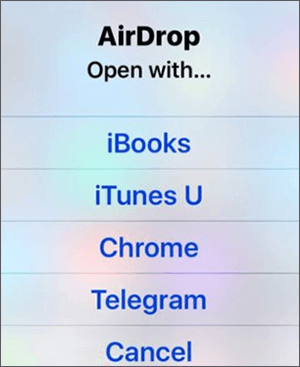
Belgeler ve diğer dosya türleri için AirDrop, dosyaları sabit bir konuma kaydetmez. Bunun yerine, aktarımı kabul ederken dosyaları açmak ve kaydetmek için bir uygulama seçebilirsiniz.
AirDrop'ta sık kullanılan dosya konumları şunlardır:
Gerekli uygulama iPhone'unuzda yüklü değilse, AirDrop sizi uyumlu bir uygulama indirmek için App Store'a yönlendirebilir. Dosyayı açmak için başka bir kullanılabilir uygulama da seçebilirsiniz.
iPhone'dan farklı olarak, Mac alınan AirDrop dosyaları genellikle varsayılan olarak "İndirilenler" klasörüne kaydedilir. Fotoğraf, video, belge veya diğer dosya türlerini aktarıyor olsanız da, bunları aynı konumda bulabilirsiniz. Mac AirDrop dosyalarınızı bulmak için aşağıdaki adımları izleyin.
AirDrop aracılığıyla alınan fotoğraflar ve videolar otomatik olarak "İndirilenler" klasörüne kaydedilir. Bunları bulmak için şu adımları izleyin:
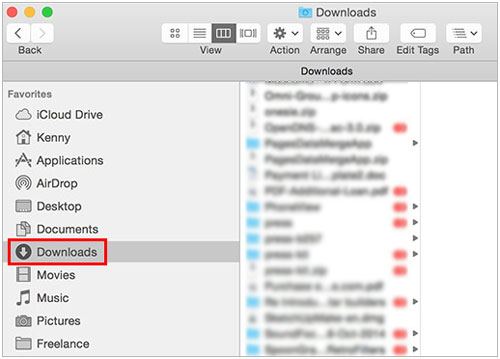
AirDrop aracılığıyla alınan diğer dosyalar (belgeler, PDF'ler, ZIP dosyaları ve elektronik tablolar gibi) varsayılan olarak "İndirilenler" klasörüne kaydedilir.
Dosyayı doğrudan "İndirilenler" klasöründen açabilir veya gerekirse Mac başka bir konuma taşıyabilirsiniz. ( Mac AirDrop Çalışmıyor mu ?)
AirDrop, Apple cihazlar arasında dosya paylaşmanın kullanışlı bir yoludur. Ancak, Windows ve Android cihazlarda kullanılamaması gibi bazı sınırlamaları vardır. Ayrıca, büyük miktarda veri aktarımı her zaman en verimli seçenek olmayabilir. Farklı cihazlar arasında dosya taşımanız veya toplu veri aktarmanız gerekiyorsa, profesyonel bir aktarım aracı daha iyi bir seçim olabilir.
Aşağıda iPhone'lar, Android cihazlar ve bilgisayarlar arasında dosya aktarımı için iki güvenilir AirDrop alternatifi bulunmaktadır.
Coolmuster Mobile Transfer mobil cihazlar arasında doğrudan veri aktarımı yapmanıza yardımcı olan özel bir telefon transfer aracıdır. iOS ve Android cihazları destekleyerek, bulut depolama veya karmaşık ayarlara ihtiyaç duymadan çeşitli dosya türlerini aktarmanıza olanak tanır.
Coolmuster Mobile Transfer başlıca özellikleri:
İki cihaz arasında veri aktarmak için aşağıdaki adımları izleyin:
01. Coolmuster Mobile Transfer bilgisayarınıza indirin, kurun ve başlatın. Her iki telefonu da USB kabloları kullanarak bilgisayara bağlayın. İstenirse cihazlarınızda "Güven" seçeneğine dokunun.

02 Her iki telefon da algılandıktan sonra, program arayüzünde cihaz konumlarını kontrol edin. Kaynak ve hedef cihazların doğru şekilde görüntülendiğinden emin olun. Gerekirse, konumlarını değiştirmek için "Çevir" düğmesine tıklayın.

03 Aktarmak istediğiniz veri türlerini seçin; örneğin Kişiler, Notlar, Takvimler, Yer İşaretleri ve Kitaplar. Ardından veri aktarımına başlamak için "Kopyalamayı Başlat" düğmesine tıklayın.

Video Eğitimi:
iPhone ve Mac arasında dosya aktarımı yapması gereken kullanıcılar için Coolmuster iOS Assistant , iPhone verilerini yönetmenin kolay bir yolunu sunar. iTunes veya iCloud kullanmadan iPhone'dan Mac dosya aktarmanıza, Mac iPhone'a dosya aktarmanıza ve cihazınızı yedeklemenize olanak tanır.
Coolmuster iOS Asistanının Öne Çıkan Özellikleri:
iPhone'unuz ve Mac arasında dosya aktarmak için aşağıdaki adımları izleyin:
01 Mac Coolmuster iOS Assistant'ı indirin, kurun ve açın. iPhone'unuzu bir USB kablosuyla bilgisayara bağlayın ve istendiğinde "Güven"e dokunun.

02 iPhone'unuz algılandıktan sonra, sol panelden bir veri kategorisi seçin. İhtiyacınız olan dosyaları seçin, ardından verileri iPhone'dan Mac aktarmak için "Dışa Aktar"ı veya dosyaları Mac iPhone'a taşımak için "İçe Aktar"ı tıklayın.

Video Eğitimi:
S1. iPhone'umda AirDrop dosyalarını neden bulamıyorum?
iPhone'unuzda AirDrop dosyalarını bulamıyorsanız, dosya türüne bağlı olarak farklı uygulamalara kaydedilmiş olabilirler. Fotoğraflar ve videolar genellikle "Fotoğraflar" uygulamasında saklanırken, belgeler "Dosyalar" uygulamasında veya diğer uyumlu uygulamalarda kaydedilebilir.
Ayrıca Spotlight Arama özelliğini kullanarak dosya adını arayabilir, yakın zamanda açılan uygulamaları kontrol edebilir veya AirDrop aktarımının başarıyla tamamlandığını doğrulayabilirsiniz.
S2: Mac AirDrop dosyalarını neden bulamıyorum?
AirDrop dosyalarınızı "İndirilenler" klasöründe bulamıyorsanız, aşağıdaki çözümleri deneyin:
S3. AirDrop indirme konumunu değiştirebilir miyim?
Hayır. macOS, varsayılan AirDrop depolama konumunu değiştirme seçeneği sunmaz. Alınan tüm AirDrop dosyaları otomatik olarak "İndirilenler" klasörüne kaydedilir.
Ancak, dosyaları aldıktan sonra manuel olarak başka bir klasöre taşıyabilirsiniz.
S4. iPhone'umda AirDrop adını değiştirebilir miyim?
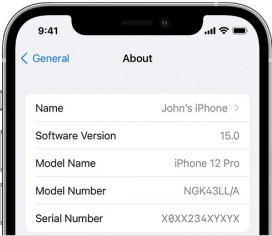
Evet. AirDrop adı, iPhone cihazınızın adına göre belirlenir. Değiştirmek için "Ayarlar" > "Genel" > "Hakkında" bölümünü açın, ardından "Ad" seçeneğine dokunun ve yeni bir cihaz adı girin.
Diğer kullanıcılar AirDrop aracılığıyla iPhone'unuzu keşfettiğinde güncellenmiş ad görünecektir.
S5. iPhone'da Kayıp AirDrop Dosyaları Nasıl Bulunur?
iPhone'unuzda AirDrop dosyasını bulamıyorsanız, aşağıdaki yöntemleri deneyin:
Artık AirDrop dosyalarının iPhone ve Mac nereye kaydedildiğini biliyorsunuz. AirDrop, Apple cihazları arasında fotoğraf, video ve diğer dosyaları paylaşmayı kolaylaştırırken, kaydedilen konum dosya türüne ve kullandığınız cihaza bağlıdır. Farklı cihazlar arasında veri aktarımı için daha esnek bir yönteme ihtiyacınız varsa, Coolmuster Mobile Transfer ve Coolmuster iOS Assistant gibi araçlar dosyaları hızlı ve verimli bir şekilde taşımanıza yardımcı olabilir.
İlgili Makaleler:
[ %100 Çalışıyor] AirDrop'ta Kişi Bulunamadı Sorununu Nasıl Çözersiniz
iPhone'dan Windows AirDrop ile Dosya Aktarımı Yapmanın 6 Pratik Yolu
[2026] AirDrop Kaliteyi Düşürüyor mu? İşte Cevaplar
AirDrop'un Beklemede Kalması veya Çalışmayı Durdurması Durumunda 12 Çözüm







 PC için Ücretsiz İndirin
 Mac için Ücretsiz İndirin


