Bir iPhone'unuz varsa, büyük olasılıkla AirDrop'u biliyorsunuzdur. AirDrop, Apple cihazları arasında dosyaları hızlı bir şekilde paylaşmanın kullanışlı bir yoludur. Ancak, AirDrop'un bekleme modunda takılı kaldığı durumlar olabilir. Bu sadece bizi sinirlendirmekle kalmaz, aynı zamanda verimliliğimizi ve genel deneyimimizi de etkiler. AirDrop neden sürekli başarısız oluyor? AirDrop'un bekleme modunda takılı kalması nasıl düzeltilir? Bu yazıda, AirDrop'un bekleme modunda takılı kalmasının tipik nedenlerine bakacağız ve bu soruna pratik çözümler önereceğiz.
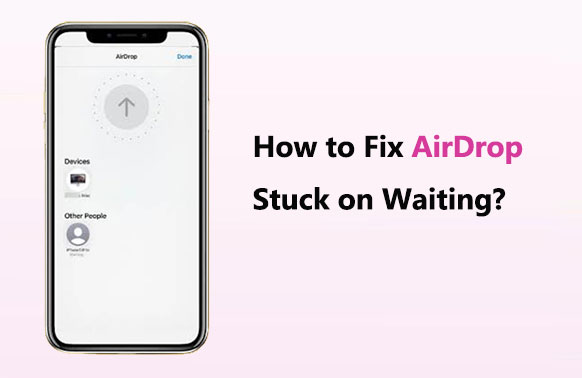
1. AirDrop neden beklemede takılı kaldı?
AirDrop neden çalışmıyor? AirDrop'un "bekliyor" demesine rağmen asla bağlanmamasının olası nedenleri şunlardır:
2. AirDrop'un gelmesi için ne kadar beklemeniz gerekiyor?
AirDrop'un bekleme süresi, dosya boyutu, ağ koşulları ve cihaz ayarları gibi faktörlere bağlı olarak değişebilir. Genellikle, dosya küçükse ve cihazlar arasındaki bağlantı iyiyse, aktarım hızlı bir şekilde başlar. Ancak, daha büyük dosyalar için veya ağ bağlantısı kararsız olduğunda, bağlantı kurulması ve veri aktarımı daha uzun sürebilir.
3. iOS 26/18'e güncelledikten sonra AirDrop neden çalışmıyor?
Birçok kullanıcı iOS 26/18 güncellemesinden sonra AirDrop'un düzgün çalışmadığını bildirdi. Bunun nedeni, Bluetooth veya Wi-Fi'nin etkinleştirilmemiş olması veya kişisel erişim noktalarının hala etkin olması olabilir ve bu da AirDrop'un dosya aktarımını engelleyebilmesine yol açabilir.
iPhone 17/16/15/14/13/12/11'de AirDrop'un beklemede takılı kalması sorununu düzeltmek için aşağıdaki çözümlerden birini veya birkaçını seçin:
AirDrop sürekli beklemede olduğunu söylüyor. AirDrop kullanırken, hem gönderen hem de alıcı cihazların kilidinin açık olduğundan emin olun. Bu, cihazların aktif olmasını ve birbirlerini doğru şekilde tanımlayıp bağlanabilmelerini sağlar. Cihazlardan biri kilitliyse, AirDrop'un düzgün çalışmamasına neden olabilir, bu nedenle dosya aktarımına başlamadan önce cihazların kilidinin açık olduğundan emin olmak çok önemlidir. ( iPhone'un şifresiz kilidini nasıl açabilirim ?)
AirDrop kullanırken, lütfen hem gönderen hem de alıcı cihazlarda Bluetooth işlevinin etkinleştirildiğinden ve normal bağlantı durumunda olduğundan emin olun. AirDrop'un düzgün çalışması için Bluetooth bağlantısı gereklidir. AirDrop bekleme sorununu çözmek için aşağıdaki adımları izleyin:
Adım 1. Hem gönderen hem de alıcı cihazlardaki ayarları açın.
Adım 2. Ayarlar bölümünde "Bluetooth" seçeneğini bulun ve üzerine dokunarak etkinleştirin.
3. Adım. Bluetooth düğmesinin açık olduğundan emin olun.

4. Adım. Bluetooth zaten açık ancak başka cihazlara bağlı değilse, cihazlar listesinden bağlanmak istediğiniz cihazı bulun ve seçin.
Adım 5. Bluetooth bağlantısını başlatmak için cihaz adına dokunun.
Adım 6. Bağlantı başarıyla kurulduktan sonra ana ekrana dönün ve dosya aktarımı için AirDrop'u tekrar kullanmayı deneyin.
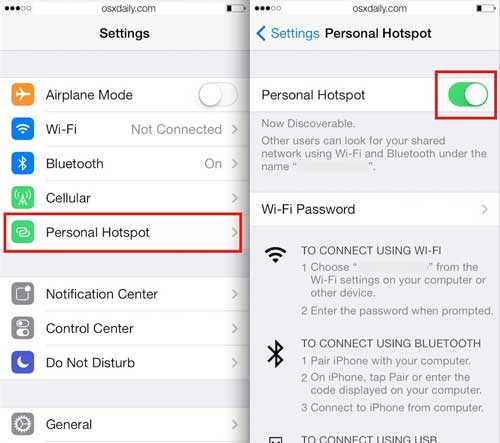
Bazı durumlarda, kişisel hotspot AirDrop'un normal çalışmasını engelleyebilir. Bu nedenle, kişisel hotspot'u devre dışı bırakmayı deneyin ve ardından AirDrop'u tekrar deneyin. AirDrop'un beklemede takılı kalması sorununu çözmek için kişisel hotspot'u devre dışı bırakmak için aşağıdaki adımları izleyin:
Adım 1. Gönderen cihazda Ayarlar'ı açın.
Adım 2. "Kişisel Erişim Noktası" seçeneğine dokunun.
3. Adım. Kişisel Erişim Noktası anahtarını kapalı konuma getirin.
AirDrop'unuz çalışmıyorsa ve beklemek zorunda kalıyorsanız, VPN'i devre dışı bırakmak etkili bir çözüm olabilir. VPN hizmetleri ağ bağlantınızın kalitesini etkileyebilir ve bu da AirDrop'un normal işleyişini bozabilir. İşte nasıl yapılacağı:
Adım 1. Gönderen cihazda Ayarlar'ı açın. "Genel"i seçin ve "VPN" seçeneğine dokunun.
Adım 2. VPN anahtarını kapalı konuma getirin.

AirDrop "bekliyor" mesajı gösterdiğinde ancak bağlantı kuramadığında, cihazlar arasındaki mesafe de yaygın bir faktördür. AirDrop, cihazların birbirine 30 feet (yaklaşık 9 metre) mesafede olmasını gerektirir. Bu nedenle, AirDrop bekleme sorununu çözüp çözmediğini görmek için iki cihazı birbirine daha yakınlaştırmayı düşünmeye değer. ( AirDrop Kaliteyi Düşürür mü? )
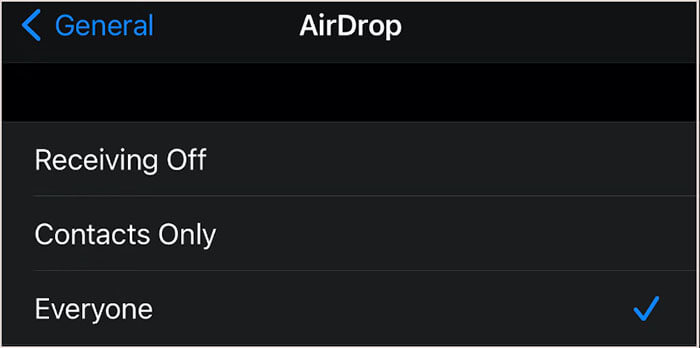
AirDrop'un bekleme modunda takılı kalması sorununu çözmenin en önemli adımlarından biri, AirDrop görünürlük ayarlarını kontrol etmektir. Cihazınız başkaları tarafından görünmüyorsa veya alma ayarları yanlışsa, AirDrop düzgün çalışmaz. İşte AirDrop görünürlük ayarlarını kontrol etmeye yönelik özel bir rehber:
Adım 1. Gönderen cihazda Ayarlar'ı açın.
Adım 2. "Genel"e dokunun ve "AirDrop"u seçin.
3. Adım. Uygun görünürlük seçeneğinin seçildiğinden emin olun; bu seçenek "Herkes" veya "Yalnızca Kişiler" olabilir.
Cihazınızda AirDrop kısıtlamaları ayarladıysanız, bu da "AirDrop'un beklemede takılı kalmasına" neden olabilir. Sorunu çözüp çözmediğini görmek için bu kısıtlamaları kaldırmayı deneyin. Aşağıda, iPhone/iPad'de AirDrop'un beklemede takılı kalması sorununu nasıl çözeceğinize dair adım adım bir kılavuz bulunmaktadır:
Adım 1. iDevice'ınızda Ayarlar menüsüne gidin ve mevcut seçenekler arasından "Ekran Süresi"ni seçin.
2. Adım. Ardından, "İçerik ve Gizlilik Kısıtlamaları"na dokunun ve "İzin Verilen Uygulamalar"ı seçin.
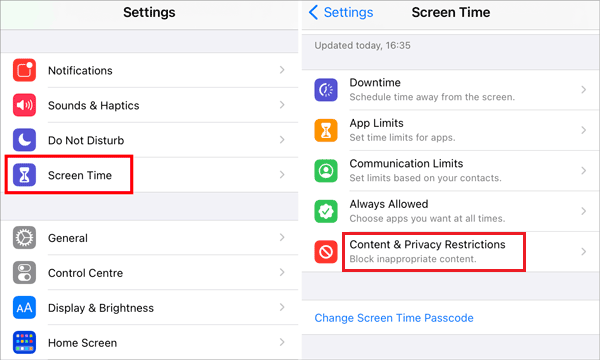
3. Adım. Aşağı kaydırarak AirDrop'u bulun ve AirDrop kısıtlamasını etkinleştirmek için düğmeyi sağa kaydırın.
AirDrop bekleme modunda takılı kaldığında, iCloud'dan çıkış yapıp tekrar giriş yapmak olası bir çözümdür ( iCloud'dan parola olmadan nasıl çıkış yapılır ?). Bu işlem sistem ayarlarınızı yenileyebilir ve Apple Kimliğiniz veya iCloud hesabınızla ilgili sorunları çözebilir. Bu işlemi gerçekleştirmek için aşağıdaki kılavuzu izleyebilirsiniz:
Adım 1. Öncelikle cihazınızdaki Ayarlar menüsüne erişin, ardından "Apple Kimliğiniz"e dokunun.
2. Adım. Ardından, sayfayı aşağı kaydırın ve "Çıkış Yap" seçeneğini seçin. İşlem tamamlandıktan sonra, Apple Kimliğinize tekrar giriş yapın ve AirDrop'u tekrar kullanmayı deneyin.
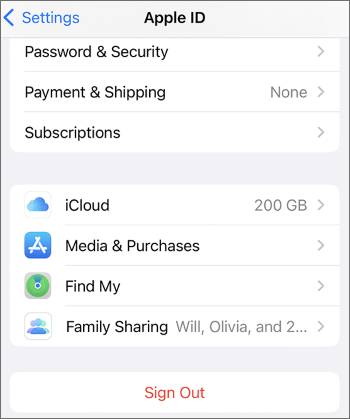
Bu basit adım, özellikle sorun hesap senkronizasyonuyla ilgiliyse, AirDrop'un normal işlevselliğini bazen geri kazandırır. Bu yöntem sorunu çözmezse, daha fazla teknik desteğe ihtiyacınız olabilir.
Her iki cihazı da yeniden başlatmak, AirDrop bekleme sorununu çözmenin basit ve etkili bir yöntemidir. Bu işlem, AirDrop işlevselliğinin arızalanmasına neden olabilecek geçici yazılım sorunlarını giderebilir. Cihazlarınızı yeniden başlatmak için, "güç" düğmesini basılı tutun ve "kapatmak için kaydır" seçeneği görünene kadar bekleyin, ardından cihazı kapatmak için kaydırıcıyı ekranın diğer ucuna sürükleyin. Kısa bir beklemenin ardından, Apple logosu görünene kadar "güç" düğmesini bir kez daha basılı tutun ve cihaz yeniden başlayacaktır.

İşletim sisteminizi en son sürüme yükseltmek, AirDrop'un bekleme modunda takılı kalması sorununu çözebilir. Yazılım güncellemeleri genellikle bilinen bağlantı ve uyumluluk sorunlarını gideren düzeltmeler içerir. Güncellemeleri kontrol etmek için:
Adım 1. Cihazınızda Ayarlar'ı açın ve "Genel"e dokunun.
2. Adım. Ardından "Yazılım Güncellemesi"ni seçin. Güncellemeler mevcutsa, bunları indirmek ve yüklemek için ekrandaki yönergeleri izleyin.

Wi-Fi ve Bluetooth dahil olmak üzere ağ ayarlarınız, AirDrop bağlantılarının kurulması için çok önemlidir. Bu özelliklerden herhangi birinde yaşanan küçük sorunlar bile AirDrop bağlantılarında gecikmelere neden olabilir. Bu sorunu çözmek için ağ ayarlarınızı sıfırlayabilirsiniz.
İşte iPhone'unuzda bunu nasıl yapacağınız:
Adım 1. Ayarlar uygulamasını açın. Aşağı kaydırın ve "Genel"e dokunun.
Adım 2. Sayfayı aşağı kaydırın ve "Sıfırla"yı seçin. Ardından, "Ağ Ayarlarını Sıfırla"ya dokunun.
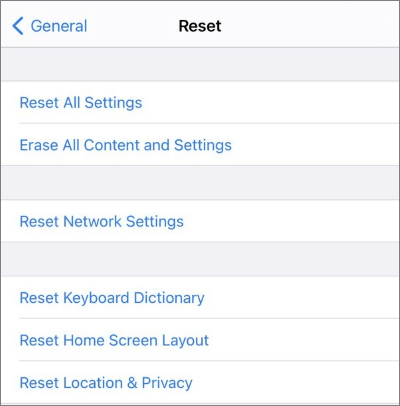
3. Adım. İstenirse cihazınızın parolasını girin.
4. Adım. "Ağ Ayarlarını Sıfırla" seçeneğine tekrar dokunarak sıfırlama işleminin tamamlandığını doğrulayın.
Tüm olası çözümleri denediyseniz ancak AirDrop iPad/iPhone'unuzda hala beklemede kalıyorsa, Apple Destek ile iletişime geçmek en iyi seçeneğiniz olabilir. Apple'ın teknik destek ekibi, daha karmaşık teknik sorunları çözmenize yardımcı olmak için profesyonel rehberlik ve destek sunabilir. Apple web sitesinde telefon desteği, çevrimiçi sohbet veya mağazada servis randevusu gibi destek seçeneklerini bulabilirsiniz.
Yukarıdaki tüm yöntemleri denediyseniz ve AirDrop'un beklemede takılı kalması sorununu hala çözemediyseniz, Coolmuster Mobile Transfer gibi AirDrop alternatif dosya aktarım araçlarını deneyebilirsiniz. Coolmuster Mobile Transfer sorunsuz mobil veri aktarımı için tasarlanmış güvenilir ve profesyonel bir uygulamadır. Fotoğrafların, kişilerin, mesajların, müziklerin, videoların ve daha fazlasının çeşitli akıllı telefonlar arasında zahmetsizce aktarılmasını sağlar.
iPhone ve Android cihazlar da dahil olmak üzere çok çeşitli telefon markaları ve modelleriyle uyumlu olan bu yazılım, orijinal fotoğraf kalitesini ve çözünürlüğünü korumayı garanti eder. Coolmuster Mobile Transfer kullanırken, değerli anılarınızın herhangi bir taviz veya sıkıştırma olmadan aktarılacağından ve sorunsuz ve yüksek kaliteli bir geçiş deneyimi sunacağından emin olabilirsiniz.
Coolmuster Mobile Transfer başlıca özellikleri:
Coolmuster Mobile Transfer kullanarak iPhone'dan iPhone'a dosya aktarmak için şu adımları izleyin:
01 Uygulamayı açtığınızda, aşağıda gösterilen araç kutusu arayüzüyle karşılaşacaksınız. Lütfen "Mobil Transfer" modülünü seçerek devam edin.
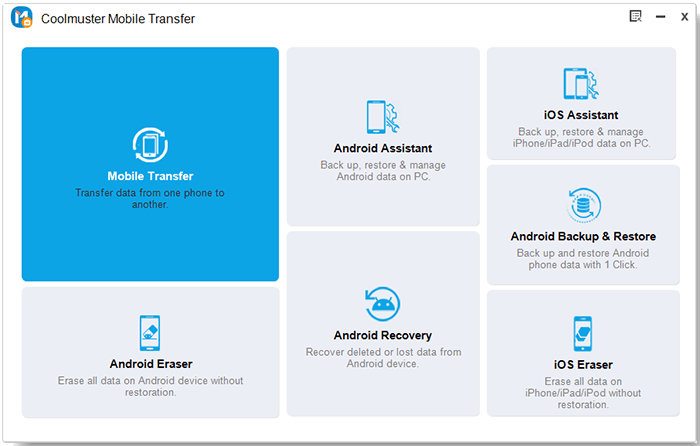
02 Telefonlarınızı bir veri kablosu kullanarak bilgisayara bağlayın. Bağlantı başarılı olduğunda, aşağıdaki arayüz görünecektir. Eski iPhone'un Kaynak cihaz olarak konumlandırıldığından emin olun; değilse, telefon konumlarını değiştirmek için "Çevir"e tıklayın.

03 Aktarmak istediğiniz verileri seçin, ardından aktarım işlemini başlatmak için "Kopyalamayı Başlat" düğmesine tıklayın.

Bu makalede, "AirDrop'un beklemede takılı kalması" sorununun en yaygın nedenlerini analiz ettik ve sorunu çözmek için bir dizi çözüm sunduk. Bu basit işlemlerle, AirDrop bekleme sorunlarını hızlıca giderebilir ve sorunsuz dosya aktarımlarını sağlayabilirsiniz. Ayrıca, AirDrop'a alternatif bir dosya paylaşım çözümü olarak Coolmuster Mobile Transfer önerdik. Bu uygulama, iOS ve Android cihazlar arasında hızlı ve güvenli dosya aktarımlarını sağlamakla kalmaz, aynı zamanda ek özellikler ve esneklik de sunar. AirDrop sorunlarını gidermeye çalışıyorsanız veya alternatifler arıyorsanız, bu bilgilerin faydalı olduğunu umuyoruz.
İlgili Makaleler:
Mac AirDrop çalışmıyor, nasıl düzeltebilirim?
HEIC'i JPG'ye Kolayca AirDrop ile Dönüştürme (Mutlaka Okuyun)
Yeni iPhone'a Şifreleri Kolayca Nasıl Aktarabilirim? (En Son iOS Destekleniyor)
Kurulumdan Sonra iPhone'dan iPhone'a Veri Aktarımının Dört Güvenilir Yolu?







 PC için Ücretsiz İndirin
 Mac için Ücretsiz İndirin


