Özetle:
iPhone ekranınızı Samsung TV'ye yansıtmak mı istiyorsunuz? Bu kılavuz, AirPlay 2, HDMI bağlantısı, üçüncü taraf uygulamalar ve Roku dahil olmak üzere iPhone ekranınızı yansıtmanın farklı yollarını ve iPhone'unuzu bir bilgisayara yansıtmanın alternatif bir yöntemini kapsamaktadır.
iPhone'da, ekranını büyük bir ekrana yansıtmak için Samsung Smart TV ile kullanılabilen oldukça kullanışlı bir dahili ekran yansıtma özelliği bulunmaktadır. Ekran yansıtma, küçük metinleri ve kontrolleri daha kolay görmeyi sağlayarak erişilebilirliği ve verimliliği artıracaktır.
Samsung Smart TV'ler, yeni özelliklere ek olarak uygulamalar ve internet bağlantısıyla birlikte geliyor. Ayrıca, Smart TV'ler, az sayıda markanın sunduğu bir özellik olan akıllı telefonlarla sorunsuz iletişim imkanı sağlıyor. Bu makalede, teknik sorun yaşamadan iPhone ekranını Samsung TV'ye nasıl yansıtabileceğinizi öğrenebilirsiniz.
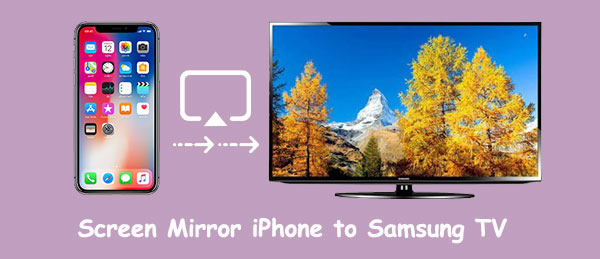
iPhone ekranınızı Samsung TV'ye yansıtmanın avantajlarını merak ediyor musunuz? Bu işlemin sayısız faydası var ve işte bunlardan bazıları.
iPhone'lar, yüksek çözünürlüklü kameraları sayesinde yüksek kaliteli videolar çekme yetenekleriyle bilinir. Bazı modellerde, daha fazla alan yaratmak için diğer dosyaları silmeye gerek kalmadan videoları depolayabilecek kadar depolama alanı bile bulunur. iPhone'ların tek dezavantajı, daha küçük ekranlarından video, resim veya belge sunamayabilmenizdir. Bu nedenle, iPhone ekranınızı akıllı TV'nizin büyük ekranına yansıtmak isteyebilirsiniz.
Samsung TV, ekran boyutu sınırlamasını aşan iyi bir ekrana sahip. Ayrıca, Apple TV'ye erişiminiz yoksa, Samsung TV en iyi alternatifiniz olabilir. iPhone cihazının ekran yansıtması normalde Apple TV üzerinden yapılsa da, Samsung TV ile de mümkün.
iPhone ekranınızı Samsung TV'ye yansıtmanın yollarını arıyorsanız, bu güçlü çözümlerden herhangi birini deneyebilirsiniz:
Samsung Smart TV'niz AirPlay 2'yi destekliyorsa, ek uygulama yüklemeden iPhone ekranınızı kablosuz olarak yansıtabilirsiniz. AirPlay 2, iPhone'unuzdaki fotoğrafları, videoları, sunumları ve diğer içerikleri doğrudan TV'nize aktarmanıza olanak tanır. Başlamadan önce, iPhone'unuzun ve Samsung TV'nizin aynı Wi-Fi ağına bağlı olduğundan ve TV'nizde AirPlay'in etkinleştirildiğinden emin olun.
İşte iPhone'unuzla Samsung TV'ye ekran yansıtma nasıl yapılır:
Adım 1. Samsung TV'de AirPlay'i etkinleştirin.
Öncelikle Samsung TV'nizde AirPlay'i etkinleştirin. "Ayarlar"ı açın, "Genel" veya "Bağlantı"ya gidin, Apple AirPlay Ayarları'nı bulun ve AirPlay özelliğini açın.
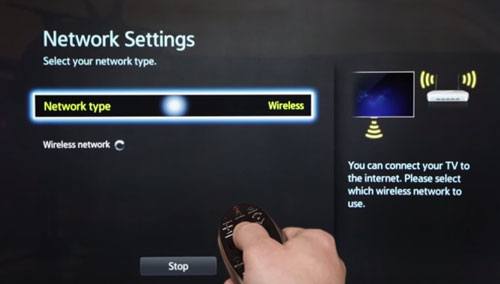
2. Adım. iPhone ve TV'yi bir Wi-Fi ağına bağlayın.
AirPlay'in etkili bir şekilde çalışması için Wi-Fi kullanılması gerekir; bu nedenle hem TV'nin hem de iPhone'un benzer bir kablosuz ağı paylaşması şarttır.
3. Adım. iPhone'unuzda Kontrol Merkezi'ni açın.
iPhone modelinize bağlı olarak, Kontrol Merkezi'ne ulaşma süreci farklılık gösterebilir.
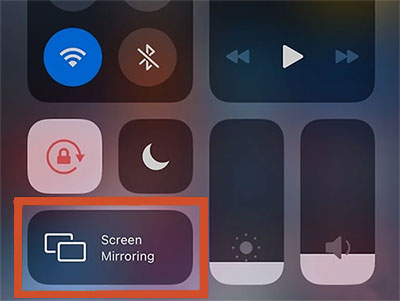
4. Adım. Cihazınızın Kontrol Merkezi'nden "Ekran Yansıtma" seçeneğine tıklayın.
Ekran Yansıtma özelliği, üst üste binen karelerden oluşan bir simgedir. Üzerine tıkladığınız anda cihaz, uyumlu tüm AirPlay aygıtlarını aramaya başlayacaktır. ( Ekran yansıtma çalışmıyor mu ?)
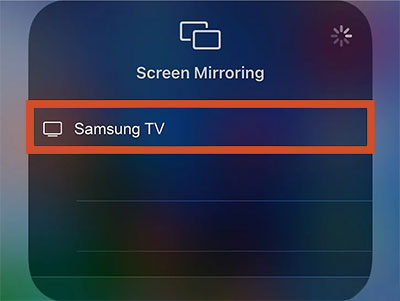
Adım 5. Bağlantı kurmak için Akıllı TV'nize tıklayın.
Telefonunuzun ekranı artık televizyonunuzun ekranında görünecektir. Televizyonunuzun modeline bağlı olarak, numarayı ekranında bulabilirsiniz; bu numarayı telefonunuza girmeniz gerekecektir. Bağlantı kurulması istendiğinde, bu numarayı telefonunuza girin.
Yüksek Çözünürlüklü Multimedya Arayüzü (HDMI), HD videoları ve sesleri bir ekrandan diğerine kablo aracılığıyla aktarmanızı sağlar. HDMI, hem bütçe dostu hem de kolay erişilebilir olması nedeniyle ekran yansıtma için mükemmel bir seçimdir. Ayrıca, HDMI ile ekran yansıtma yapmak için internete bağlı olmanız gerekmez; bu da bu teknolojiyi daha uzak bölgelerde bile kullanılabilir hale getirir. En büyük dezavantajı ise iPhone'un monitöre bağlı kalması gerektiği ve bu durumun hareketliliği sınırlamasıdır.
Buna rağmen, HDMI kablosu kullanarak iPhone ekranınızı Samsung TV'nize yansıtmak oldukça kolaydır. Samsung TV'ye ekran yansıtma işlemini gerçekleştirmek ve büyük ekranda film izlemenin veya oyun oynamanın keyfini çıkarmaya hazır olmak için aşağıdaki adımları izleyin:
Adım 1. HDMI adaptörünüzü Lightning konektörünü kullanarak iPhone'unuzun şarj portuna kolayca takın.
Adım 2. Televizyonunuzu HDMI kablosuna bağlayın ve diğer ucunu bir adaptöre takın. HDMI bağlantı noktaları televizyonun arkasında veya yanında bulunur. Birden fazla bağlantı noktası varsa, her bağlantı noktasının HDMI 1, 2, 3 vb. gibi bir numarası olacaktır.
Her bir bağlantı noktasındaki bu numara HDMI kaynağıyla eşleşecektir ve TV'nin uzaktan kumandasıyla geçiş yapmanız gerekecektir.

3. Adım. iPhone'unuzun ekranını TV'de görüntülemek için iPhone'a bağlı "HDMI" bağlantı noktasını seçin. Birden fazla HDMI bağlantı noktası varsa, bağlantı için kullandığınızla aynı numaraya sahip kaynağı seçtiğinizden emin olun. Seçtikten sonra, iPhone'unuzun ekranını televizyonda görüntüleyebilirsiniz.
Maalesef AirPlay her zaman çalışmıyor ve tüm Samsung TV'lerde desteklenmiyor. Ancak, başka bir marka TV'niz varsa, iPhone ekranınızı yansıtmak için Smart View uygulaması gibi üçüncü taraf bir uygulama kullanabilirsiniz. Evet, doğru duydunuz. Smart View uygulaması iPhone'unuza kolayca indirilebilir ve ardından akıllı TV'nize bağlanabilir. Denemeden önce, iPhone'unuzun ve TV'nizin Smart View ile uyumlu olup olmadığını kontrol edin. İşte iPhone'unuzdan Samsung TV'ye ekran yansıtmanın yolu:
Adım 1. Apple App Store'a gidin ve Smart View uygulamasını arayın. Ardından iPhone'unuza yükleyin.
2. Adım. iPhone'unuzu ve televizyonunuzu aynı Wi-Fi ağına bağlayın.
3. Adım. Uygulamayı açarak televizyonunuzda bağlı benzer bir Wi-Fi ağı arayın.
4. Adım. TV'nizde bağlantıyı etkinleştirin. Artık cihazınızdaki videoları veya resimleri TV'den açabilirsiniz.
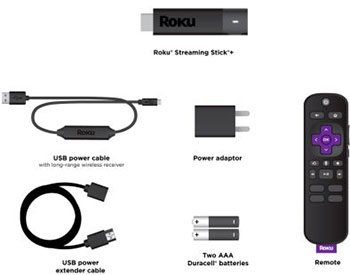
Roku Stick, internetten içerik akışı yapabilmeniz için televizyonunuzun HDMI portuna takılan oldukça taşınabilir bir cihazdır. Ayrıca, telefonunuzun ekranını Samsung TV'ye yansıtmanıza da olanak tanır. Televizyonunuz AirPlay'i desteklemese bile, Roku Stick ile iPhone ekranınızı televizyonla paylaşabilirsiniz.
1. Adım. Roku Stick'i alın ve Samsung TV'ye bağlayın.
Adım 2. Uzaktan kumandanızı kullanarak cihazın ana sayfasına gidin ve "Ayarlar"a basın.
3. Adım. "Sistem"e gidin ve sistem güncellemesi gerekip gerekmediğini kontrol edin. Sistem Ayarlarına geri dönün ve "Ekran Yansıtma"ya tıklayın.
4. Adım. Roku uygulamasını iPhone'unuza indirin ve açın. iPhone ekranını yansıtmaya başlamak için, alttaki ekran yansıtma düğmesini bulun ve bağlanmak için düğmeye basın. Ardından bilgisayarınızdaki Roku cihazının görünmesini bekleyin. Telefonu seçtiğiniz Roku cihazına bağlayın ve ekranı Samsung TV'ye yansıtın.
iPhone'unuzu Samsung TV'ye yansıtmanın yanı sıra, iPhone'unuzu daha büyük bir bilgisayar ekranında da görüntüleyebilir ve kontrol edebilirsiniz. iPhone'u bilgisayara yansıtmanın en iyi yolu Phone Mirror'dır . İster Android ister iOS cihaz olsun, bu yazılım telefonunuza bilgisayarınızdan zahmetsizce erişmenizi sağlar. Artık bilgisayarınızın rahatlığında film izleyebilir, mesajlaşabilir ve arkadaşlarınızla kolayca paylaşabileceğiniz ekran görüntüleri alabilirsiniz. Ayrıca, bilgisayarınızdan Android cihazınıza dosya aktarımını da destekler.
Telefon Yansıtma uygulamasının başlıca özellikleri:
Aşağıda, Phone Mirror uygulamasını kullanarak iPhone ekranını bilgisayara yansıtmak için izlenecek adımlar yer almaktadır:
01 Başlamak için, uygulamayı bilgisayarınıza indirin, kurun ve açın, ardından " iOS " seçeneğini seçin.

02 Ardından, iPhone'u benzer bir Wi-Fi ağı kullanarak veya bir USB kablosuyla bilgisayara bağlayın.
03 Artık bir iPhone'un tüm özelliklerini herhangi bir bilgisayardan kolayca kontrol edebileceksiniz. Sadece telefonunuzun içeriğini daha büyük ekranda göstermekle kalmayacak, aynı zamanda onu kontrol edebilecek ve bilgisayardan mobil oyunlar oynayabileceksiniz .

iPhone'dan Samsung TV'ye Ekran Yansıtma Yapabilir miyim? Bu yazıdan da görebileceğiniz gibi, iPhone ekranınızı Samsung TV'ye yansıtmak mümkün. TV türünüze ve bütçenize bağlı olarak, iPhone ekranınızı yansıtmak için HDMI veya Smart View kullanabilirsiniz. Her iki yöntem de nispeten kolaydır ve minimum kurulum süresi gerektirir.
HDMI kablosu kullanmak hareket kabiliyetini sınırlasa da, arkadaşlarınız ve ailenizle içerik paylaşmanın harika bir yoludur. Öte yandan, Smart View, iPhone ekranınızı farklı bir marka TV'ye kolayca yansıtabilir. Hangisini seçerseniz seçin, büyük ekranda film izlemenin ve oyun oynamanın keyfini çıkaracağınızdan emin olabilirsiniz!
Ayrıca, Phone Mirror ile iPhone'unuzu kolayca bilgisayarınıza yansıtabilirsiniz. Bu özellik, iPhone'unuzu bilgisayarınıza bağlamanıza ve telefonunuzu büyük bir ekranda kontrol etmenize olanak tanır.
İlgili Makaleler:
iPhone/iPad ekranını AirPlay ile veya AirPlay olmadan televizyona nasıl yansıtabilirim?
Ekran Yansıtmayı Tam Ekran Yapmanın 5 Kanıtlanmış Yöntemi [ Android /iPhone]
iPhone Ekranını iPad'e Kolayca Yansıtmanın En İyi 3 Yolu [En Yeni Eğitim Videosu]
iPhone Ekranını Mac Nasıl Yansıtabilirim? Deneyebileceğiniz 4 Basit Yöntem




 PC için Ücretsiz İndirin
 Mac için Ücretsiz İndirin


