iPhone'unuzu bir Windows bilgisayara aktarmak, videolar, oyunlar, sunumlar veya hatta ekran kaydı için daha büyük bir ekranın keyfini çıkarmanın harika bir yoludur. Ancak, Apple cihazlarının aksine, Windows AirPlay aracılığıyla iPhone ekran yansıtmayı doğal olarak desteklemez; bu da süreci yeni başlayanlar için biraz kafa karıştırıcı hale getirebilir.
İyi haber şu ki, iPhone'unuzu bir bilgisayara bağlamanın kablosuz araçlar, USB bağlantıları veya üçüncü taraf yazılımlar aracılığıyla birçok kolay ve etkili yolu var. Bu kılavuzda, iPhone'unuzu bir Windows bilgisayara aktarmanın en iyi yöntemlerini adım adım ele alacağız.
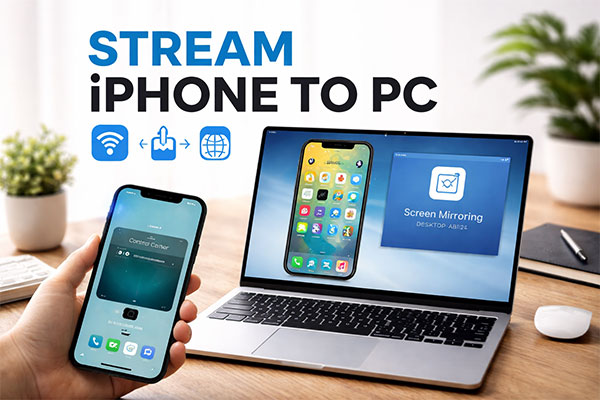
Evet, iPhone'unuzdan Windows bilgisayarınıza yayın yapabilirsiniz, ancak doğrudan değil.
Mac veya Apple TV gibi Apple cihazlarının aksine, Windows bilgisayarlar varsayılan olarak AirPlay'i desteklemez (Windows AirPlay Nasıl Kullanılır ?). AirPlay, Apple'ın yerleşik kablosuz yayın özelliğidir ve Apple ekosistemi içinde sorunsuz çalışır. Ancak, Windows söz konusu olduğunda, bağlantıyı mümkün kılmak için bazı ek yardımlara ihtiyacınız olacaktır.
Peki, bunu nasıl yapabilirsiniz? Birkaç pratik çözüm mevcuttur:
Her yöntemin, ekran kalitesi, bağlantı kararlılığı ve kullanım kolaylığı gibi ihtiyaçlarınıza bağlı olarak kendine özgü avantajları ve dezavantajları vardır. Aşağıdaki bölümlerde, en uygun olanı seçmenize yardımcı olmak için bu yöntemleri ayrıntılı olarak inceleyeceğiz.
iPhone'unuzu Windows PC'nize aktarmanın basit ve istikrarlı bir yolunu arıyorsanız, iPhone Screen Mirror gibi ekran yansıtma yazılımları en iyi seçenektir. Apple cihazlarıyla sınırlı olan AirPlay'in aksine, bu araç PC'nizin alıcı görevi görmesini sağlayarak iPhone ekranınızı doğrudan yansıtmanıza olanak tanır. En önemlisi, daha iyi uyumluluk, daha akıcı performans ve kayıt veya ekran görüntüsü alma gibi ek özellikler sunar. İster video izliyor, ister oyun oynuyor veya sunum yapıyor olun, bu yöntem güvenilir ve yeni başlayanlar için uygundur.
iPhone Ekran Yansıtma Özelliğinin Başlıca Özellikleri :
iPhone Ekran Yansıtma Uygulaması ile iPhone Ekranınızı Windows Bilgisayarınıza Nasıl Yansıtabilirsiniz:
01 Bilgisayarınızda ekran yansıtma yazılımını başlatın ve " iOS " modunu seçin.

02 iPhone veya iPad'inizi bir USB kablosu veya Wi-Fi kullanarak bilgisayara bağlayın. İlk bağlantı için daha istikrarlı bir kurulum için USB kablosu kullanılması önerilir. İstenirse, cihazınızda "Bu Bilgisayara Güven" seçeneğine dokunun.

03 Mevcut cihazlar listesinden iPhone veya iPad'inizi seçin. İlk kez bağlantı kuruyorsanız, kurulumu tamamlamak için ekrandaki talimatları izleyin.
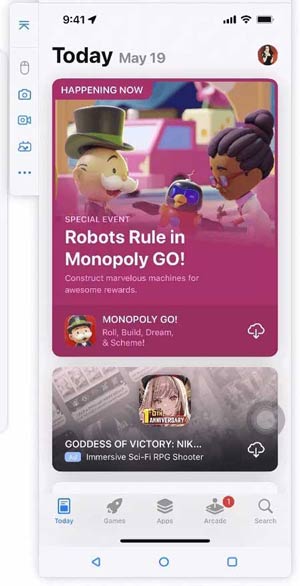
04 Bağlantı başarılı olduktan sonra, cihazınızın ekranı bilgisayarda gerçek zamanlı olarak görüntülenecektir. Ardından ekran kaydı yapabilir, ekran görüntüleri alabilir, oyun oynayabilir, sunum yapabilir veya toplantılar ve çevrimiçi dersler sırasında ekranınızı paylaşabilirsiniz.
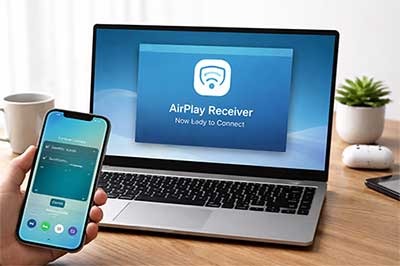
iPhone'unuzdan kablosuz olarak yayın yapmayı tercih ediyorsanız, Windows AirPlay alıcısı kullanmak iyi bir seçenektir. Bu sayede bilgisayarınız bir Apple cihazı gibi davranır ve yerleşik Ekran Yansıtma özelliği aracılığıyla iPhone ekranınızı bilgisayarınıza yansıtabilirsiniz . Bu yöntem kullanımı kolaydır ve USB kablosu gerektirmez, ancak Wi-Fi bağlantınıza bağlıdır.
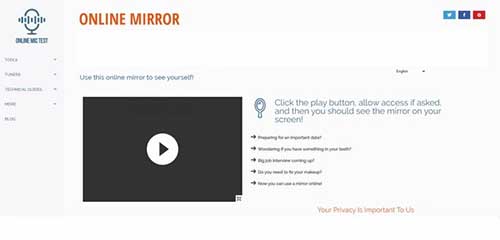
Hızlı ve geçici ekran yansıtma için tarayıcı tabanlı araçları kullanabilirsiniz. Bu yöntem, bilgisayarınıza herhangi bir yazılım yüklemenizi gerektirmez, bu da onu tek seferlik kullanım veya halka açık veya paylaşımlı bir bilgisayarda olduğunuzda kullanışlı hale getirir. Ancak, özel yansıtma yazılımlarına kıyasla bazı gecikmeler ve sınırlı özellikler içerebilir. Yazılım kullanmadan iPhone'unuzu bilgisayarınıza yansıtmak için aşağıdaki kılavuzu izleyin:
S1: iPhone sesini bilgisayarıma yansıtabilir miyim?
Evet, iPhone Ekran Yansıtma ve AirPlay alıcıları ekranla birlikte ses de aktarabilir. Bazı tarayıcı araçları sesi desteklemeyebilir, bu nedenle aracın özelliklerini önceden kontrol edin.
S2: Bu yöntemler tüm iPhone'larla uyumlu mu?
iOS 7 veya daha yeni bir sürümle çalışan çoğu iPhone uyumludur. iPhone 16 ve 17 dahil olmak üzere en yeni iPhone modelleri, başlıca ekran yansıtma yazılımları tarafından tamamen desteklenmektedir.
S3: Toplantılar için iPhone ekranını yansıtabilir miyim?
Evet, iPhone ekranınızı Zoom, Microsoft Teams, Skype veya Webex'te yansıtarak sunumlar, çevrimiçi dersler veya iş birliği için kolaylık sağlayabilirsiniz.
iPhone'unuzu bir Windows bilgisayara aktarmak, mevcut birçok yöntem sayesinde her zamankinden daha kolay. İster özel bir ekran yansıtma yazılımı, ister AirPlay alıcısı, ister USB bağlantısı veya tarayıcı tabanlı bir araç seçin, her seçeneğin ihtiyaçlarınıza bağlı olarak avantajları vardır. Sorunsuz performans ve düşük gecikme için USB veya profesyonel yansıtma yazılımı önerilir. Kablosuz yöntemler, gündelik kullanım veya hızlı sunumlar için uygundur. Durumunuza uygun yöntemi seçin ve iPhone'unuzu kolayca yansıtmaya başlayın.
İlgili Makaleler:
iPhone Ekranını Samsung TV'ye Yansıtmanın En İyi 4 Yolu
iPhone'dan iPad'e Ekran Yansıtma: iPhone'dan iPad'e 7 Farklı Yöntemle Yayın Yapın
iPhone/iPad'inizi AirPlay Alıcısına Dönüştürmek İçin 5 Uygulama




 PC için Ücretsiz İndirin
 Mac için Ücretsiz İndirin


