Özetle:
Bu inceleme, Apeaksoft Phone Mirror'ın sizin için doğru ekran yansıtma aracı olup olmadığına karar vermeden önce bilmeniz gereken her şeyi kapsıyor.
Ekran yansıtma, sunumlar, mobil oyunlar, çevrimiçi eğitim ve içerik oluşturma için vazgeçilmez hale geldi. Apeaksoft Phone Mirror , iPhone ve Android ekranlarını minimum gecikmeyle bilgisayara yansıtmak için tasarlanmış araçlardan biridir. Peki gerçek dünya kullanımında ne kadar iyi performans gösteriyor?
Bu Apeaksoft Phone Mirror incelemesinde, sunduğu özelliklere, çalışma şekline, fiyatlandırmasına, gerçek kullanıcı yorumlarına ve dikkate değer daha iyi bir alternatif olup olmadığına yakından bakacağız.
Apeaksoft Phone Mirror, kullanıcıların iPhone veya Android ekranlarını Windows veya Mac bilgisayarlarına yansıtmalarına olanak tanıyan bir masaüstü ekran yansıtma yazılımıdır. Ekran yansıtmanın yanı sıra, ses yansıtma, ekran kaydı, ekran görüntüsü alma ve doğrudan bilgisayardan fare kontrolü gibi özellikleri de destekler.
Genellikle canlı tanıtımlar, çevrimiçi toplantılar, mobil uygulama testleri, oyun yayınları ve eğitim amaçlı kullanılır.
Apeaksoft Phone Mirror iki ana abonelik planı sunmaktadır:
Her iki plan da ekran kaydı, ses yansıtma ve cihaz kontrolü gibi tüm özelliklerin kilidini açar. Ancak, ömür boyu lisans seçeneği bulunmamaktadır; bu da tek seferlik satın alma arayan kullanıcılar için bir dezavantaj olabilir.

Aşağıda, Apeaksoft Phone Mirror'ı kullanarak iPhone veya Android cihazınızı bilgisayarınıza nasıl yansıtacağınıza dair adım adım bir kılavuz bulunmaktadır.
Adım 1. Apeaksoft Phone Mirror'ı İndirin ve Kurun
Apeaksoft Phone Mirror'ın resmi web sitesini ziyaret edin ve kurulum paketini indirmek için "Ücretsiz İndir" düğmesine tıklayın. İndirme tamamlandıktan sonra, yükleyiciyi açın ve yazılımı bilgisayarınıza kurmak için ekrandaki talimatları izleyin.
Adım 2. Programı başlatın ve bir yansıtma modu seçin.
Kurulumdan sonra, bilgisayarınızda Apeaksoft Phone Mirror'ı başlatın. Ana arayüzde, iPhone kullanıyorsanız " iOS Mirror"ı, Android cihaz kullanıyorsanız " Android Mirror"ı seçin.
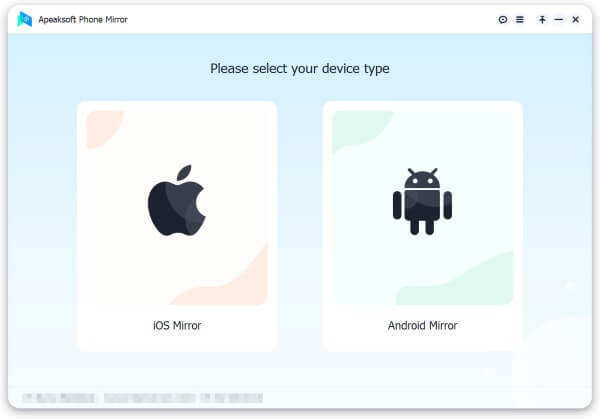
3. Adım. Cihazınızı Bilgisayara Bağlayın
iOS Cihazlar İçin
Android Cihazlar İçin
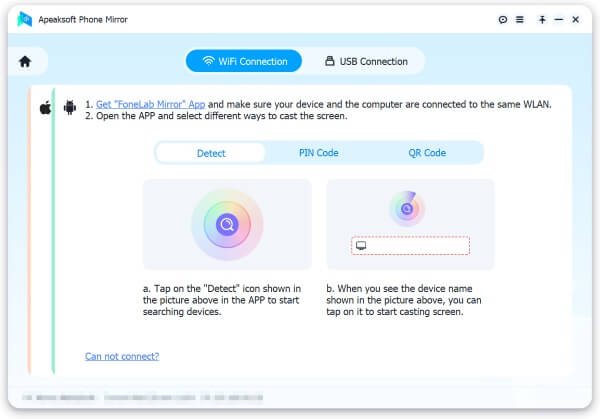
4. Adım. Yansıtmayı Başlatın ve Dahili Araçları Kullanın
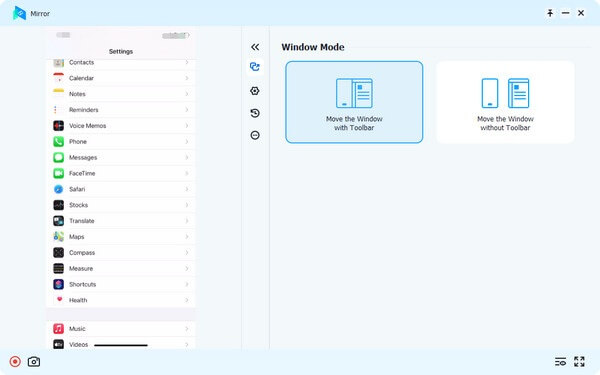
Bağlantı kurulduktan sonra, telefonunuzun ekranı bilgisayarda gerçek zamanlı olarak görüntülenecektir. Ardından ekran görüntüleri alabilir, ekran kaydı yapabilir veya bilgisayarınızdaki fare ve klavyeyi kullanarak telefonunuzu doğrudan kontrol edebilirsiniz.
Birçok büyük yazılım inceleme platformunda, kullanıcılar Apeaksoft Phone Mirror ile ilgili gerçek dünya deneyimlerini paylaştı. Bu incelemeler, yazılımın genel istikrarı, performansı ve teknik desteğinin kalitesi hakkında değerli bilgiler sunuyor.
"Apeaksoft Phone Mirror sayesinde iPhone ekranımı bilgisayarımda daha büyük bir arayüzle görüntüleyebiliyorum."
"Apeaksoft Phone Mirror benim için harika bir ekran yansıtma aracı çünkü kullanımı kolay ve nasıl kullanılacağını öğrenmek de hızlı."
"Apeaksoft ürünlerini 30 günlük 'RİSKSİZ' garantilerinin size gönül rahatlığı sağlayacağı düşüncesiyle satın almayı düşünüyorsanız, unutun. Onların 'RİSKSİZ' yorumu muhtemelen sizin yorumunuzla aynı değildir ve 'bu bizim hatamız değil' diyerek, bir dizi klişe gerekçeyle paranızı iade etmeyeceklerdir."
Apeaksoft Phone Mirror'a daha gelişmiş bir alternatif arıyorsanız, Mobile Screen Control'ü değerlendirmeye değer bulabilirsiniz. Bu araç, Android ve iOS cihazları doğrudan bir bilgisayardan yansıtmak ve kontrol etmek için tasarlanmıştır; sorunsuz ekran akışı ve mobil içerikle gelişmiş etkileşim sunar.
Temel ekran yansıtma yazılımlarıyla karşılaştırıldığında, Mobile Screen Control daha çok cihaz kontrolüne, yüksek kaliteli kayda ve canlı yayın senaryolarına odaklanarak oyuncular, içerik oluşturucular, eğitimciler ve profesyoneller için uygun hale geliyor.
Mobil Ekran Kontrolünün Temel Özellikleri
Apeaksoft Phone Mirror alternatifini kullanarak telefonunuza bilgisayar üzerinden nasıl erişebilirsiniz?
01 Öncelikle, Mobile Screen Control programını bilgisayarınıza indirip kurun. Kurulumdan sonra programı başlatın ve ana arayüzden " Android " veya " iOS " modunu seçin.

02 Ardından, cihazınızı bilgisayara bağlamak için ekrandaki talimatları izleyin. Android kullanıcıları, tercihlerine ve ağ koşullarına bağlı olarak USB kablosu veya Wi-Fi üzerinden bağlantı kurabilirler.

03 Bağlantı başarıyla kurulduktan sonra, cihazınızın ekranı bilgisayarınızda görünecektir. Cihazınızı tamamen kontrol edebilmek için kenar çubuğundaki "Fare" simgesine tıklayın. Ardından telefonunuzu bilgisayarınızın klavyesi ve faresini kullanarak doğrudan kontrol edebilirsiniz.

Apeaksoft Phone Mirror, temel ekran yansıtma görevleri için güvenilir bir seçenektir ve kullanıcıların iPhone veya Android ekranlarını birden fazla bağlantı yöntemiyle bilgisayarda görüntülemelerine ve kaydetmelerine olanak tanır. Özellikle basit bir kurulum ve temiz bir arayüz tercih eden kullanıcılar için sunumlar, çevrimiçi toplantılar ve günlük ekran paylaşımı için iyi çalışır.
Ancak, daha gelişmiş kontrol özelliklerine, uzun oturumlar sırasında daha yüksek kararlılığa veya canlı yayın ve oyun desteği gibi ek işlevlere ihtiyaç duyan kullanıcılar için, Mobile Screen Control gibi daha yetenekli bir alternatif daha uygun olabilir. Sonuç olarak, en iyi seçim, özel kullanım senaryolarınıza ve bir ekran yansıtma aracından ne kadar esneklik beklediğinize bağlıdır.
İlgili Makaleler:
Android Windows 10'a Yayınlamanın 5 Yolu [Adım Adım Kılavuz]
2026 Yılında Android Ekranını Bilgisayara Yansıtmanın En İyi 6 Yolu
Ekran Yansıtmayı Tam Ekran Yapmanın 5 Kanıtlanmış Yöntemi [ Android /iPhone]
iPhone'u Bilgisayardan USB Kablosuyla veya Kablosuz Olarak Nasıl Ustaca Kontrol Edebilirsiniz?

 Ekran Aynası
Apeaksoft Phone Mirror İncelemesi: Özellikler, Fiyat, Artıları ve Eksileri ve En İyi Alternatif
Ekran Aynası
Apeaksoft Phone Mirror İncelemesi: Özellikler, Fiyat, Artıları ve Eksileri ve En İyi Alternatif




 PC için Ücretsiz İndirin
 Mac için Ücretsiz İndirin
