Güvenilir bir iOS veri yönetim aracı arıyorsanız, muhtemelen 4Easysoft iPhone Transfer ile karşılaşmışsınızdır. Bu 4Easysoft iPhone Transfer incelemesinde, bu yazılımın neler sunduğuna, performansına ve paranızın karşılığını verip vermediğine derinlemesine bakacağız.
Birçok iPhone kullanıcısı, iTunes'a güvenmeden fotoğraf aktarma, kişi yedekleme veya cihazlar arasında dosya taşıma konusunda zorluk yaşıyor. iTunes işe yarasa da genellikle yavaş ve kısıtlayıcıdır. Bu nedenle 4Easysoft iPhone Transfer gibi üçüncü taraf araçlar popüler alternatifler haline geldi.
Peki, bu sizin için doğru araç mı? Gelin adım adım inceleyelim.
4Easysoft iPhone Transfer, iOS cihazlar için özel olarak tasarlanmış bir veri aktarım ve yönetim aracıdır ve kullanıcıların iPhone, iPad ve bilgisayarlar arasında veri aktarımını özgürce yapmalarını sağlar. Geleneksel iTunes'a kıyasla daha sezgisel bir arayüz ve daha esnek bir çalışma sunar. Yazılım hem Windows hem de macOS sistemleriyle uyumludur ve fotoğraflar, videolar, müzik, kişiler ve mesajlar dahil olmak üzere çeşitli veri türlerinin aktarımını destekleyerek iPhone verilerini verimli bir şekilde yönetmek isteyen kullanıcılar için idealdir.
4Easysoft iPhone Transfer incelemelerinin önemli bir parçası, gerçek dünya işlevselliğinin değerlendirilmesidir. Bu araç, basit dosya aktarımlarının ötesinde birden fazla veri yönetimi görevini yerine getirmek üzere tasarlanmıştır. İşte sizin için yapabilecekleri:
Bir araç seçmeden önce, kullanıcıların en sık endişe duyduğu konulardan biri fiyattır. 4Easysoft iPhone Transfer ücretsiz bir deneme sürümü sunuyor, ancak bazı sınırlamalarla birlikte geliyor, böylece kullanıcılar satın almadan önce temel işlevlerini deneyimleyebilirler. Örneğin, kullanıcılar yalnızca sınırlı sayıda dosya (örneğin en fazla 20 fotoğraf) aktarabilir ve bazı gelişmiş özellikler kilitlidir.
Sınırsız veri aktarımı, müzik bilgisi düzenleme, tek tıklamayla veri aktarımı, zil sesi oluşturma ve kişi yedekleme ve geri yükleme gibi tüm işlevlerin kilidini açmak için ücretli bir lisans gereklidir.
Yazılım üç ana fiyatlandırma planı sunmaktadır:
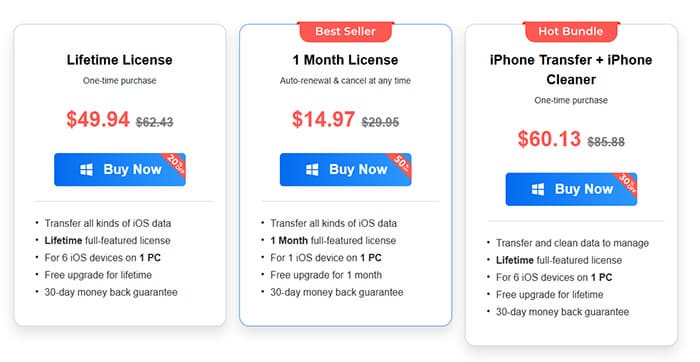
Tüm ücretli planlar 30 günlük para iade garantisi ve 7/24 ücretsiz teknik destek ile birlikte gelir ve kullanıcılara risksiz bir satın alma deneyimi sunar.
4Easysoft iPhone Transfer incelemesi, güçlü ve zayıf yönlerine dengeli bir bakış açısı sunmadan tamamlanmış sayılmaz.
Artıları:
* Sezgisel arayüzü ve kolay kullanımıyla yeni başlayanlar için uygundur.
* Çok çeşitli veri türlerini ve cihazları destekler, güçlü uyumluluğa sahiptir ( iOS → Android aktarımı dahil).
* Hızlı ve istikrarlı aktarım hızı; küçük dosyalar anında aktarılabilir ve büyük dosyalar (örneğin 4K videolar) kalite kaybı olmadan aktarılır.
* Zengin özellikler (HEIC dönüştürme, zil sesi oluşturma , kişi yönetimi vb.).
* Güvenli ve güvenilir, reklam yazılımı veya kötü amaçlı yazılım içermez, veri güvenliğini sağlar.
* Karmaşık senkronizasyon işlemine gerek duyulmaması, daha fazla esneklik sağlar.
Dezavantajları:
* Deneme sürümünde aktarım miktarı ve özellikler sınırlıdır; tam işlevsellik için ücretli lisans gereklidir.
* Ömür boyu geçerli plan nispeten pahalıdır.
* Bazı gelişmiş özellikler, yeni başlayanlar için öğrenme süreci gerektirir.
* Mobil cihazlarda doğrudan çalışmayı desteklemez; PC veya Mac gerektirir.
* Bazı köklü araçlara kıyasla daha düşük pazar tanınırlığı.
Özellikleri anladıktan sonra, gerçek kullanıcı deneyimi de aynı derecede önemlidir. İyi bir yazılım aracı sadece özellik bakımından zengin olmakla kalmamalı, aynı zamanda net iş akışları ve basit bir mantık da gerektirmelidir. 4Easysoft iPhone Transfer'ın genel çalışma şekli oldukça sezgiseldir; cihazınızı bağlamak ve veri aktarımını tamamlamak sadece birkaç adımda yapılabilir, bu da onu teknik bilgiye sahip olmayan kullanıcılar için uygun hale getirir.
İşte 4Easysoft iPhone Transfer kullanarak dosya aktarımı için ayrıntılı adımlar (örnek olarak fotoğraflar):
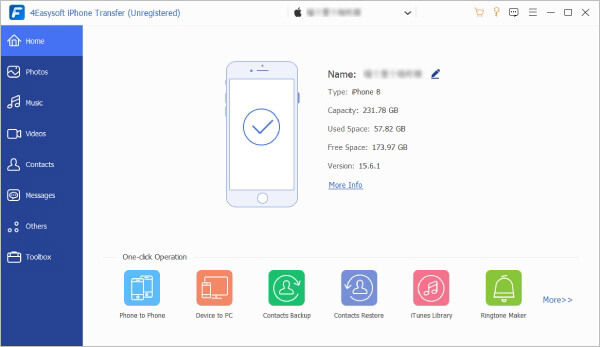
1. Adım. Programı bilgisayarınıza kurun ve çalıştırın, ardından iPhone'unuzu bir USB kablosu kullanarak bağlayın. Bağlantı kurulduktan birkaç saniye sonra, iPhone'unuzun adı, kapasitesi, türü, kullanılan alanı ve diğer cihaz ayrıntıları ana arayüzde görünecektir.
2. Adım. Sol kenar çubuğunda, iPhone'unuzdaki tüm resimleri kategoriye göre düzenlenmiş olarak görüntülemek için "Fotoğraflar" düğmesine tıklayın.
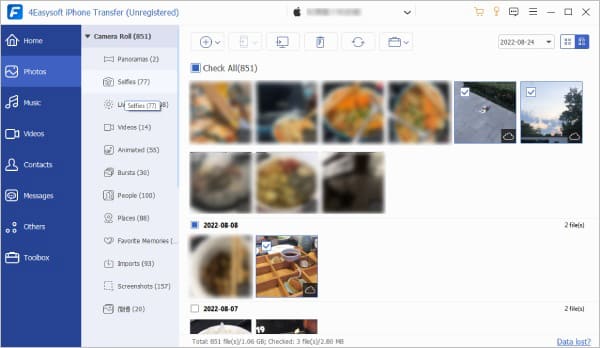
3. Adım. Fotoğrafları bilgisayarınıza aktarmak için, istediğiniz fotoğrafları seçin ve üst kısımdaki "Bilgisayara Aktar" düğmesine tıklayın. Ardından, fotoğrafları kaydetmek için mevcut bir klasörü seçin veya yeni bir klasör oluşturun. Seçtikten sonra, aktarımı başlatmak için "Klasör Seç"e tıklayın ve resimleriniz o konuma kaydedilecektir.
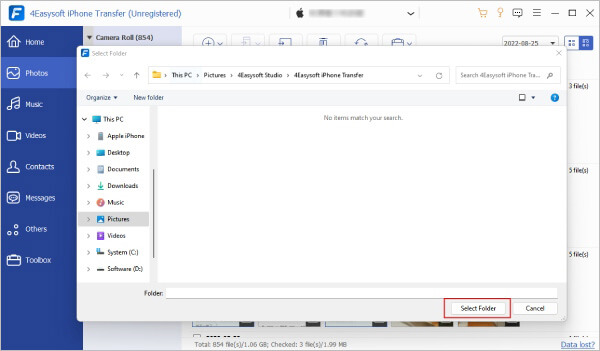
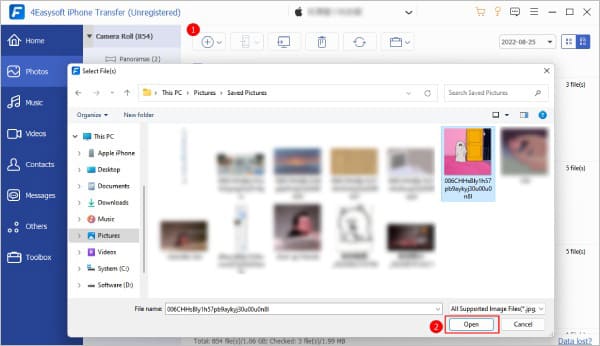
4. Adım. Bilgisayarınızdan iPhone'unuza fotoğraf eklemek için "Ekle" düğmesine tıklayın. Açılan pencerede istediğiniz fotoğrafları seçin ve onaylamak için "Aç" düğmesine tıklayın.
İki iPhone arasında veya bir iPhone'dan Android cihaza fotoğraf aktarmak için de aynı adımlar geçerlidir; diğer cihazı da bilgisayarınıza bağlayın ve aynı işlemi izleyin.
4Easysoft iPhone Transfer güvenilir bir araç olsa da, bazı kullanıcılar fiyatını yüksek veya deneme sürümünün kısıtlamalarını çok katı bulabilir. Bu 4Easysoft iPhone Transfer incelemesi, en iyi alternatif olarak Coolmuster iOS Assistant'ı önermektedir; bu, benzer veya daha kapsamlı özellikler sunan, daha kullanıcı dostu bir deneyim ve rekabetçi fiyatlandırmaya sahip güçlü ve uygun fiyatlı bir iOS veri yönetim aracıdır.
Coolmuster iOS Asistanını neden tercih etmelisiniz?
iOS Assistant kullanarak iPhone'unuzdan bilgisayarınıza dosya aktarmak için şu adımları izleyin:
01. iOS Assistant'ı bilgisayarınıza indirip kurun ve ardından programı başlatın.
02 iPhone'unuzu bir USB kablosu kullanarak bilgisayara bağlayın ve istenirse cihazınızda "Güven" seçeneğine dokunun. Bağlantı kurulduktan sonra, yazılım iPhone'unuzu algılayacak ve temel bilgilerini ekranda gösterecektir.

03 Sol panelden aktarmak istediğiniz dosya kategorisini seçin. Sağ tarafta belirli dosyaları önizleyin ve seçin. Ardından üst menüdeki "Dışa Aktar" düğmesine tıklayın, dosyaları kaydetmek için bilgisayarınızda bir klasör seçin ve aktarımı başlatın.

Video Eğitimi:
S1. Cihazım bağlı ama neden algılanmıyor?
iOS cihazlar için, cihazınız bağlı ancak tanınmıyorsa, yeniden bağlamayı deneyin ve programın erişebilmesi için iPhone veya iPad'inizde "Güven" seçeneğine dokunduğunuzdan emin olun. Ayrıca, USB kablonuzun düzgün çalıştığından ve hasar görmediğinden emin olun.
Android cihazlar için, USB kablosunun doğru takılı olduğundan ve telefonunuzun bağlantı modunun Şarj yerine Aktarım olarak ayarlandığından emin olun. Ardından bilgisayarınıza yeniden bağlayın.
S2. Neden iPhone'umdaki müzikleri bilgisayarıma aktaramıyorum ?
Genellikle, iPhone Transfer ile müzik aktarımı kolaydır. Ancak, müziğiniz Apple Music'ten geliyorsa veya MP3 veya MP4 gibi standart ses formatlarında olmayan dosyalar içeriyorsa, bu sorunlara neden olabilir. Bazı şarkılar pencerede görünebilir ancak kopyalama korumalıdır, yani bunları bilgisayarınıza aktaramazsınız.
S3. Bir iPhone'dan diğerine veri aktarımı ne kadar sürer ?
Kişiler, mesajlar ve benzeri dosyalar gibi daha küçük veriler için aktarım işlemi genellikle hızlıdır. Ancak, yüksek kaliteli videolar ve müzik gibi daha büyük medya dosyalarının aktarımı daha uzun sürebilir. Gerekli süre, cihazlara ve aktarılan dosyaların gerçek boyutuna bağlıdır.
S4. iPhone Transfer uygulamasını kullanarak iPhone dosyalarımı bir Android cihaza aktarabilir miyim?
Evet, yapabilirsiniz. Programın adı iPhone Transfer olsa da, iOS cihazlardan Android cihazlara dosya aktarımını da destekliyor. Tek ihtiyacınız olan, hem iPhone'unuzu hem de Android bilgisayara bağlayan bir USB kablosu. Ardından, programdaki "Cihaza Aktar" düğmesine tıklayarak iPhone dosyalarınızı Android cihazınıza kolayca aktarabilirsiniz.
Özetlemek gerekirse, bu 4Easysoft iPhone Transfer incelemesi, iOS cihazları, bilgisayarlar ve iTunes arasında çeşitli veri türlerini aktarması gereken kullanıcılar için uygun, güvenilir ve özellik açısından zengin bir iOS veri aktarım ve yönetim aracıdır; özellikle kullanım kolaylığına ve veri güvenliğine önem verenler için idealdir. Sezgisel arayüzü, hızlı aktarım hızı ve zengin ek özellikleri, onu benzer araçlar arasında öne çıkarıyor; ancak katı deneme sürümü sınırlamaları ve nispeten yüksek ömür boyu lisans fiyatı bazı kullanıcılar için dezavantaj olabilir.
Daha uygun fiyatlı, daha esnek bir ücretsiz deneme süresi sunan ve iTunes yüklemenizi gerektirmeyen bir alternatif arıyorsanız, Coolmuster iOS Assistant mükemmel bir seçimdir; benzer temel işlevler, daha iyi fiyatlandırma ve daha kullanıcı dostu bir deneyim sunarak 4Easysoft iPhone Transfer'e güçlü bir rakip oluşturmaktadır.
İlgili Makaleler:
Apeaksoft iPhone Transfer İncelemesi 2026: Tüm Özellikler, Fiyatlandırma, Artıları ve Eksileri
iPhone'dan PC/ Mac Dosya Aktarımı İçin En İyi 8 iPhone Dosya Aktarım Uygulaması
Windows 11/10 ve Mac için En İyi 8 iPhone Aktarım Yazılımı
FonePaw iOS Transfer İncelemesi: Özellikler, Fiyat ve En İyi Alternatif







 PC için Ücretsiz İndirin
 Mac için Ücretsiz İndirin


