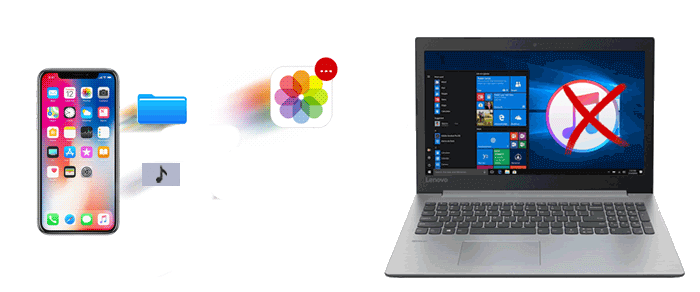
İster önemli verileri yedeklemek, ister telefonda yer açmak , ister daha büyük bir ekranda dosyaları düzenlemek olsun, birçok kullanıcı iPhone'dan bilgisayara dosya aktarmak için her gün yaptığı bir şeydir. Birçok kişi, kafa karıştırıcı, yavaş ve bazen yanlışlıkla veri kaybına neden olabileceği için iTunes kullanmaktan kaçınır. Peki iTunes olmadan iPhone'dan bilgisayara dosya aktarmak mümkün mü? Kesinlikle. Bu makalede, iTunes kullanmadan iPhone'unuzdan bilgisayara dosya taşımanın beş basit ve hızlı yöntemini ele alacağız.
En iyi iPhone aktarım yazılımlarından biri olan Coolmuster iOS Assistant , iTunes'un sınırlamalarından kurtulmak isteyen kullanıcılar için tasarlanmıştır. Kişiler, mesajlar, fotoğraflar, videolar, müzikler ve daha fazlası gibi çeşitli veri türlerinin iPhone'dan tek bir tıklamayla bilgisayara aktarılmasını destekler. Ayrıca, verileri bilgisayardan iPhone'a geri aktarmanıza da olanak tanır. İster verilerinizi yedeklemeniz ister cihazınızdaki verileri yönetmeniz gereksin, basit bir işlem süreciyle istikrarlı ve verimli hizmetler sunarak tüm kullanıcı grupları için uygundur.
iOS Assistant'ın temel özellikleri:
İşte iTunes kullanmadan iOS Assistant aracılığıyla iPhone'u bilgisayara aktarma yöntemi:
01 iOS Assistant'ı bilgisayarınıza indirin ve kurun. Ardından başlatın.
02 iPhone'unuzu bir USB kablosu kullanarak bilgisayarınıza bağlayın ve iPhone'unuzdaki komut isteminde bilgisayara güvenin. iPhone'unuz iOS Assistant tarafından algılandığında, yazılım cihazınızın bilgilerinin bir özetini görüntüler.

03 Sol panelden aktarmak istediğiniz dosya türünü seçin, sağdaki ayrıntıların önizlemesini yapın ve istediğiniz dosyaları seçin. Ardından, üst menü çubuğundaki "Dışa Aktar" düğmesine tıklayın, dosyaları bilgisayarınızda kaydetmek istediğiniz konumu belirtin ve aktarım işlemini başlatın.

Video Eğitimi:
iCloud, Apple'ın resmi bulut depolama hizmetidir. iCloud senkronizasyonunu etkinleştirerek kullanıcılar, iPhone'larındaki dosyaları (fotoğraflar, kişiler, notlar, belgeler vb.) otomatik olarak buluta yükleyebilir ve bunlara herhangi bir cihazdan erişebilirler. Kullanıcılar, bilgisayarlarından iCloud web sitesine giriş yaparak bu dosyaları indirebilir ve sorunsuz bir aktarım gerçekleştirebilirler. Bu yöntem kablo bağlantısı gerektirmez ve yalnızca az miktarda veri aktarması gereken, iyi bir ağ ortamına sahip kullanıcılar için idealdir.
İşte iTunes olmadan iCloud aracılığıyla iPhone dosyalarını bilgisayara aktarma yöntemi:
Adım 1. iPhone'unuzda "Ayarlar"a gidin > "Apple Kimliğinize" > "iCloud"a dokunun.
Adım 2. Senkronize etmek istediğiniz içeriği etkinleştirin (örneğin "Fotoğraflar", "Mesajlar" veya "Notlar").

Adım 3. Bilgisayarınızda iCloud.com'u ziyaret edin ve Apple Kimliğinizle oturum açın.
Adım 4. İndirmek istediğiniz içeriği seçin (örneğin "Fotoğraflar" veya "iCloud Drive"), ardından bilgisayarınıza kaydetmek için indirme düğmesine tıklayın.

Not: Apple yalnızca 5 GB ücretsiz depolama alanı sağlar. Alanınız tükenirse, ek depolama alanı satın almanız gerekir. ( iCloud depolama alanı nasıl boşaltılır ?)
iTunes kullanmadan iPhone'unuzdaki fotoğraf veya videoları bilgisayarınıza aktarmak istiyorsanız, bunu doğrudan Windows Dosya Gezgini'ni kullanarak yapabilirsiniz; ek bir yazılım indirmenize gerek yoktur.
İşte iTunes kullanmadan Windows Dosya Gezgini'ni kullanarak iPhone'dan dosya almanın yolu:
Adım 1. iPhone’unuzu USB kablosu kullanarak bilgisayara bağlayın.
Adım 2. iPhone'unuzun kilidini açın ve "Bu Bilgisayara Güven" seçeneğine dokunun.
Adım 3. "Bu Bilgisayar"ı açın ve bağlı iPhone simgesini bulun.
Adım 4. "Dahili Depolama" > "DCIM" klasörüne gidin.

Adım 5. İstediğiniz fotoğrafları/videoları seçin, ardından bunları kopyalayıp bilgisayarınızdaki bir klasöre yapıştırarak kaydedin.
E-posta da dosya aktarımı için pratik bir yöntemdir. iPhone'unuzdaki yerleşik "Posta" uygulamasını veya üçüncü taraf bir e-posta uygulamasını kullanarak, dosyaları kendi e-posta adresinize ek olarak gönderebilir ve ardından bunları bilgisayarınıza alıp indirebilirsiniz. Ancak, tek seferde gönderebileceğiniz eklerin boyutu sınırlıdır.
iTunes kullanmadan e-posta yoluyla iPhone'dan bilgisayara dosya kopyalamanın yolu:
Adım 1. iPhone'unuzdaki "Mail" uygulamasını açın ve yeni bir e-posta oluşturun.
Adım 2. Alıcı alanına kendi e-posta adresinizi girin.
Adım 3. Ek simgesine tıklayın ve aktarmak istediğiniz dosyaları (fotoğraflar, belgeler vb.) ekleyin, ardından e-postayı gönderin.
Adım 4. Bilgisayarınızda aynı e-posta hesabına giriş yapın, e-postayı açın ve eki yerel depolama alanınıza indirin.

iCloud'un yanı sıra, Google Drive veya Dropbox gibi hizmetler, dosyaları iPhone'unuzdan bilgisayarınıza taşımanın kolay ve bulut tabanlı bir yolunu sunar. Google Drive, Google hizmetlerini kullanan herkes için özellikle kullanışlıdır. Ayrıca, iCloud'un 5 GB'lık depolama alanından daha cömert olan 15 GB ücretsiz depolama alanı sunar. Büyük dosyaları yüklemenin daha uzun sürebileceğini unutmayın.
İşte iPhone'unuzdaki fotoğrafları, kişileri ve takvim etkinliklerini Google Drive ile bilgisayarınıza taşıma yöntemi:
Adım 1. Google Drive'ı iPhone'unuza yükleyin, uygulamayı açın ve Google hesabınızla oturum açın.
Adım 2. Google Drive'daki "Ekle" simgesine dokunun ve iPhone'unuzdan yüklemek istediğiniz dosyaları seçin.
Adım 3. Seçtiğiniz öğeleri Drive'ınıza kaydetmek için "Yükle"yi seçin.

Adım 4. Bilgisayarınızda Google Drive web sitesine gidin ve ihtiyacınız olan dosyaları indirin.
S1: iPhone'um neden algılanmıyor? Neden dosyalarımı bilgisayarıma aktaramıyorum?
Bilgisayarınızın iPhone'unuzu tanımasını engelleyen birkaç faktör olabilir. Hasarlı bir USB kablosu kullanıyor olabilirsiniz veya iPhone'unuzdaki belirli ayarlar diğer cihazlardan erişimi engelliyor olabilir.
Bağlantı sorunlarını gidermek için aşağıdakileri deneyin:
S2: Dosyaları iPhone'dan PC'ye aktarmak neden uzun zaman alıyor?
Çoğu iPhone modeli hala USB 2.0 kullanıyor. Yalnızca iPhone 15 Pro serisi USB 3.0'ı desteklediğinden, bazı araçlarla dosya aktarımı çok yavaş olabilir. Daha yüksek hızlara ihtiyacınız varsa, Coolmuster iOS Assistant gibi profesyonel bir aktarım yazılımı kullanmayı düşünebilirsiniz. Bu program, dosyaları diğer araçlardan çok daha hızlı aktarabilen gelişmiş hızlandırma teknolojisi kullanır. ( Bir iPhone'dan Diğerine Veri Aktarımı Ne Kadar Sürer ?)
S3: Dosyaları iPhone'dan Windows PC'ye göndermek için AirDrop'u kullanabilir miyim?
Hayır. AirDrop, iPhone, iPad ve Mac gibi Apple cihazları için özel olarak tasarlanmış yerleşik bir özelliktir. Windows bilgisayarlar AirDrop'u desteklemez, bu nedenle dosyaları başarıyla aktarmak için yukarıda belirtilen beş yöntemden birini kullanmanız gerekir.
iTunes kullanmadan iPhone'unuzdan bilgisayarınıza dosya aktarmak için yukarıda belirtilen beş kolay yöntemi kullanabilirsiniz. Hızlı ve çok yönlü bir çözüm arıyorsanız, Coolmuster iOS Assistant'ı şiddetle tavsiye ederiz. Kullanımı kolay olmasının yanı sıra, iTunes'a ihtiyaç duymadan çeşitli veri türlerini dışa aktarmayı ve yönetmeyi de desteklediğinden, iPhone dosyalarını verimli bir şekilde yönetmek isteyen kullanıcılar için mükemmeldir.
İlgili Makaleler:
iTunes Olmadan Bilgisayarda iPhone Dosyalarına Nasıl Erişilir? Tam Kılavuz
iTunes Olmadan iPhone Nasıl Yedeklenir? 3 Kanıtlanmış Yöntem
iTunes Olmadan Bilgisayardan iPhone'a Dosya Aktarımı - 6 Yöntem
Dosyaları iPhone'dan Bilgisayara Kablosuz Olarak Aktarmanın 4 Güvenilir Yolu







 PC için Ücretsiz İndir
 Mac için Ücretsiz İndir


