Kullanımı kolay bir iPhone dosya aktarım uygulaması mı arıyorsunuz? Hepimiz aynı durumdayız: iPhone depolama alanınız tükeniyor ve büyük dosyaları bilgisayarınıza aktarmanın iyi bir yolunu bulamıyorsunuz. Endişelenmeyin, bu makale tam size göre! Dosya aktarımlarınızı zahmetsizce yönetmenize yardımcı olacak 8 birinci sınıf iPhone-bilgisayar aktarım yazılımını tanıtacağız. İster depolama alanınızı boşaltmanız , ister verilerinizi hızlıca yedeklemeniz gereksin, bu uygulamalar ihtiyacınız olan her şeyi karşılıyor. Gelin bu harika araçlara bir göz atalım!
İşte 8 iPhone dosya aktarım uygulamasının kısa bir özeti:
| iPhone Dosya Aktarım Uygulaması | Transfer Hızı | Sınırlamalar |
| Coolmuster iOS Asistanı | Süper Hızlı | Hiç bir şey |
| iTunes | Orta | Büyük dosyaları aktarırken daha yavaş |
| iCloud | Ağ hızına bağlı | Sınırlı ücretsiz depolama alanı; ek depolama satın alımı gereklidir |
| Dosya Gezgini | Orta | Yalnızca fotoğraf ve video aktarımını destekler |
| AirDrop | Hızlı; küçük dosyalar için uygun | Apple cihazları arasındaki iletimle sınırlıdır |
| iExplorer | Büyük dosya desteği ile hızlı veri transferi sağlar. | iOS cihazlar için kablosuz aktarım özelliği bulunmuyor. |
| Her Yere Gönder | Özellikle küçük ve orta büyüklükteki dosyalar için Wi-Fi üzerinden hızlı transferler. | Ücretsiz kullanıcılar için dosya boyutu 10 GB ile sınırlıdır. |
| Hava Paylaşımı | Wi-Fi üzerinden iyi bir aktarım hızı sağlar. | Kablosuz aktarımlar için her iki cihazın da aynı ağda olması gerekir. |
Coolmuster iOS Assistant , iPhone, iPad ve bilgisayar/harici sabit diskiniz arasında veri yönetmenize ve aktarmanıza yardımcı olmak için tasarlanmış çok yönlü bir araçtır. iTunes kullanmadan fotoğraf, video, kişi, mesaj ve daha fazlasını kolayca aktarmanıza olanak tanır. Yazılım, veri yedekleme, geri yükleme ve hatta seçici dosya çıkarmayı destekleyerek önemli bilgilerinizi asla kaybetmemenizi sağlar. Kullanıcı dostudur ve hem yeni başlayanlar hem de deneyimli kullanıcılar için kusursuz bir deneyim sunarak iPhone veri yönetimini kolaylaştırır.
iOS Assistant'ın temel özellikleri:
iOS Assistant'ı kullanarak dosyaları iPhone'dan bilgisayara aktarmak için aşağıdaki adımları izleyin:
01 Bu yazılımı Windows veya Mac bilgisayarınıza indirip yükleyin. Ardından, yazılımı başlatın ve iPhone'unuzu bir USB kablosu kullanarak bilgisayarınıza bağlayın.
02 iPhone'unuzda "Güven"e, bilgisayarınızda ise sorulduğunda "Devam"a dokunun. Bağlantı başarıyla kurulduğunda, aşağıdaki arayüzü göreceksiniz.

03 Sol panelden aktarmak istediğiniz dosya türünü seçin, sağ panelden öğeleri seçip önizleyin ve ardından aktarım işlemini başlatmak için "Dışa Aktar"a dokunun.

Video Eğitimi:
Bir diğer iPhone dosya aktarım yazılımı iTunes'dur . Apple'ın resmi dosya aktarım aracıdır. iTunes aracılığıyla iPhone'unuzu bir bilgisayarla senkronize edebilirsiniz. Ancak iTunes, büyük dosyaları işlerken bazen yavaş aktarım hızlarıyla karşılaşabilir. iTunes kullanarak iPhone'dan bilgisayara dosya aktarmanın yolu :
Adım 1. Bilgisayarınızda iTunes’u açın.
Adım 2. iPhone’unuzu bilgisayara bağlayın ve cihazınızı seçin.
Adım 3. Sol taraftaki "Dosya Paylaşımı" seçeneğine gidin.
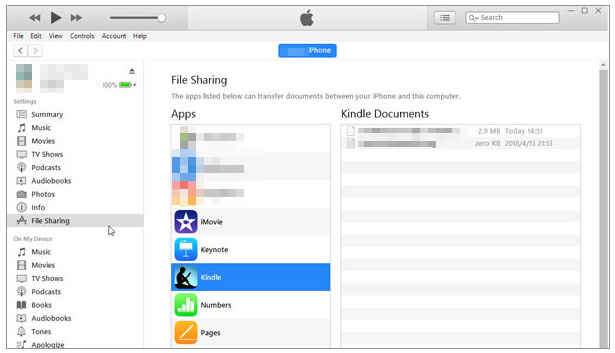
Adım 4. Aktarmak istediğiniz uygulamaları veya dosyaları seçin ve bilgisayarınıza kaydedin.
iCloud, iPhone'dan PC'ye dosya aktarmak için kullanılan üçüncü uygulamadır. iCloud aracılığıyla kullanıcılar dosyaları buluta yükleyebilir ve farklı cihazlar arasında senkronize edebilirler. iCloud'un avantajı, dosyaları fiziksel cihaz bağlantısına ihtiyaç duymadan aktarabilmesidir; yalnızca internet bağlantısı yeterlidir. Ancak iCloud'un ücretsiz depolama alanı sınırlıdır ve kullanıcıların ihtiyaçlarını karşılamak için ek depolama alanı satın almaları gerekebilir.
İşte nasıl yapılacağı:
Adım 1. iPhone'unuzda "Ayarlar"a gidin > "Apple Kimliğinize" dokunun > "iCloud" > Aktarmak istediğiniz dosyalara göre seçenekleri etkinleştirin.
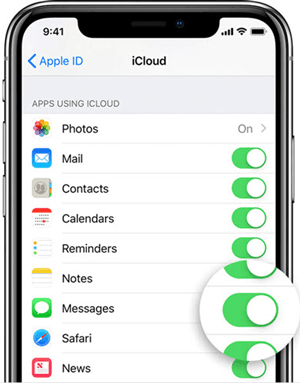
Adım 2. Bilgisayarınızda bir web tarayıcısı açın ve iCloud.com'a gidin > iPhone'unuza bağlı Apple Kimliğinizle oturum açın > Bilgisayarınıza indirmek istediğiniz dosyaları seçin.

iCloud depolama alanınız yeterli değilse bu sorunu nasıl çözebileceğinizi öğrenmek için bu makaleyi okuyabilirsiniz.
iPhone, iCloud'da Yeterli Depolama Alanı Olmadığını Söylüyor, Ama Var Mı? Çözümü Burada Bulun!Windows kullanıcıları için Dosya Gezgini, iPhone'dan Windows yaygın olarak kullanılan bir dosya aktarım uygulamasıdır. iPhone'unuzu bilgisayara bağladıktan sonra, Dosya Gezgini aracılığıyla fotoğraf ve videolara doğrudan erişebilir ve bunları aktarabilirsiniz. Bu yöntem multimedya dosyaları için basit olsa da, kişiler ve mesajlar gibi diğer veri türlerini aktarmada kullanılamaz. İşte adımlar:
Adım 1. iOS cihazınızı bir USB kablosu kullanarak bilgisayarınıza bağlayın. iPhone'unuzun kilidini açın ve cihaz ile bilgisayar arasında güven oluşturun.
Adım 2. Dosya Gezgini'ni açın, "Bu Bilgisayar"a gidin ve "Aygıtlar ve sürücüler" altında iPhone'unuzu bulun.
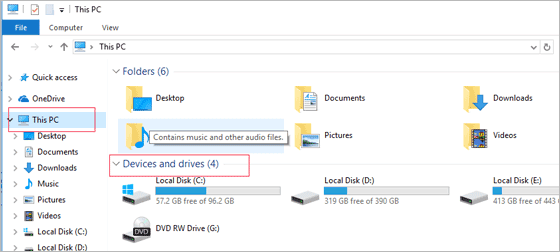
Adım 3. "Dahili Depolama"ya erişin, ardından "DCIM" klasörüne gidin ve "100APPLE" klasörünü açın.

Adım 4. iPhone'unuzdan aktarmak istediğiniz fotoğraf ve videoları seçin ve bunları bilgisayarınıza kopyalayın.
Benzer şekilde, Mac kullanıcıları için AirDrop da harika bir seçenektir. AirDrop, Apple cihazları arasında hızlı dosya aktarımı için bir araçtır. AirDrop ile iPhone'lar ve diğer Apple cihazları arasında fotoğraf, video, belge ve daha fazlasını kablosuz olarak aktarabilirsiniz. Hızlı aktarım hızları ve kolay kullanım sunar; dosya aktarımını tamamlamak için AirDrop'u açıp hedef cihazı seçmeniz yeterlidir. Ancak AirDrop, yalnızca Apple cihazları arasında dosya aktarımı sağlar ve Apple olmayan cihazlarla dosya paylaşamaz. AirDrop ile iPhone'dan Mac dosya aktarımı şu şekilde yapılır :
Adım 1. iPhone'unuzda ekranın altından yukarı doğru kaydırın ve "AirDrop"a dokunun. Tercihlerinize göre "Yalnızca Kişiler" veya "Herkes" seçeneğini belirleyin.
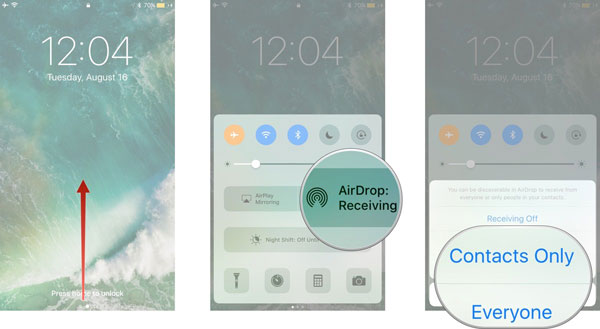
Adım 2. Mac bir Finder penceresi açın ve "AirDrop"u seçin. Görünürlüğünüzü "Yalnızca Kişiler" veya "Herkes" olarak ayarlayın.

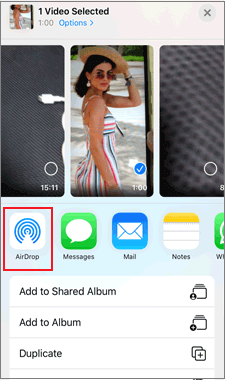
Adım 3. iPhone'unuzda aktarmak istediğiniz dosyaları (örneğin fotoğraflar) seçin ve "Paylaş" simgesine dokunun. Mac adını göreceksiniz; fotoğrafları AirDrop aracılığıyla Mac paylaşmak için bu simgeye dokunun.
iExplorer, iPhone'unuz ve bilgisayarınız arasında dosya aktarımı yapmanıza, yönetmenize ve yedeklemenize olanak tanıyan güçlü bir iPhone dosya yönetim aracıdır. iPhone'unuzun dosya sistemine kolay erişim sağlayarak müzik, fotoğraf, mesaj, kişi ve daha fazlasını aktarmanıza olanak tanır. Sezgisel arayüzüyle iExplorer, hem yeni başlayanlar hem de ileri düzey kullanıcılar için kusursuz bir aktarım deneyimi sunar.
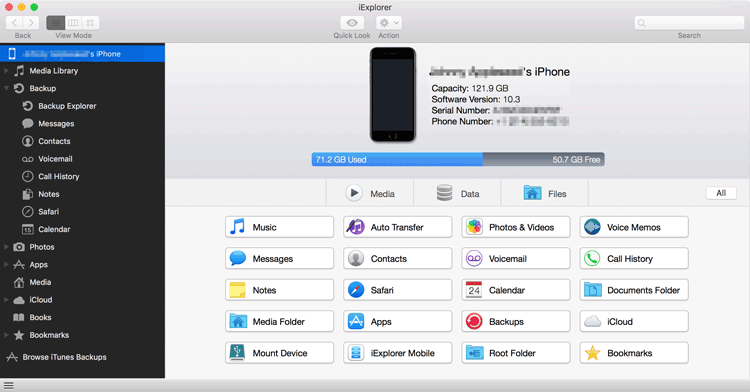
Adım 1: iExplorer'ı bilgisayarınıza yükleyin ve iPhone'unuzu USB kablosuyla bağlayın.
Adım 2: iExplorer'ı açın ve kenar çubuğundan cihazınızı seçin.
Adım 3: Cihazınızın dosyalarına ve klasörlerine göz atın.
Adım 4: Aktarmak istediğiniz dosyaları seçin ve bilgisayarınıza sürükleyin.
Adım 5: Aktarımın tamamlanmasını bekleyin ve iPhone'unuzu güvenli bir şekilde çıkarın.
Send Anywhere, iPhone'lar ve çeşitli cihazlar arasında fotoğraf, video, belge ve diğer dosyaları göndermenizi sağlayan hızlı ve kullanışlı bir dosya aktarım uygulamasıdır. Kablo veya internet erişimi gerektirmeden güvenli ve doğrudan dosya paylaşımı için Wi-Fi veya oluşturulmuş bir aktarım anahtarı kullanır, bu da onu sorunsuz dosya aktarımları için mükemmel bir seçenek haline getirir.
Send Anywhere'i kullanarak iPhone'dan dosya aktarmak için:
Adım 1: Send Anywhere uygulamasını hem iPhone'unuza hem de alıcı cihaza yükleyin.
Adım 2: Uygulamayı açın, "Gönder"e dokunun ve aktarmak istediğiniz dosyaları seçin.
Adım 3: 6 haneli bir anahtar veya QR kodu oluşturmak için tekrar "Gönder"e dokunun.
Adım 4: Alıcı cihazda uygulamayı açın, "Al"a dokunun ve anahtarı girin veya QR kodunu tarayın.
Adım 5: Transferin tamamlanmasını bekleyin.

Air Sharing, iPhone'unuz ve diğer cihazlarınız arasında kablosuz olarak dosya aktarmanıza ve depolamanıza olanak tanıyan bir dosya yönetim uygulamasıdır. Sezgisel arayüzü sayesinde, iPhone'unuzdaki belgelere, fotoğraflara ve videolara kolayca erişebilir ve bunları Wi-Fi üzerinden paylaşabilirsiniz. Böylece, kablo gerektirmeden hızlı ve kolay bir şekilde dosya aktarımı yapabilirsiniz.
Air Sharing ile Dosya Aktarımı Adımları:
Adım 1: Air Sharing'i iPhone ve diğer cihazlarınıza yükleyin.
Adım 2: Her iki cihazı da aynı Wi-Fi ağına bağlayın.
Adım 3: iPhone'unuzda Air Sharing'i açın ve aktarmak istediğiniz dosyaları seçin.
Adım 4: Dosyaları aktaracağınız cihazı seçin, dosyalar otomatik olarak senkronize edilecektir.
iPhone'dan Windows dosya aktarım yazılımı ve iPhone'dan Mac dosya aktarım yazılımı da dahil olmak üzere sekiz iPhone dosya aktarım uygulamasını listeledik. Birçok dosya aktarım aracı arasında Coolmuster iOS Assistant , iPhone'dan PC'ye en iyi aktarım yazılımı olarak öne çıkıyor.
Çeşitli dosya türlerinin aktarımını desteklemenin yanı sıra, toplu aktarım işlevi de sunarak, iPhone verilerini sık sık aktaran ve yöneten kullanıcılar için idealdir. Üstelik hem Windows hem de Mac işletim sistemlerini destekler. Hemen indirin ve deneyin!
İlgili Makaleler:
2026'da Kaçırmamanız Gereken En İyi 8 iPhone Transfer Yazılımı
iOS Android : En İyi iPhone'dan Android Aktarım Uygulaması [En İyi 9]
Android iPhone'a Veri Aktarımı İçin En İyi Uygulama [Son Güncelleme 2026]
En İyi Dosya Paylaşım Uygulamalarını Keşfedin: Denenmiş ve Test Edilmiş 11 Kazanan







 PC için Ücretsiz İndir
 Mac için Ücretsiz İndir


