"Merhaba, yeni iPhone 17 Pro Max'imi aldım ve Android telefonumda kullandığım eski zil sesini geri almak istiyorum. Bu bir .mp3 dosyası. Bunu iPhone 17'de ana zil sesi olarak nasıl kullanabilirim?"
- Apple Tartışma Topluluklarından Carlos Nino
En sevdiğiniz MP3 şarkılarından özel zil sesleri oluşturmak, iPhone'unuzu kişiselleştirmenin eğlenceli bir yoludur. iOS doğrudan MP3 zil sesi oluşturmaya izin vermese de, uygulamalar ve birkaç basit adım kullanarak MP3 dosyalarını kolayca zil sesine dönüştürebilirsiniz. İster bir şarkının belirli bir bölümünü ister benzersiz bir sesi isteyin, bu kılavuz size MP3 dosyanızı nasıl zil sesine dönüştüreceğinizi ve iPhone'unuza yeni, kişiselleştirilmiş bir dokunuş katacağınızı gösterecektir.
iPhone'da MP3'ü özel zil sesi olarak nasıl ayarlayacağınızı öğrenmeden önce, öncelikle iPhone zil sesinin ne olduğunu açıklayacağım.
Genellikle iTunes'tan indirdiğiniz şarkılar .M4A uzantısıyla biter; bu, .M4R uzantısına sahip zil seslerinden biraz farklıdır.
Örneğin, sample-song.m4a dosyasını iPhone zil sesi olarak ayarlamak istiyorsunuz. iPhone'unuzun bunu tanıması için, bilgisayarınızın dosya yöneticisini kullanarak dosya adını sample-song.m4a'dan sample-song.m4r'ye değiştirmeniz ve iTunes'a eklemeniz gerekir.
Kulağa basit geliyor, değil mi? Ancak bir MP3 dosyasını iPhone zil sesi olarak dönüştürmek daha karmaşık hale geliyor. iPhone'da MP3'ü zil sesi olarak kullanmanın üç sorunsuz yöntemini öğrenmek için aşağıdaki içeriği okumaya devam edin. ( iTunes kullanmadan iPhone'da Özel Zil Sesi Nasıl Ayarlanır ?)
MP3 dosyalarını iPhone zil sesine dönüştürmenin kolay ve hızlı bir yolu, iPhone Zil Sesi Oluşturucu uygulamasını kullanmaktır. Bu uygulama, müzik formatını iPhone'unuzla uyumlu olacak şekilde otomatik olarak dönüştürür. Ayrıca, şarkının gerekli kısımlarını kırpmanızı, ses seviyesini ayarlamanızı ve ardından doğrudan iPhone'unuza eklemenizi de kolaylaştırır.
iPhone Zil Sesi Oluşturucu'nun temel özellikleri:
iTunes kullanmadan iPhone'da MP3 zil sesi nasıl yapılır?
01. Bilgisayarınıza iPhone Zil Sesi Oluşturucu uygulamasını yükleyin ve çalıştırın. Ardından, iPhone'unuzu bir USB kablosu kullanarak bilgisayara bağlayın ve sol paneldeki "Araç Kutusu" > "Zil Sesi Oluşturucu" seçeneğine tıklayın.
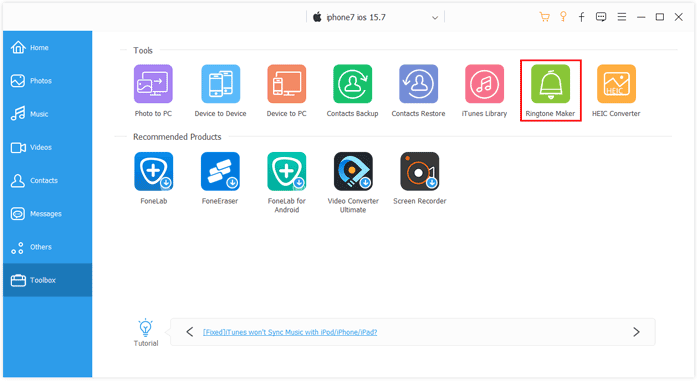
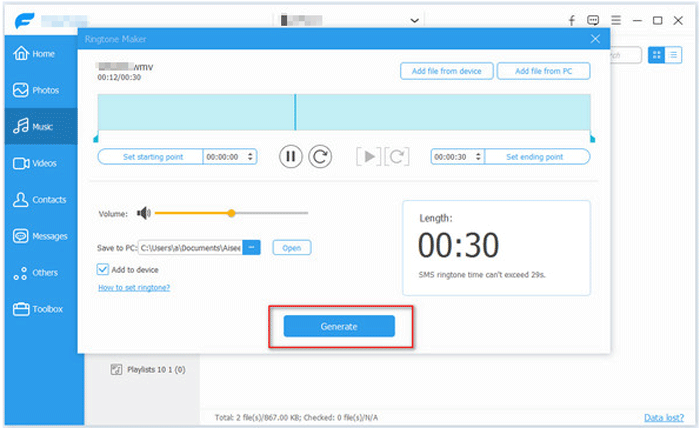
02 "Cihazdan dosya ekle" veya "Bilgisayardan dosya ekle" seçeneğine tıklayın ve listeden istediğiniz şarkıyı seçin. Ardından "Seç" düğmesine dokunun.
03 Zil sesini düzenleyin ve gerekli kısımları kaydedin. Başlangıç veya bitiş noktasını ayarlayabilir, müziği çalabilir veya ses seviyesini ayarlayabilirsiniz. İşlem tamamlandıktan sonra, sol alt köşedeki "Cihaza ekle" seçeneğini işaretleyin ve iPhone'unuza kaydetmek için "Oluştur" düğmesine basın.
iPhone'unuzda MP3'ü zil sesi olarak ayarlamak veya zil seslerini değiştirmek için Apple'ın yöntemini tercih ediyorsanız iTunes'u deneyin. Güvenilir ve güvenli olmasına rağmen, iTunes'un en son sürümünde çalışmaz. Bu nedenle, hala eski bir iTunes sürümü kullanıyorsanız, aşağıdaki ipuçlarını deneyin.
iTunes kullanarak MP3 dosyasını iPhone zil sesine dönüştürmek için:
1. Bilgisayarınızda iTunes'u başlatın.
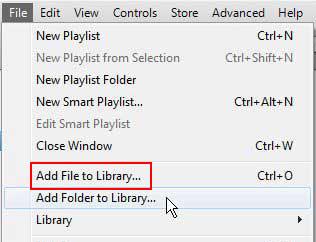
2. iTunes penceresinin sol üst köşesindeki "Dosya" sekmesine dokunun > "Dosyayı Kütüphaneye Ekle" seçeneğini seçin > içe aktarmak istediğiniz MP3 şarkısını seçin > iTunes kütüphanesine aktarın.
3. iTunes penceresinde, sol taraftaki "Şarkılar" sekmesine dokunun > birkaç saniye önce eklediğiniz MP3 dosyasına sağ tıklayın > açılır menüden "Şarkı Bilgileri"ni seçin > "Seçenekler"e dokunun. Daha sonra, parçanın "Başlangıç" ve "Bitiş Zamanı"nı 30 saniye içinde olacak şekilde ayarlayın ve "Tamam"a dokunun.
4. iTunes penceresinin sol üst köşesindeki "Dosya" sekmesine tıklayın > "Dönüştür" seçeneğini seçin > "AAC Sürümü Oluştur". Bundan sonra, iTunes kütüphanenizde .m4a uzantılı yeni bir şarkı görünecektir.
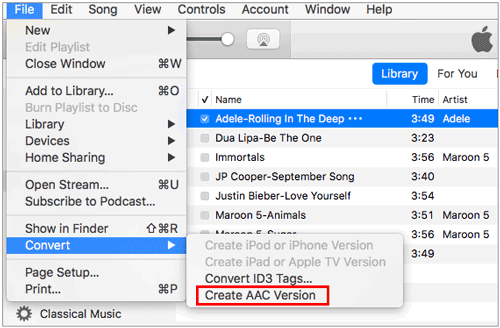
5. "Şarkılar" sekmesi altında değiştirilen parçaya sağ tıklayın ve " Windows Gezgini'nde Göster" seçeneğini seçin. Ardından, .m4a uzantısını .m4r olarak değiştirmek için klavyedeki "F2" tuşuna basın.
Not: Uzantıyı göremiyorsanız, "Görünüm" sekmesine dokunun ve uzantıyı görüntülemek için "Dosya adı uzantıları" seçeneğinin yanındaki kutuyu işaretleyin.
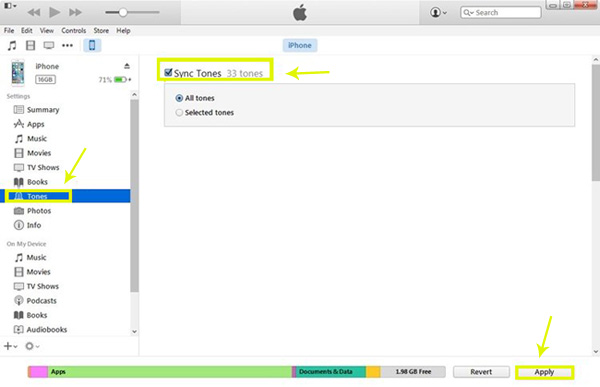
6. Değişiklik yapıldıktan sonra, yeniden adlandırılmış dosyayı bilgisayar masaüstüne sürükleyip bırakın. Ardından, iPhone'unuzu bir USB kablosu kullanarak bilgisayara bağlayın ve iTunes'da görüntülendiğinde iPhone simgesine tıklayın. Daha sonra, "Zil Sesleri"ni seçin > m4r dosyasını "Zil Sesleri" bölümüne sürükleyin > iPhone'unuza eklemek için "Senkronize Et"e dokunun.
iPhone'unuzda yeni zil sesini ayarlamak için:

Sesli notunuzu iPhone zil sesi yapmak mı istiyorsunuz? Bu kılavuz, bunu gerçekleştirmenin üç kolay ve etkili yolunu gösteriyor. iPhone'unuzda sesli not zil sesi yapmak için basit adımları izleyin.
GarageBand, iOS , iPadOS ve macOS cihazlarında önceden yüklenmiş olarak gelir ve artık ücretsizdir. iTunes ve bilgisayar olmadan iPhone'da zil sesi nasıl ayarlayacağınızı merak ediyorsanız, GarageBand en iyi çözümdür.
iPhone'da zil sesi olarak şarkı ayarlamanın ücretsiz yollarını inceleyelim.
1. iPhone'unuzda GarageBand uygulamasını çalıştırın ve "Şarkı Oluştur" seçeneğini seçin. Uygulama yüklü değilse, App Store'dan indirin.
2. Herhangi bir enstrümanı seçin ve "Parçalar" sekmesine dokunun > "proje simgesine" tıklayın > kaydınızı açmak için sağ üst köşedeki "döngü simgesine" dokunun.
3. "Müzik" sekmesine basın ve şarkınızı bulun. Ardından, şarkıyı proje menüsünde açmak için şarkıya basılı tutun.
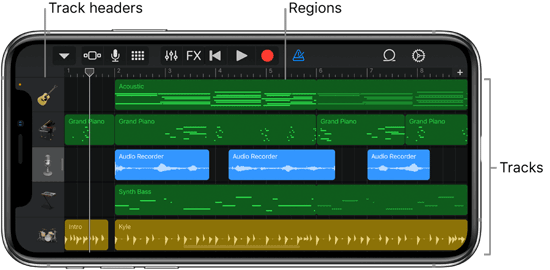
4. Otomatik olarak ikinci parçaya geçtiğinde, parçaya dokunun ve uçlarını sürükleyerek 30 saniye uzunluğunda olacak şekilde kısaltın. Daha sonra, sol üst köşedeki "aşağı ok" simgesine dokunun ve "Şarkılarım"ı seçin. GarageBand projenizi "Son Kullanılanlar" > "Şarkılarım" altında göreceksiniz. Daha fazla seçeneğe erişmek için basılı tutun.
5. "Paylaş" > "Zil Sesi" seçeneğini belirleyin > zil sesine bir ad verin > "Dışa Aktar"a tıklayın > açılan penceredeki "Sesi Şu Şekilde Kullan" seçeneğine dokunun > varsayılan zil sesi olarak ayarlamak için menüden bir seçenek belirleyin.
Artık iPhone'da MP3 zil sesi nasıl yapılır anlamış olmalısınız. Yukarıdaki eğitimden de kolayca görebileceğiniz gibi, iTunes ve GarageBand yöntemleri oldukça karmaşık. Bu nedenle, en iyi yol iPhone Zil Sesi Oluşturucu'da yatıyor. En sevdiğiniz şarkıyı istediğiniz gibi kırpmanıza ve düzenlemenize ve doğrudan iPhone'unuza kaydetmenize olanak tanıyan kolay bir kılavuz sunuyor. Öyleyse neden denemiyorsunuz?
İlgili Makaleler:
iTunes kullanmadan iPhone'a zil sesi nasıl eklenir ve iPhone'da özel zil sesi nasıl oluşturulur?
iPhone'a MP3 Dosyası Eklemenin 4 Yolu? (2026'da Güncellendi)
Windows Media Player'dan iPhone'a Müzik Nasıl Aktarılır? (En İyi İki Yöntem)
iPhone'dan Bilgisayara Zil Seslerini Aktarmanın 2 Etkili Yolu







 PC için Ücretsiz İndirin
 Mac için Ücretsiz İndirin


