Depolama alanını boşaltmak için fotoğrafları aktarmanız, yedekleme için kişileri dışa aktarmanız, müziği yeni bir cihaza taşımanız veya iTunes kısıtlamaları olmadan dosyaları yönetmeniz gerektiğinde, üçüncü taraf iOS aktarım araçları son derece kullanışlı hale gelir. En çok aranan seçeneklerden biri de Apeaksoft iPhone Transfer'dir.
Bu kapsamlı Apeaksoft iPhone Transfer incelemesinde, yazılımın ne işe yaradığını, ücretsiz olup olmadığını, avantajlarını ve dezavantajlarını, adım adım nasıl çalıştığını ve daha iyi bir alternatif olup olmadığını analiz edeceğiz. Bu aracın paranıza değip değmeyeceğine karar veriyorsanız, bu kılavuz bilinçli bir seçim yapmanıza yardımcı olacaktır.
Apeaksoft iPhone Transfer, özellikle iOS cihazlar için tasarlanmış bir veri aktarım ve yönetim aracıdır ve iPhone, iPad, iPod ile Windows / Mac bilgisayarlar arasında ücretsiz veri aktarımına olanak tanır. iTunes'a alternatif olarak, daha sezgisel bir arayüz ve daha esnek özellikler sunar.
iTunes'un aksine, bu yazılım senkronizasyona gerek kalmadan bireysel dosya aktarımlarına olanak tanıyarak veri üzerine yazılma riskini ortadan kaldırır ve verilerini daha hassas bir şekilde yönetmek isteyen kullanıcılar için daha uygundur.
Başlıca özellikleri şunlardır:
Özellikleri öğrendikten sonra, birçok kullanıcının en çok merak ettiği soru şu oluyor: Ücretsiz mi? Apeaksoft iPhone Transfer, bazı sınırlamalarla birlikte ücretsiz bir deneme sürümü sunuyor. Örneğin:
Tüm aktarım işlevlerini sınırlama olmaksızın kullanmak için kullanıcıların tam lisanslı sürümü satın almaları gerekir. Fiyat genellikle lisans süresine (1 yıl/ömür boyu) ve desteklenen cihaz sayısına bağlıdır. Fiyatlandırma şu şekildedir:
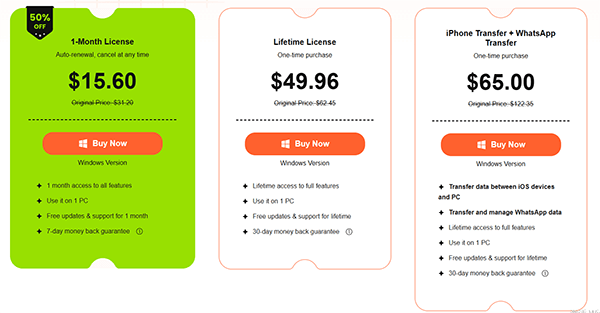
Yazılım seçmeden önce, avantajlarını ve dezavantajlarını anlamak önemlidir. Aşağıda Apeaksoft iPhone Transfer'in objektif bir analizi yer almaktadır.
Artıları:
* Sezgisel ve sade arayüzü sayesinde yeni başlayanlar için kullanımı kolaydır.
* En yeni iPhone'lar ve iOS sistemleriyle geniş uyumluluk.
* Çoklu aktarım yönleri: iOS PC'ye, PC'den iOS , iOS iOS , iOS iTunes'a.
* Aktarım ve senkronizasyon sırasında veri kaybı veya veri üzerine yazma olmaz.
* Ekstra kullanışlı araçlar: HEIC dönüştürücü , zil sesi oluşturucu, kişi kayıtlarını silme.
* Büyük dosyalar için istikrarlı bağlantı ve hızlı aktarım hızı.
* Çeşitli yaygın dosya türlerini destekler.
* Hem Windows hem de Mac sistemleriyle uyumludur.
* iTunes'tan daha esnek.
Dezavantajları:
* Tüm işlevler için ücretli lisans gereklidir, ücretsiz deneme sürümünde katı sınırlamalar vardır.
* Büyük fotoğraf arşivlerini tararken ara sıra küçük gecikmeler yaşanabilir.
* Gelişmiş teknik destek ekibine yanıt verme süresi daha uzun olabilir.
* Nispeten yüksek fiyat.
* Sistem düzeyinde tam yedekleme yapılamaz.
* Bazı eski cihazlarda kararlılık ortalama düzeydedir.
Apeaksoft iPhone Transfer'ı kullanmak oldukça kolaydır. Aşağıda , iPhone'dan bilgisayara dosya aktarmanın (en yaygın kullanım şekli) ayrıntılı adımları verilmiştir.
Adım 1. Programı Kurun ve Başlatın
Apeaksoft iPhone Transfer'ı resmi web sitesinden indirin, Windows PC veya Mac kurun ve çalıştırın. Tüm işlem boyunca yazılımı açık tutun.
Adım 2. iPhone'u Bilgisayara Bağlayın
iPhone'unuzu bilgisayara bir USB kablosuyla bağlayın. iPhone'unuzun kilidini açın ve güven istemi göründüğünde "Güven" seçeneğine dokunun. Yazılım cihazınızı otomatik olarak algılayacak ve cihaz bilgilerini ana arayüzde gösterecektir.
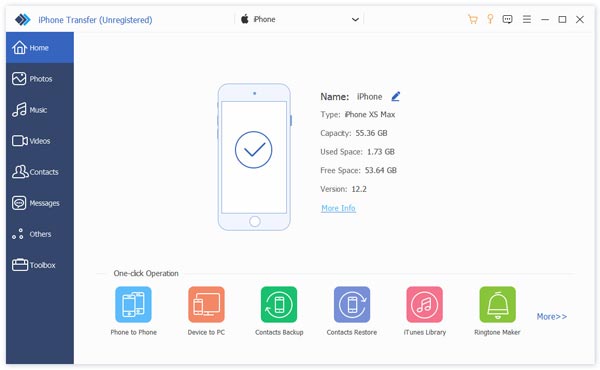
3. Adım. Aktarılacak Veri Türlerini Seçin
Sol kenar çubuğundan, taşımak istediğiniz veri türünü seçin; örneğin Fotoğraflar, Müzik, Kişiler, Mesajlar veya Videolar. Yazılım, tüm öğeleri sağ pencerede önizleme desteğiyle birlikte yükleyip görüntüleyecektir.
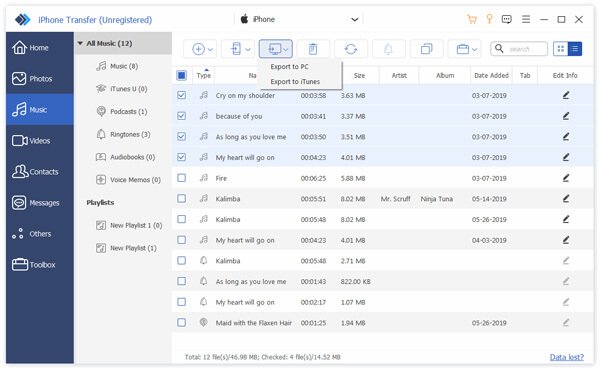
4. Adım. Belirli Dosyaları Seçin ve Aktarımı Başlatın
Aktarmak istediğiniz dosyaların yanındaki kutuları işaretleyin. Üst menüdeki "Bilgisayara Aktar" düğmesine tıklayın. Dışa aktarılan dosyaları kaydetmek için yerel bir klasör seçin ve aktarımın tamamlanmasını bekleyin. İşlem tamamlandığında bir tamamlama bildirimi alacaksınız.
Eğer Apeaksoft iPhone Transfer'ın tam yedekleme ve kurtarma gibi bazı özelliklerden yoksun olduğunu düşünüyorsanız veya daha geniş veri türü desteğine sahip daha istikrarlı, profesyonel bir veri yönetim aracı arıyorsanız, Coolmuster iOS Assistant düşünebilirsiniz. Coolmuster iOS Assistant, iOS veri yönetimi ve yedeklemesine odaklanan, daha eksiksiz özellikler sunan ve uzun süreli kullanıma uygun profesyonel bir yazılımdır. Tüm iOS kullanıcıları için tasarlanmıştır ve karmaşık kurulumlara gerek kalmadan tek tıklamayla veri yönetimi ve aktarımı yapmanızı sağlar.
iOS Asistan'ın temel özellikleri:
İşte iOS Asistanı kullanarak iPhone'unuzdan bilgisayarınıza dosya aktarmanın yolu:
01. iOS Assistant programını bilgisayarınıza indirip kurun, ardından programı açın.
02 iPhone'unuzu bir USB kablosuyla bilgisayara bağlayın ve istendiğinde cihazınızda "Güven" seçeneğine dokunun. Bağlantı kurulduktan sonra, yazılım iPhone'unuzu tanıyacak ve temel bilgilerini ekranda gösterecektir.

03 Sol panelden aktarmak istediğiniz dosya kategorisini seçin. Sağ tarafta belirli dosyaları önizleyin ve seçin. Ardından üst menüdeki "Dışa Aktar" düğmesine tıklayın, dosyaları kaydetmek için bilgisayarınızda bir klasör seçin ve aktarımı başlatın.

Video Eğitimi:
S1. Apeaksoft iPhone Transfer güvenli mi?
Evet, meşru bir yazılım şirketi tarafından geliştirilmiştir ve kötü amaçlı programlar içermez. Ancak, şirketin web sitesinden resmi sürümü indirmeniz önerilir.
S2. Apeaksoft iPhone Transfer ücretsiz mi?
Apeaksoft iPhone Transfer, 20 adede kadar fotoğrafı ücretsiz olarak aktarmanıza olanak tanıyan ücretsiz bir deneme sürümü sunmaktadır. Tüm özelliklerin kilidini açmak ve sınırlamaları kaldırmak için ücretli bir plana abone olmanız gerekecektir.
S3. Apeaksoft iPhone Transfer'ı kullanmak için neden iTunes'u yüklemem gerekiyor?
Apeaksoft iPhone Transfer'ı kullanabilmek için bilgisayarınızda iTunes'un kurulu olması gerekmektedir. Yazılım, iOS cihazınızı algılamak ve onunla iletişim kurmak için iTunes tarafından sağlanan belirli sistem bileşenlerine ve sürücülere bağlıdır. iTunes kurulu değilse, cihazınız tanınmayabilir.
Ancak, Apeaksoft iPhone Transfer'ı kullanırken iTunes'un çalışmadığından emin olun.
S4. Bilgisayarım cihazımı tanımıyorsa ne yapmalıyım?
S5. iPhone Transfer uygulamasını kullanarak bir iPhone'dan Android bir cihaza veri aktarabilir miyim?
Hayır, Apeaksoft iPhone Transfer şu anda iPhone'dan Android cihaza veri aktarımını desteklemiyor. Ancak, aktarımı tamamlamak için Coolmuster Mobile Transfer adlı başka bir araç kullanabilirsiniz.
Bu detaylı Apeaksoft iPhone Transfer incelemesi, yazılımın iPhone ve bilgisayar arasında seçici dosya aktarımına ihtiyaç duyan kullanıcılar için uygun olduğunu göstermektedir. Kullanımı kolaydır ve yaygın veri türlerini destekler, ancak ücretsiz sürümü sınırlıdır ve gelişmiş yedekleme özelliklerinden yoksundur.
Tam yedekleme ve geri yükleme seçenekleriyle daha kapsamlı bir iOS yönetim çözümü istiyorsanız, Coolmuster iOS Assistant uzun vadeli kullanım için daha güçlü ve güvenilir bir alternatiftir.
İlgili Makaleler:
Apeaksoft Phone Mirror İncelemesi: Özellikler, Fiyat, Artıları ve Eksileri ve En İyi Alternatif
iPhone'dan PC/ Mac Dosya Aktarımı İçin En İyi 8 iPhone Dosya Aktarım Uygulaması
Windows 11/10 ve Mac için En İyi 8 iPhone Aktarım Yazılımı
[2026 Listesi] iPhone'dan Bilgisayara Fotoğraf Aktarmak İçin En İyi 11 Uygulama

 iOS Transferi
Apeaksoft iPhone Transfer İncelemesi 2026: Tüm Özellikler, Fiyatlandırma, Artıları ve Eksileri
iOS Transferi
Apeaksoft iPhone Transfer İncelemesi 2026: Tüm Özellikler, Fiyatlandırma, Artıları ve Eksileri







 PC için Ücretsiz İndirin
 Mac için Ücretsiz İndirin
