Özetle:
iPad'den SD Karta Fotoğraf Aktarımına Hızlı Kılavuz:
iPad'inizde depolama alanı mı tükeniyor? Fotoğraflarınızı SD karta aktarmak , yeni veriler için yer açmanın ve anılarınızı yedeklemenin hızlı bir yoludur. iPad'lerde dahili SD kart yuvası olmasa da, basit bir kart okuyucu adaptörü veya bilgisayar kullanarak fotoğraflarınızı kolayca taşıyabilirsiniz.
iPad'den SD karta fotoğraf aktarabilir misiniz? Evet, kesinlikle. İster USB-C bağlantılı bir iPad, ister daha eski bir Lightning modeli kullanıyor olun, bu adım adım kılavuzu izleyerek fotoğrafları bilgisayarla veya bilgisayar olmadan dakikalar içinde iPad'den SD karta aktarabilirsiniz .
Fotoğrafları bilgisayar üzerinden aktarmak, özellikle büyük fotoğraf arşivlerini veya 4K video dosyalarını taşırken daha yüksek kararlılık ve daha hızlı aktarım hızları sağlar. İşte bir PC veya Mac kullanarak iPad'den SD karta fotoğraf aktarmanın kanıtlanmış üç yöntemi.
iPad'den SD karta fotoğraf aktarmanın en iyi yolu nedir? Binlerce fotoğrafı yönetirken, yerleşik araçlar sık sık çöküyor veya albüm sıralamasını karıştırıyor.
Tüm resimleri önizlemek, kategoriye göre düzenlemek ve seçili öğeleri kalite kaybı olmadan toplu olarak aktarmak istiyorsanız, Coolmuster iOS Assistant en iyi seçiminiz olsun. iPad'inizdeki her şeyi doğrudan bilgisayarınıza takılı bir SD karta aktarmanıza olanak tanır.
01 Programı bilgisayarınıza kurup açtıktan sonra, SD kartınızı bir SD kart okuyucu aracılığıyla bilgisayarınıza takın ve iPad'inizi bir USB kablosu kullanarak bağlayın.
02 Genellikle yazılım iPad'inizi otomatik olarak algılar. iPad'inizde bir açılır pencere göründüğünde, " Güven " seçeneğine dokunun ve devam etmek için " Devam " düğmesine basın. Bağlantı kurulduktan sonra ana arayüzü göreceksiniz.

03 Sol panelden " Fotoğraflar "ı seçin, küçük resimleri önizleyin ve aktarmak istediğiniz belirli öğeleri işaretleyin. Ardından, üstteki " Dışa Aktar " düğmesine tıklayın ve hedef çıktı konumu olarak takılı SD kart sürücünüzü seçin.

Video Eğitimi:
iPad'inizde iCloud Fotoğraflar özelliğini etkinleştirdiyseniz, fotoğrafları iCloud üzerinden iPad'inizden SD karta da aktarabilirsiniz. Öncelikle iCloud fotoğraflarını bilgisayarınıza indirip daha sonra SD karta aktarabilirsiniz.
Ancak Apple yalnızca 5 GB ücretsiz iCloud depolama alanı sunuyor ve daha büyük kütüphaneler için iCloud+'a yükseltmeniz gerekebilir. İndirme hızları da internet ağınıza bağlıdır. ( iCloud alanını nasıl boşaltabilirim ?)
Adım 1. iPad'inizde " Ayarlar " > [Adınız] > " iCloud " > " Fotoğraflar " bölümüne gidin > " Bu iPad'i senkronize et " (veya " iCloud Fotoğrafları ") seçeneğini etkinleştirin.

2. Adım. Bilgisayarınızda iCloud for Windows açın ve Apple Kimliğinizle giriş yapın. (Alternatif olarak, herhangi bir modern web tarayıcısını açın, iCloud.com adresini ziyaret edin, giriş yapın ve " Fotoğraflar "a tıklayın.)
3. Adım. Dışa aktarmak istediğiniz fotoğrafları seçin, sağ üst köşedeki " İndir " simgesine tıklayın ve tercih ettiğiniz dosya indirme seçeneğini (Değiştirilmemiş Orijinaller veya En Uyumlu) seçin.
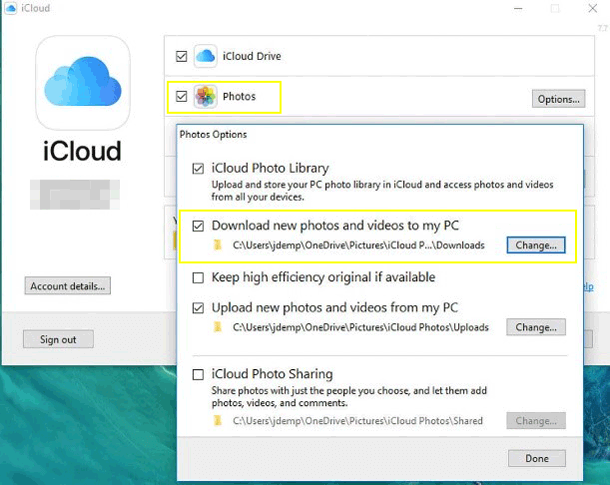
4. Adım. SD kart okuyucu kullanarak SD kartınızı bilgisayarınıza takın. Bilgisayarınızın İndirilenler klasörünü açın, ardından indirdiğiniz fotoğrafları SD kartınıza sürükleyip bırakın veya kopyalayıp yapıştırın.
Windows kullanıcısıysanız, Dosya Gezgini ( Windows Gezgini olarak da bilinir), üçüncü taraf kurulumları gerektirmeyen, donanıma doğrudan erişim sağlayan hızlı bir seçenektir.
1. Adım. iPad'inizi resmi bir Apple USB kablosu kullanarak Windows bilgisayarınıza bağlayın ve SD kartınızı bilgisayarın SD yuvasına veya okuyucusuna takın.
2. Adım. iPad'inizin kilidini açın ve istenirse " Güven " seçeneğine dokunun. Windows Dosya Gezgini'nde, "Bu Bilgisayar" altında " Apple iPad "i bulun.
3. Adım. " Dahili Depolama "yı açın > " DCIM " klasörüne gidin (bu klasör 100APPLE, 101APPLE vb. alt klasörler içerir).
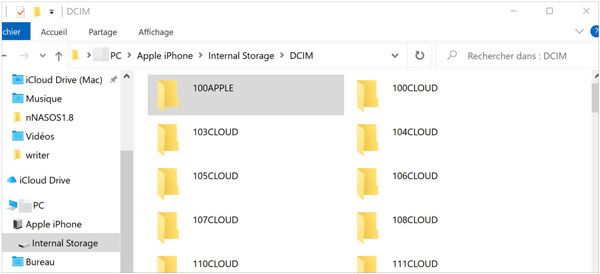
4. Adım. Yedeklemek istediğiniz fotoğraf veya videoları seçin, sağ tıklayın ve " Kopyala "yı seçin.
Adım 5. Dosya Gezgini'nde SD kart sürücünüzü açın, kopyalanan dosyaları yapıştırın ve aktarım ilerleme çubuğunun tamamlanmasını bekleyin.
iPadOS'un yerleşik Dosyalar uygulamasını ve uygun bir donanım adaptörünü kullanarak, fotoğrafları bilgisayara ihtiyaç duymadan doğrudan iPad'den SD karta aktarabilirsiniz.
Adım 1. SD kartınızı SD kart okuyucusuna takın ve okuyucuyu iPad'inizin USB-C veya Lightning şarj bağlantı noktasına bağlayın.
2. Adım. iPad'inizde Fotoğraflar uygulamasını açın > aktarmak istediğiniz fotoğraf ve videoları seçmek için " Seç "e dokunun (veya " Tümünü Seç "e dokunun).
3. Adım. Paylaş düğmesine (yukarı doğru ok bulunan kare simge) dokunun > aşağı kaydırın ve "Dosyalara Kaydet" seçeneğine dokunun.
4. Adım. Dosyalar uygulamasındaki "Konumlar" kenar çubuğunda, SD kartınızın adına dokunun (örneğin, İSİMSİZ, İSİMSİZ veya SD_KART).
Adım 5. Hedef bir dizin seçin veya yeni bir klasör oluşturun, ardından sağ üst köşedeki " Kaydet "e dokunun.
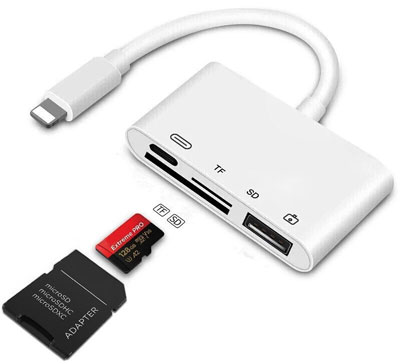
iPad'iniz SD kartınızı algılamıyorsa veya fotoğrafları dışa aktaramıyorsa, aşağıdaki yaygın nedenleri ve çözümleri kontrol edin:
1. Uyumsuz Dosya Sistemi (NTFS Formatı)
iPadOS, exFAT, FAT32, APFS ve macOS Extended formatlarına okuma ve yazma işlemlerini destekler. SD kartınız NTFS olarak biçimlendirilmişse, iPadOS onu salt okunur olarak işaretler veya Dosyalar uygulamasında göstermez.
Çözüm: SD kartı bilgisayarda exFAT formatına yeniden biçimlendirin.
2. Yetersiz Güç (Lightning iPad'ler)
Yüksek kapasiteli SDXC kartlar veya çok fonksiyonlu okuyucular, eski bir Lightning bağlantı noktasının sağlayabileceğinden daha fazla güce ihtiyaç duyar.
Çözüm: Geçişli şarj bağlantı noktasına sahip resmi bir Apple Lightning adaptörü kullanın ve bir güç kablosu takın.
3. Bozuk Klasör Yapısı
Fotoğrafları kamerada oynatmak üzere bir SD karta aktarıyorsanız, dosyaların kesinlikle standart dizin yapısına uyması gerekir: DCIM/100TITLE/ .
4. Arızalı Kart Okuyucu veya Kirli Kontak Uçları
Portun içindeki toz veya hasarlı kart pinleri, toplu aktarımlar sırasında bağlantı kesintilerine neden olabilir.
S1: iPad ile en iyi çalışan SD kart formatı hangisidir?
exFAT, 32 GB'tan (SDXC) büyük SD kartlar için en iyi formattır, çünkü 4 GB'tan büyük tek tek dosyaları destekler ve iPadOS, Windows ve macOS'ta sorunsuz çalışır. 32 GB veya daha küçük kartlar (SDHC) için ise FAT32 standarttır.
S2: RAW fotoğrafları ve 4K ProRes videoları iPad'den SD karta aktarabilir miyim?
Evet. iPadOS Dosyalar uygulaması ve Coolmuster iOS Asistanı, sıkıştırılmamış RAW dosyalarını (DNG, CR2, NEF gibi) ve yüksek bit hızına sahip video formatlarını sıkıştırma yapmadan korur.
S3: SD kartım neden iPad'deki Dosyalar uygulamasında görünmüyor?
Kartın adaptöre sıkıca takıldığından emin olun, iPad'inizin kilidini açın, Dosyalar uygulamasını açın ve sol kenar çubuğundaki "Konumlar" menüsünü kontrol edin. Hala görünmüyorsa, kartın NTFS formatını kullanıp kullanmadığını veya adaptörün harici güç gerektirip gerektirmediğini kontrol edin.
SD kart bozulmasını ve veri kaybını önlemek için aşağıdaki operasyonel en iyi uygulamaları izleyin:
Bu kılavuzda ayrıntılı olarak anlatılan pratik çözümler sayesinde, ister bilgisayar ister doğrudan adaptörler kullanın, iPad'den SD karta fotoğraf aktarmak oldukça kolaydır.
Toplu dosya aktarımları ve sorunsuz fotoğraf önizlemesi için Coolmuster iOS Assistant , en hızlı ve en istikrarlı masaüstü yönetim çözümünü sunar. Kablosuz veya bilgisayarsız bir çözüm tercih ediyorsanız, yerleşik iPadOS Dosyalar uygulaması ve USB-C/Lightning SD kart okuyucu, hareket halindeyken tam esneklik sağlar.
Transfer işlemi sırasında herhangi bir sorunla karşılaşırsanız lütfen yorumlarda bize bildirin!
İlgili Makaleler:
SD Kartı Bilgisayara Nasıl Aktarırım? 3 Hızlı Yöntem
Android Cihazlarda Resimleri SD Karta Sorunsuz Bir Şekilde Taşıma [4 Yöntem]
iPhone fotoğraflarını bilgisayar kullanarak veya kullanmadan SD karta nasıl aktarabilirim?
iPhone'dan USB belleğe video aktarımı bilgisayar kullanarak veya kullanmadan nasıl yapılır?







 PC için Ücretsiz İndirme
 Mac için Ücretsiz İndirme


