Özetle:
Excel'den iPhone'unuza kişileri aktarmanın hızlı çözümü:
Excel'den iPhone'a kişileri aktarmak için öncelikle Excel elektronik tablonuzu CSV dosyası olarak kaydetmeniz gerekir, çünkü iOS .xlsx dosyalarını doğrudan okuyamaz. Daha sonra kişileri iCloud (vCard aracılığıyla), Google Kişiler, iTunes/Finder veya üçüncü taraf aktarım yazılımları kullanarak senkronize edebilirsiniz. Yeni bir telefona geçiş yaparken manuel olarak giriş yapmak zahmetli olabilir.
Bu kılavuzda, iletişim listenizi Excel'den iOS sorunsuz bir şekilde aktarmanın en verimli ve güncel yöntemlerini bulacaksınız.
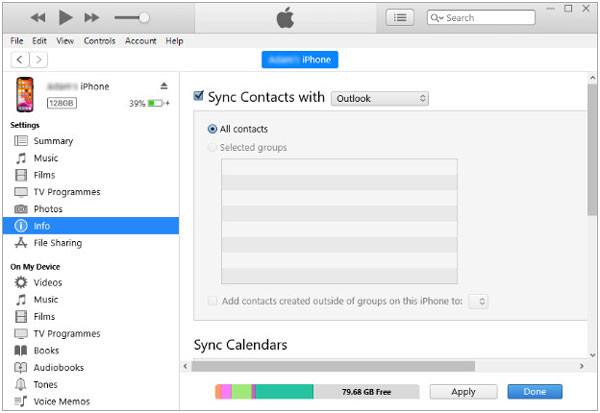
Windows PC veya eski macOS sürümlerini kullanıyorsanız, iTunesbilgisayarınız ve iPhone'unuz arasında kişileri senkronize etmek için güvenilir bir çözüm olmaya devam etmektedir. macOS Catalina veya sonraki sürümlerde iTunes'un yerini Finder'ın aldığını, ancak işlemin benzer olduğunu unutmayın.
1. Adım. Dosyanızı Hazırlayın: Excel çalışma kitabınızı (.xlsx) CSV (Virgülle Ayrılmış Değerler) dosyası olarak kaydedin ve önce Outlook veya Windows Kişiler'e aktarın.
Adım 2. iPhone'unuzu bir USB kablosu kullanarak bilgisayarınıza bağlayın. iTunes'u başlatın (veya macOS'ta Finder'ı açın).
3. Adım. iTunes'da, sol üst köşeye yakın olan cihaz simgesine tıklayın. Sol kenar çubuğundan Bilgi sekmesine tıklayın.
4. Adım. "Kişileri şununla senkronize et" seçeneğini işaretleyin ve Excel kişilerinizin saklandığı Outlook veya Windows Kişiler'i seçin.
Adım 5. Tüm kişileri seçin veya belirli grupları seçin, ardından senkronizasyonu başlatmak için sağ alt köşedeki Uygula düğmesine tıklayın.
Ekstra yazılım yüklemeden bulut tabanlı aktarımı tercih ediyorsanız, iCloud veya Google Kişiler'i kullanarak Excel'den iPhone'a kişileri aktarabilirsiniz.
iCloud yalnızca vCard (.vcf) formatını kabul ettiğinden, Excel CSV dosyanızı iCloud'a aktarmadan önce .vcf dosyasına dönüştürmeniz gerekir. Güncellenmiş adımları izleyin: ( iPhone rehberini iCloud'a nasıl yedekleyebilirim ?)
Adım 1. Excel dosyanızı açın ve Dosya > Farklı Kaydet > CSV (Virgülle ayrılmış) (.csv) seçeneğine tıklayın. CSV dosyasını vCard (.vcf) formatına dönüştürmek için ücretsiz bir çevrimiçi dönüştürücü veya Windows Kişiler uygulamasını kullanın.
2. Adım. Bilgisayarınızda bir web tarayıcısı açın ve icloud.com adresine gidin. Apple ID bilgilerinizle giriş yapın.
3. Adım. iCloud Kişiler kontrol panelini açmak için Kişiler simgesine tıklayın.
4. Adım. Arayüzdeki "+" simgesine veya dişli çark simgesine tıklayın ve "vCard İçe Aktar" seçeneğini seçin.
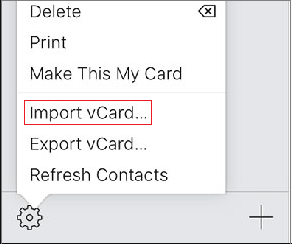
5. Adım. Excel'den dönüştürdüğünüz .vcf dosyasını seçin. iCloud, kişileri hesabınıza hemen yükleyecek ve işleyecektir.
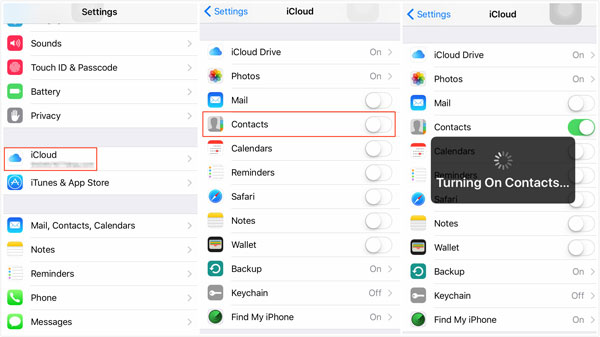
6. Adım. iPhone'unuzda Ayarlar > [Adınız] > iCloud > Tümünü Göster (veya iCloud'a Kaydedilenler) bölümünü açın ve Kişiler seçeneğinin AÇIK olduğundan emin olun. Excel'deki kişileriniz otomatik olarak iPhone Kişiler uygulamanıza senkronize edilecektir.
Excel kişilerini vCard'a dönüştürmeden içe aktarmanın en hızlı yolu, CSV dosya yüklemelerini doğrudan destekleyen Google Kişiler'i kullanmaktır.
Adım 1. Excel dosyanızı açın ve Dosya > Farklı Kaydet > CSV (Virgülle ayrılmış) seçeneğini belirleyin.
Adım 2. Bir tarayıcı açın ve Google Kişiler'e gidin. Google hesabınızla giriş yapın.
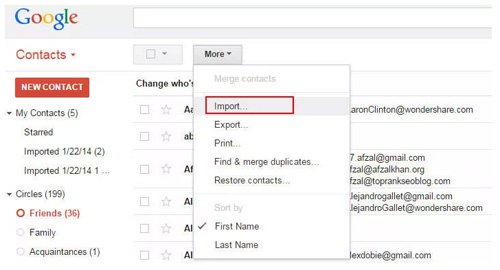
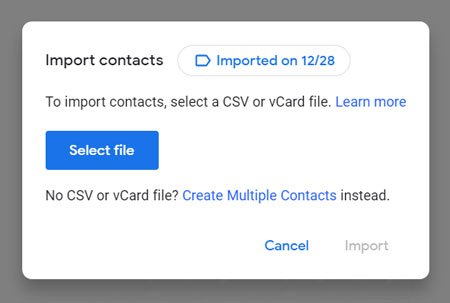
3. Adım. Sol menüden İçe Aktar'ı tıklayın. Dosya Seç'i tıklayın ve kaydettiğiniz Excel CSV dosyasını seçin, ardından İçe Aktar'ı tıklayın.
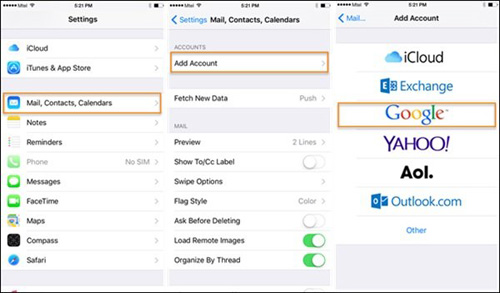
4. Adım. iPhone'unuzda Ayarlar > Kişiler > Hesaplar > Hesap Ekle (veya iOS sürümüne bağlı olarak Ayarlar > Posta > Hesaplar ) yolunu izleyin. Google'a dokunun ve oturum açın.
5. Adım. Kişiler özelliğini açın ve Kaydet'e dokunun. İçe aktarılan tüm Excel kişileri anında iPhone Kişiler uygulamanızda görünecektir.
Gerekirse Google'dan kişileri nasıl geri yükleyeceğiniz hakkında daha fazla bilgi edinin.
Eğer iOS rehberinizi bilgisayarınızda yedeklemeniz veya düzenlemeniz gerekiyorsa, Coolmuster iOS Assistant basit bir çözüm sunar. iTunes sınırlamaları olmadan iPhone rehberinizi doğrudan Excel uyumlu CSV formatına, vCard'a veya XML dosyalarına aktarmanıza olanak tanır. Ayrıca, kişi adlarını, numaralarını ve e-postalarını doğrudan PC/ Mac düzenleyebilirsiniz.
01. Coolmuster iOS Assistant'ı bilgisayarınıza veya Mac indirin ve başlatın. iPhone'unuzu USB üzerinden bağlayın ve istendiğinde iPhone ekranınızda "Güven" seçeneğine dokunun.

02 Tespit edildikten sonra, ana panelde iPhone'unuzun ayrıntıları ve sol tarafta kategorize edilmiş veri kategorileri görüntülenir.

03 Sol panelden Kişiler'e tıklayın, kişi listenizi önizleyin, ihtiyacınız olan öğeleri seçin, üst kısımdaki Dışa Aktar'a tıklayın ve doğrudan Excel'e kaydetmek için CSV'ye Dışa Aktar'ı seçin.

Video Rehberi:
S1: Neden CSV dosyasını doğrudan iPhone'umun yerleşik Kişiler uygulamasına aktaramıyorum?
iOS doğal olarak ham Excel (.xlsx) veya CSV dosyaları yerine vCard (.vcf) formatlarını destekler. Bu nedenle, iCloud'a aktarmak için Google Kişiler gibi (CSV kabul eden) bulut senkronizasyon araçlarını kullanmanız veya CSV'yi vCard'a dönüştürmeniz gerekir.
S2: Temiz iletişim eşleştirmesi için Excel'de hangi standart sütun başlıklarını kullanmalıyım?
İçe aktarma sırasında eksik alanları önlemek için, Excel başlık satırınızın şu standart alan başlıklarını içerdiğinden emin olun: Ad, Soyad, Telefon Numarası (veya Cep Telefonu), E-posta Adresi, Kuruluş ve Görev Unvanı.
S3: iCloud'da "vCard İçe Aktarılamıyor" hatası nasıl düzeltilir?
iCloud içe aktarma sırasında hata veriyorsa, vCard sürümünün 3.0 veya 4.0 olup olmadığını kontrol edin. CSV'den dönüştürdüyseniz, eksik karakterleri veya biçim uyumsuzluğunu önlemek için dosya kodlamasının UTF-8 olduğundan emin olun.
S4: Excel'den kişileri içe aktarmak, mevcut iPhone kişilerimin üzerine yazacak mı?
Google Kişiler veya iCloud vCard aracılığıyla içe aktarma, yeni girişleri mevcut kişilerle birleştirir ve üzerlerine yazmaz. Ancak, iTunes/Finder aracılığıyla senkronizasyon, üzerine yazma ayarı yapılmışsa kişileri değiştirebilir. Bu nedenle, her zaman önce kişilerinizi yedekleyin.
Excel dosyasını CSV veya vCard formatına dönüştürdükten sonra, Excel'den iPhone'a kişi bilgilerini aktarmak oldukça hızlıdır. Google Kişiler, en hızlı doğrudan CSV senkronizasyon seçeneğidir, iCloud ise vCard yüklemeleri için en iyi sonucu verir.
iPhone rehberinizi yönetmeniz, düzenlemeniz veya Excel CSV dosyasına aktarmanız gerekiyorsa, Coolmuster iOS Assistant size tam özellikli bir masaüstü yönetim çözümü sunar.
İlgili Makaleler:
Google Kişilerini iPhone'a Kolay Adımlarla Nasıl İçe Aktarabilirsiniz (4 Faydalı Yöntem)
VCF Dosyalarını iPhone'a Kolayca Aktarmanın 4 Yolu (Güncellendi)
iPhone'da Kişileri Kolayca Yedekleme Yöntemi [5 Adımda Çözüm]
[Düzeltildi] iPhone'dan Bilgisayara Fotoğraf Albümlerini Kolayca Nasıl Aktarabilirsiniz?







 PC için Ücretsiz İndirme
 Mac için Ücretsiz İndirme


