iPhone verilerinizi düzenli olarak yedeklemek, kişiler gibi önemli bilgileri korumak için çok önemlidir. Doğru yedeklemeler, iPhone'unuz hasar görse, kaybolsa veya çalınsa bile kişi listenizin güvende kalmasını sağlar. iPhone verilerini yedeklemek dendiğinde çoğu kişinin aklına ilk olarak iTunes veya iCloud gelir. Ancak, bu yöntemlerin hiçbiri kişileri tek başına yedekleyemez.
Yalnızca kişilerinizi yedeklemeniz gerekiyorsa, iyi haber şu ki ihtiyaçlarınızı karşılayabilecek iTunes ve iCloud'a birçok alternatif mevcut. Bu kılavuz, iTunes, iCloud ve bazı basit üçüncü taraf araçları kullanarak iPhone kişilerinizi yedeklemek için altı etkili yöntemi size tanıtacak.
Coolmuster iOS Assistant,iPhone kişilerini bilgisayarınıza veya diğer harici sabit disklere yedeklemek için mükemmel bir araçtır. iOS cihazlardaki tüm verileri yönetme işini büyük ölçüde kolaylaştırır. Tek bir tıklamayla, boyut veya formattan bağımsız olarak kişiler, fotoğraflar, videolar, müzik dosyaları ve daha fazlası gibi çeşitli verileri iPhone ve PC/ Mac arasında kolayca aktarabilirsiniz.
Aktarımı başlatmadan önce veri ayrıntılarını önizlemenize olanak tanır. Buna ek olarak, iOS Assistant kullanıcıların bilgisayarlarındaki kişileri özgürce eklemelerine, düzenlemelerine veya silmelerine olanak tanır. Sonuç olarak, iPhone verilerinizi kolayca yönetmek istiyorsanız iOS Assistant mükemmel bir uygulamadır.
iOS Asistan'ın temel özellikleri:
İşte iOS Assistant aracılığıyla iPhone'daki kişileri kaydetme yöntemi:
01 iOS Assistant'ı indirip yükleyin ve iPhone'unuzu bir USB kablosu kullanarak bilgisayara bağlayın. Devam etmek için "Güven"e dokunun. Yazılım tarafından başarıyla bağlanıp algılandığında, arayüzde cihazınızla ilgili bilgileri göreceksiniz.

02 Sol pencereden "Kişiler" seçeneğini seçin. Dosyaları önizleyin ve yedeklemek istediğiniz kişi listelerini işaretleyin. Ardından, kişi listenizi bilgisayarınıza kaydetmek için arayüzün üst kısmındaki "Dışa Aktar" simgesine tıklayın.

Video Eğitimi:
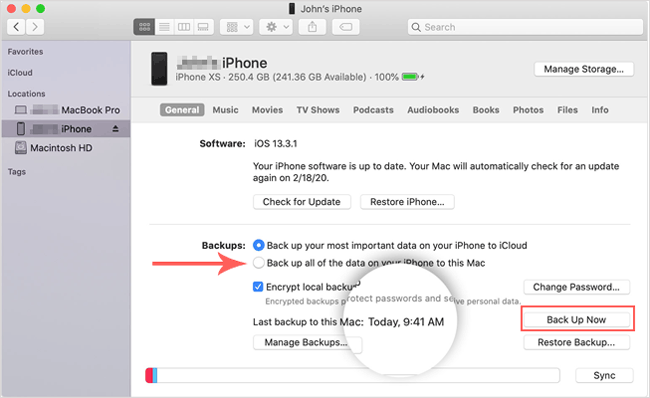
iTunes ( Windows /macOS Mojave ve önceki sürümler için) ve Finder (macOS Catalina ve sonraki sürümler için), Apple tarafından sağlanan resmi cihaz yönetim araçlarıdır. Kişiler de dahil olmak üzere iPhone verilerinin tüm cihaza yedeklenmesini desteklerler. Bu yöntem, kişi dosyalarını tek tek görüntülemenize izin vermese de, tüm verilerini tek seferde yedeklemek isteyen kullanıcılar için uygundur.
iPhone kişilerini iTunes'a yedeklemek için:
Adım 1. Öncelikle bilgisayarınıza iTunes'un son sürümünü yükleyin ve iPhone'unuzu Lightning kablosuyla bilgisayara bağlayın.
Adım 2. iTunes penceresinin sol üst köşesindeki iPhone simgesine tıklayın.
Adım 3. "Yedeklemeler" bölümünde "Bu Bilgisayar"ı seçin ve ardından "Şimdi Yedekle"ye dokunun. Değerli iletişim bilgileriniz iTunes'da güvenli bir şekilde saklanacaktır.

iPhone kişilerini Finder'a yedeklemek için:
Adım 1. iPhone'unuzu bir USB kablosu kullanarak Mac bağlayın ve Mac Finder'ı açın.
Adım 2. iPhone'unuz Finder kenar çubuğundaki "Konumlar" altında görünecektir. Finder'da iPhone'unuza tıklayın.
Adım 3. "Genel" sekmesinin altında "Yedeklemeler" bölümünü bulun.
Adım 4. "iPhone'unuzdaki tüm verileri bu Mac yedekle" seçeneğini seçin ve ardından "Şimdi Yedekle"ye tıklayın.
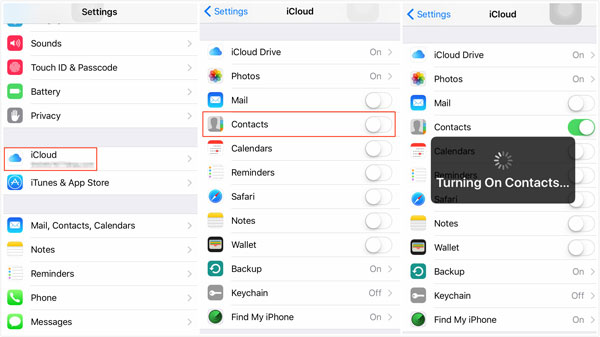
iCloud, Apple'ın kişilerin buluta otomatik senkronizasyonunu destekleyen resmi bulut yedekleme hizmetidir. Cihazınız Wi-Fi'ye bağlı ve senkronizasyon etkin olduğu sürece, kişiler otomatik olarak iCloud'a kaydedilir ve böylece geri yükleme veya yeni bir cihaza geçiş yapmak kolaylaşır.
İşte iPhone'daki kişileri iCloud'a nasıl depolayacağınız:
Adım 1. iPhone'unuzu açın ve "Ayarlar"a gidin.
Adım 2. "iCloud" ayarları sayfasına girmek için üst taraftaki "Apple Kimliği" avatarınıza dokunun.
Adım 3. "iCloud" listesinde "Kişiler" seçeneğini bulun ve açın.
Adım 4. Cihazınızın Wi-Fi'ye bağlı olduğundan emin olun, sistem kişilerinizi otomatik olarak senkronize etmeye başlayacaktır.
Kişiler de dahil olmak üzere tüm iPhone içeriklerini iCloud'a yedeklemek için tam bir iCloud yedeklemesi de yapabilirsiniz. Bunun için aşağıdaki adımları izleyin:
Adım 1. iPhone'unuzu açın ve "Ayarlar"a gidin.
Adım 2. Üst taraftaki "Apple Kimliğinize" dokunun ve "iCloud"u seçin.
Adım 3. Aşağı kaydırın ve "iCloud Yedekleme"ye dokunun.
Adım 4. Henüz etkinleştirilmemişse "iCloud Yedekleme"yi açın.
Adım 5. Yedekleme işlemini başlatmak için "Şimdi Yedekle"ye dokunun.
Adım 6. Cihazınızın Wi-Fi'ye bağlı olduğundan emin olarak yedeklemenin tamamlanmasını bekleyin.

iCloud olmadan iPhone kişilerimi nasıl yedeklerim? Gmail kullanıyorsanız veya kişilerinizi bir Android telefonla senkronize etmeyi planlıyorsanız, iPhone kişilerinizi Gmail'e yedeklemek iyi bir seçenektir. Bir Google hesabı ekleyip senkronizasyonu etkinleştirerek, verileri platformlar arasında yönetebilirsiniz.
iCloud olmadan iPhone'daki kişileri Gmail aracılığıyla nasıl yedekleyebileceğinizi öğrenin:
Adım 1. iPhone'unuzda "Ayarlar" > "Kişiler" > "Hesaplar"ı açın.
Adım 2. "Hesap Ekle"ye dokunun ve "Google"ı seçin.
Adım 3. Giriş yapmak için Gmail e-posta adresinizi ve şifrenizi girin.
Adım 4. Giriş yaptıktan sonra "Kişiler" senkronizasyon seçeneğinin açık olduğundan emin olun.
Adım 5. Birkaç dakika sonra iPhone kişileriniz otomatik olarak Gmail hesabınızla senkronize edilecektir.

Elinizde bir Mac varsa ve tek tek kişileri hızlıca paylaşmak veya kaydetmek istiyorsanız, AirDrop oldukça kullanışlı bir yöntemdir. Toplu yedeklemeleri desteklemese de, az sayıda kişiyi dışa aktarmak için oldukça kullanışlıdır.
Adım 1. Hem iPhone'unuzda hem de Mac AirDrop'un etkin olduğundan ve aynı Wi-Fi ağına bağlı olduğunuzdan emin olun.
Adım 2. iPhone'unuzda "Kişiler" uygulamasını açın ve paylaşmak istediğiniz kişiyi seçin.
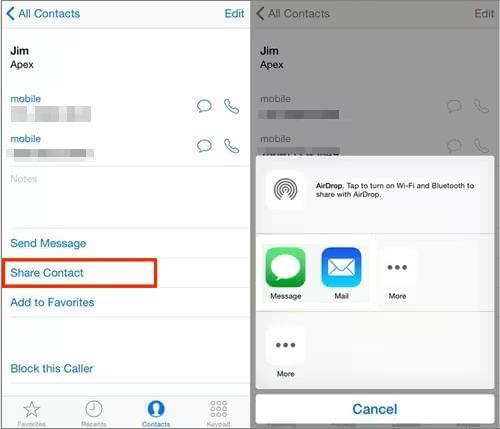
Adım 3. Aşağı kaydırın ve "Kişiyi Paylaş" seçeneğine dokunun.
Adım 4. Paylaşım seçeneklerinden "AirDrop"u seçin. ( AirDrop çalışmıyor mu ?)
Adım 5. Kullanılabilir cihazlar listesinden Mac seçin.
Adım 6. Mac , kişiyi almak için AirDrop transferini kabul edin.
Adım 7. Kişi Mac "Kişiler" uygulamasına kaydedilecektir.
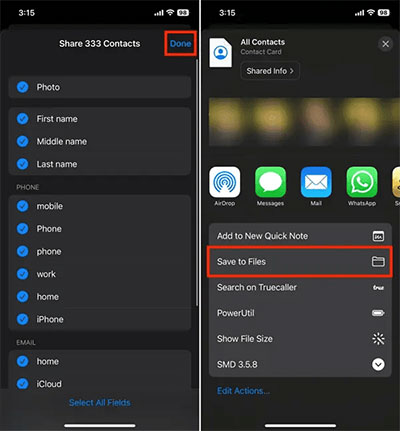
iPhone, kişilerinizi doğrudan Kişiler uygulamasından dışa aktarmanıza olanak tanır ve böylece yedek oluşturmayı kolaylaştırır. Uygulamayı kullanarak kişileri dışa aktarmak için:
Adım 1: Kişiler uygulamasını açın. iOS 26 cihazlarda > simgesine, iOS 18 ve önceki sürümlerde ise "Liste" düğmesine dokunun.
2. Adım: Dışa aktarmak istediğiniz kişi listesini basılı tutun. Tüm kişileri dışa aktarmak için "Tüm Kişiler" listesini seçin. Ardından "Dışa Aktar"a dokunun.
3. Adım: Dışa aktarılan kişileri mesaj veya e-posta yoluyla paylaşmanız istenecektir. Sizin için en uygun yöntemi seçin.
iPhone kişilerini dışa aktarmanın birkaç yolu vardır. Tüm seçenekleri keşfetmek için kapsamlı kılavuza göz atın.
S1. iPhone'umdaki tüm kişileri nasıl kopyalayabilirim?
Kişiler uygulamasında tüm kişilerinizi seçip e-posta veya mesaj yoluyla paylaşabilirsiniz. Alternatif olarak, Coolmuster iOS Assistant'ı kullanarak tüm kişileri kopyalayıp yedekleyebilir veya başka birine gönderebilirsiniz.
S2. iCloud kullanmadan iPhone kişilerini nasıl yedekleyebilirim?
"Ayarlar" uygulamasını açın, "Kişiler > Hesaplar > Hesap Ekle"ye gidin ve ardından Gmail veya Outlook gibi bir hesapla oturum açın. Kişilerinizi bu hesapla senkronize etmek için "Kişiler" geçiş düğmesini açın.
S3. iPhone'umdaki tüm kişileri bilgisayarıma nasıl aktarabilirim?
Kişiler de dahil olmak üzere tüm iPhone verilerinizi bilgisayarınıza aktarmak için iTunes veya Finder'ı kullanabilirsiniz. Yalnızca kişileri aktarmak istiyorsanız, Coolmuster iOS Assistant daha odaklı bir seçenektir.
Bu makalede tanıtılan altı yöntemle, kullanım alışkanlıklarınıza ve cihaz ortamınıza göre iPhone kişilerinizi yedeklemenin en uygun yolunu seçebilirsiniz. Kişileri toplu, verimli ve seçilebilir bir biçimde dışa aktarmak ve kaydetmek istiyorsanız, Coolmuster iOS Assistant'ı kullanmanızı özellikle öneririz. Yalnızca kişi aktarımını desteklemekle kalmaz, aynı zamanda mesajlar, fotoğraflar, videolar ve daha fazlası gibi çeşitli veri türlerini de yönetir ve bu da onu iPhone veri yönetimi için pratik bir araç haline getirir.
İlgili Makaleler:
iPhone Kişilerini Google'a Yedeklemek mi İstiyorsunuz? Bunu Başarmak İçin 5 Yöntem
iPhone'dan iPhone'a Kişilerin Nasıl Aktarılacağına Dair Tamamlanmış Kılavuz
Kişiler iTunes ile/iTunes Olmadan Bilgisayardan iPhone'a Nasıl Aktarılır?







 PC için Ücretsiz İndir
 Mac için Ücretsiz İndir


