Özetle: Bilgisayarınızdaki dosyaları kurtarma imkanı olmadan kalıcı olarak silmek mi istiyorsunuz? Bu kılavuz, Windows 10/11'de dosyaları silmenin güvenli yollarını kapsar; bunlar arasında Shift + Delete, Dosya Gezgini, CMD, PowerShell, Cipher ve profesyonel veri silme yazılımları yer almaktadır. Hassas dosyaları tamamen nasıl sileceğinizi ve özel verilerinizin başkaları tarafından kurtarılmasını nasıl önleyeceğinizi öğrenin.
Bilgisayarınızdaki dosyaları sildiğinizde, genellikle tamamen silinmezler. Silinen dosyalar, yeni verilerle üzerine yazılana kadar profesyonel veri kurtarma yazılımları aracılığıyla kurtarılabilir durumda kalabilir. Bu durum, özellikle bilgisayarınızı satmayı, bağışlamayı veya elden çıkarmayı planlıyorsanız, kişisel belgelerinizi, özel fotoğraflarınızı, finansal bilgilerinizi ve hassas dosyalarınızı riske atabilir.
Peki, bir bilgisayardan dosyaları kurtarma olmadan kalıcı olarak nasıl silersiniz? Bu kılavuzda, Windows 10/11'den dosyaları kalıcı olarak silmenin birkaç etkili yolunu tanıtacağız. Bu çözümler, gizliliğinizi korumanıza ve silinen dosyaların kurtarılamamasını sağlamanıza yardımcı olabilir.

Bilgisayardaki dosyaları kurtarma imkanı olmadan kalıcı olarak silmenin en kolay ve güvenilir yolu, Coolmuster Data Erasure gibi profesyonel bir veri silme aracı kullanmaktır. Normal silme yöntemlerinden farklı olarak, bu yazılım gelişmiş veri silme teknolojileri kullanarak silinen dosyaların üzerine birden fazla kez yazar ve bu da kurtarma araçlarının dosyaları geri getirmesini neredeyse imkansız hale getirir.
Coolmuster Veri Silme programı, dosyaları, klasörleri, sabit diskleri ve diğer depolama aygıtlarını kalıcı olarak silmenizi sağlar. Çeşitli veri silme standartlarını destekler ve özel bilgilerinizin bilgisayarınızdan tamamen kaldırılmasını garanti eder.
Coolmuster Veri Silme özelliğinin öne çıkan noktaları:
Windows 11/10'da bir bilgisayardan dosyaları kurtarma işlemi olmadan kalıcı olarak silmenin yolu şöyledir:
01 Coolmuster Data Erasure programını başlatın ve bilgisayarınızdaki dosyaları kalıcı olarak silmek için "Dosya Parçalayıcı" modunu seçin.

02 Silmek istediğiniz dosyaları veya klasörleri ekleyin ve silmek istediğiniz belirli verileri seçin.

03 "Şimdi Sil"e tıklayın ve silme işlemini onaylayın. Seçilen dosyalar kalıcı olarak silinecek ve kurtarılamayacaktır.

Video Eğitimi:
Profesyonel veri silme yazılımlarının yanı sıra, Windows ayrıca dosyaları kalıcı olarak silmek için çeşitli yerleşik yöntemler de sunmaktadır.
Normalde, Windows bir dosyayı sildiğinizde, dosya Geri Dönüşüm Kutusu'na taşınır. Geri Dönüşüm Kutusu'nu boşaltmadan önce bu dosyaları kolayca geri yükleyebilirsiniz. Shift + Delete kısayolu, dosyaları Geri Dönüşüm Kutusu'na göndermeden silmenizi sağlar.
İşte kısayol tuşu kullanarak bir bilgisayardan dosyaları kurtarma özelliği olmadan kalıcı olarak silmenin yolu:
Adım 1. Windows bilgisayarınızda Dosya Gezgini'ni açın.
2. Adım. Kalıcı olarak silmek istediğiniz dosyayı veya klasörü bulun.
3. Adım. Dosyayı seçin ve klavyenizde "Shift" + "Delete" tuşlarına basın.
4. Adım. Windows onay istediğinde "Evet"e tıklayın.

Shift + Delete kısayoluna ek olarak, Dosya Gezgini şeridi, Geri Dönüşüm Kutusu'nu atlayarak dosyaları kalıcı olarak silmenize de olanak tanır. İşte Dosya Gezgini şeridini kullanarak bir bilgisayarda dosyaları kurtarma olmadan kalıcı olarak silme işlemi:
Adım 1. Dosya Gezgini'ni açın ve kalıcı olarak silmek istediğiniz dosyalara gidin.
Adım 2. Belirli dosyaları seçmek için "Ctrl" tuşunu basılı tutun ve tıklayın veya klasördeki tüm dosyaları seçmek için "Ctrl" + "A" tuşlarına basın.
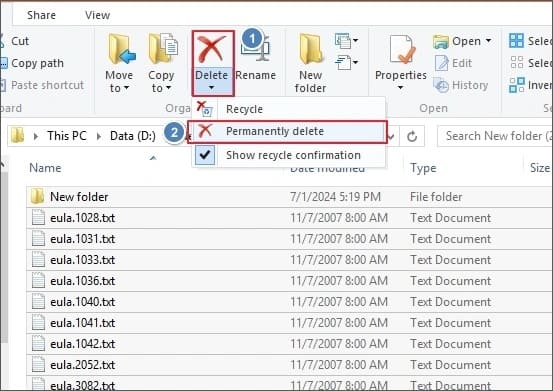
3. Adım. Dosya Gezgini şeridindeki "Sil" simgesine tıklayın, açılır menüyü açın ve dosyaları Geri Dönüşüm Kutusu'na göndermeden kaldırmak için "Kalıcı olarak sil" seçeneğini seçin.
Komut İstemi, kullanıcıların komutlar aracılığıyla gelişmiş dosya yönetimi görevlerini gerçekleştirmelerine olanak tanıyan güçlü bir Windows yardımcı programıdır. Normal yöntemlerle silinmesi zor olan dosyaları silebilir. Komut İstemi'ni kullanmak, özellikle dosya silme konusunda daha fazla kontrole ihtiyaç duyan deneyimli kullanıcılar için faydalıdır.
Windows 11/10'da bir bilgisayardan dosyaları kurtarma işlemi olmadan kalıcı olarak silmenin yolu şöyledir:
Adım 1. Windows + R tuşlarına basın, cmd yazın ve Enter tuşuna basın.
Adım 2. "del /f /s /q file_path" komutunu girin ve "file_path" yerine silmek istediğiniz dosyanın konumunu yazın.
3. Adım. Komutu çalıştırmak için "Enter" tuşuna basın.

PowerShell, kullanıcıların komutlar kullanarak dosyaları silmesine olanak tanıyan bir başka yerleşik Windows aracıdır. Windows 10/11'de PowerShell kullanarak bir bilgisayardaki dosyaları kurtarma işlemi olmadan kalıcı olarak silmek için aşağıdaki adımları izleyin:
Adım 1. Windows "Başlat" menüsünde "PowerShell"i arayın.
2. Adım. " Windows PowerShell" üzerine sağ tıklayın ve "Yönetici olarak çalıştır" seçeneğini seçin.
3. Adım. "Remove-Item -Path "filename.txt" -Recurse" yazın ve "filename.txt" yerine dosya veya klasörün gerçek yolunu yazın. Klasörleri ve tüm içeriklerini silmek için "-Recurse" parametresini kullanın.
4. Adım. Silme işlemini tamamlamak için "Enter" tuşuna basın.

Cipher, başlangıçta şifrelenmiş dosyaları yönetmek için tasarlanmış bir Windows komut satırı aracıdır, ancak boş disk alanının üzerine yazma işlevi de içerir. Bu, daha önce silinmiş dosyaların izlerini kaldırmaya yardımcı olur.
Cipher kullanarak bir bilgisayardan dosyaları kurtarma özelliği olmadan kalıcı olarak silmenin yolu şöyledir:
Adım 1. Windows bilgisayarınızdaki "Başlat" menüsünden PowerShell'i açın.
Adım 2. "cipher /w:C:" yazın ve "Enter" tuşuna basın.
3. Adım. Şifreleme aracı, seçilen sürücüdeki kullanılmayan alanı üzerine yazarak, silinen verileri kalıcı olarak kaldırırken mevcut dosyaları değiştirmeden bırakacaktır.

Silinen dosyaları farklı bir bölümden silmek için "C:" yerine başka bir sürücü harfi kullanabilirsiniz. Bu işlem, sürücünün boyutuna bağlı olarak uzun sürebilir. Belirli bir klasörden silinen verileri temizlemek için, komut satırına klasör yolunu girin.
S1. Sabit diski biçimlendirmek her şeyi kalıcı olarak siler mi?
Her zaman değil. Hızlı formatlama yalnızca dosya sistemi bilgilerini silerken, asıl veriler sürücüde kalır ve veri kurtarma araçlarıyla hala kurtarılabilir.
S2. Bilgisayarı satmadan önce sıfırlamak yeterli mi?
Her zaman değil. Daha iyi güvenlik için, sıfırlama işlemi sırasında "Sürücüyü temizle" seçeneğini seçin veya satmadan önce sürücüyü tamamen silmek için profesyonel veri silme yazılımı kullanın.
S3. Bir dosyayı silmek ile onu tamamen yok etmek arasında ne fark vardır?
Silme işlemi yalnızca dosya referansını sistemden kaldırırken, parçalama işlemi dosyanın kaydedildiği depolama alanının üzerine kalıcı olarak yazarak kurtarmayı engeller.
Kişisel gizliliği korumak veya bilgisayarı yeniden satışa hazırlamak söz konusu olduğunda, bilgisayardaki dosyaları kurtarma imkanı olmadan kalıcı olarak silmenin yollarını bilmek önemlidir. Windows çeşitli yerleşik yöntemler sunar, ancak bunların çoğu silinen dosyaların tamamen kurtarılamaz olduğunu garanti edemez. Daha güvenli ve güvenilir bir çözüme ihtiyaç duyan kullanıcılar için Coolmuster Data Erasure önerilen bir seçenektir.
Verileri üzerine yazarak dosyaları kalıcı olarak siler ve hassas bilgilerin kurtarma yazılımlarıyla geri yüklenememesini sağlar. Basit kullanımı ve güvenli silme teknolojisiyle, Windows bilgisayarınızdan dosya silerken gizliliğinizi korumanın etkili bir yolunu sunar.
İlgili Makaleler:
Windows ve Mac Bir Dosyayı Zorla Silme: Eksiksiz Kılavuz
[Kapsamlı Kılavuz] Bilgisayardan PDF Dosyalarını Kalıcı Olarak Nasıl Silebilirsiniz?
Windows / Mac Silinen Dosyaların Kurtarılmasını Nasıl Engellersiniz: Ayrıntılı Kılavuz
Windows ve Mac Word Belgelerini Kalıcı Olarak Nasıl Silebilirim?






 PC için Ücretsiz İndirin


