Günlük bilgisayar kullanımında sık sık karşılaştığımız bir sorun: görünüşte sıradan bir dosya bir türlü silinemiyor. Sistem "Dosya kullanımda", "İzin yok" veya "İşlem tamamlanamıyor" gibi uyarılar veriyor ve bu oldukça sinir bozucu olabiliyor. Peki, bir dosyayı nasıl zorla silebiliriz? Bu makale, hem Windows hem de Mac platformları için çeşitli yöntemleri açıklayarak, inatçı dosyaları hızlıca kaldırmanıza ve depolama alanını boşaltmanıza yardımcı olacaktır.
Windows işletim sistemli bir bilgisayar kullanıyorsanız ve dosyaları zorla silmeniz gerekiyorsa, bu bölümde bunu yapmanıza yardımcı olacak üç etkili yöntem sunulmaktadır.
Bir dosyanın silinememesinin en yaygın nedeni, dosyanın bir işlem tarafından kullanılıyor olmasıdır. Görev Yöneticisi aracılığıyla ilgili programı tamamen kapatmayı deneyebilir, ardından dosyayı tekrar silmeyi deneyebilirsiniz.
İşte başka bir programda açık olan bir dosyayı zorla silmenin yolu:
Adım 1. Başlat menüsünü açın, "Görev Yöneticisi" yazın ve "Görev Yöneticisi"ni seçerek açın.
Adım 2. Dosyayı kullanan uygulamayı bulun ve ardından "Görevi Sonlandır" seçeneğine tıklayın.

3. Adım. Şimdi, dosyayı Windows bilgisayarınızda tekrar silmeyi deneyin.
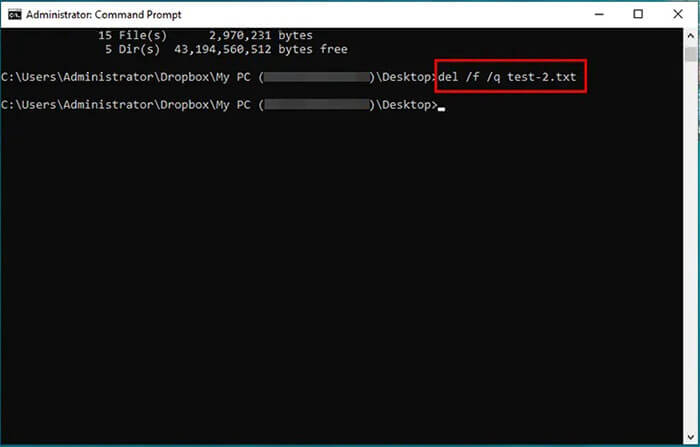
Komut İstemi genellikle daha etkili bir çözüm olabilir ve denemeye kesinlikle değer. İşte CMD'de bir dosyayı zorla silme işlemi:
Adım 1. Windows arama çubuğuna "cmd" yazın.
Adım 2. "Komut İstemi"ne sağ tıklayın → "Yönetici olarak çalıştır"ı seçin.
3. Adım. "del /f /q "dosya_yolu" komutunu girin. (/f silmeyi zorlar; /q sessiz modu etkinleştirir)
4. Adım. "Enter" tuşuna basın ve dosyanın silinip silinmediğini kontrol edin.
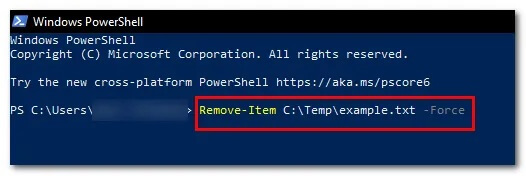
Windows 11 veya Windows 10 bilgisayarınızda bir dosyayı zorla silmek için PowerShell'i de kullanabilirsiniz. Adımlar, CMD kullanmaya benzer.
İşte PowerShell kullanarak silinemeyen bir dosyayı zorla silme işlemi:
Adım 1. Başlat menüsünde "PowerShell"i arayın, " Windows PowerShell"e sağ tıklayın ve "Yönetici olarak çalıştır"ı seçin.
Adım 2. Ardından, aşağıdaki komutu girin: Remove-Item -Path "C:\Path\To\Your\File.txt" -Force
(Lütfen C:\Path\To\Your\File.txt ifadesini silmek istediğiniz dosyanın gerçek yoluyla değiştirin.)
3. Adım. "Enter" tuşuna basın, dosya bilgisayarınızdan silinecektir.
Yukarıdaki yöntemler dosyayı zorla silmede işe yaramazsa, bilgisayarınızı Güvenli Mod'da başlatıp dosyayı silmeyi deneyebilirsiniz.
Windows 11/10'da bir dosyayı zorla silmenin yolu şöyledir:
Adım 1. "Ayarlar"ı açmak için "Win + I" tuşlarına basın → "Güncelleme ve Güvenlik"e tıklayın.
Adım 2. "Kurtarma" → "Gelişmiş Başlangıç" bölümüne gidin → "Şimdi yeniden başlat" seçeneğine tıklayın.
3. Adım. Mavi menüde şu seçenekleri belirleyin: "Sorun Giderme" > "Gelişmiş seçenekler" > "Başlangıç Ayarları" > "Yeniden Başlat".
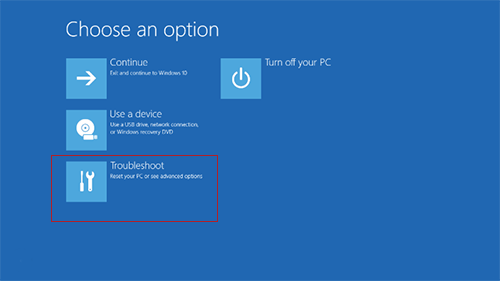
4. Adım. Yeniden başlattıktan sonra, Güvenli Moda girmek için "4" veya "F4" tuşuna basın.
5. Adım. Silinemeyen dosyayı bulun ve tekrar silmeyi deneyin.
Kurtarma izi bırakmadan bir dosyayı tamamen silmek istiyorsanız, bilgisayarınızdaki dosyaları zorla silmek için Coolmuster Data Erasure özel bir araç kullanabilirsiniz. Bu araç, birkaç tıklamayla tamamen silmek istediğiniz dosya ve klasörleri kolayca seçmenizi sağlar; herhangi bir komut satırı yazmanıza gerek yoktur. Ayrıca, bu araç tüm sabit sürücüyü tek seferde silebilir. Eski bilgisayarınızı veya sabit sürücünüzü satmayı planlıyorsanız, tüm verilerin kalıcı olarak silinmesini sağlamanın basit ve güvenli bir yoludur.
Coolmuster Veri Silme özelliğinin temel özellikleri:
Coolmuster Data Erasure kullanarak Windows 11/10'da silinemeyen bir dosyayı zorla silme işlemi şu şekilde yapılır:
01. Coolmuster Data Erasure programını bilgisayarınıza kurun ve masaüstünüzden başlatın.
02 "Dosya Silme Aracı" sekmesinde, silmek istediğiniz dosyayı seçmek için "Dosya Ekle"ye tıklayın, ardından "Aç"a tıklayın.

03 Dosya eklendikten sonra, kalıcı olarak silmek için "Şimdi Sil"e tıklayın.

Video Eğitimi:
Mac bir dosyayı zorla silme işlemini de gerçekleştirebilirsiniz. Mac bir dosyayı zorla silmek için kullanabileceğiniz iki yöntem şunlardır. Gelin birlikte inceleyelim.
Terminal, Mac dosyalar üzerinde komut satırı kontrolü sağlayarak izin kısıtlamalarını ve sistem engellerini aşmanıza olanak tanır. Bu yöntem, bozuk, gizli veya sistem tarafından korunan dosyaları silmek için kullanışlıdır. Ayrıca, Terminal komutları, normal silme yöntemlerine yanıt vermeyen dosyaları zorla kaldırabilir.
Mac Terminal kullanarak bir dosyayı zorla silme işlemi şu şekilde yapılır:
Adım 1. Finder'ı açın, ardından "Uygulamalar" > "Yardımcı Programlar" > "Terminal" yolunu izleyin.
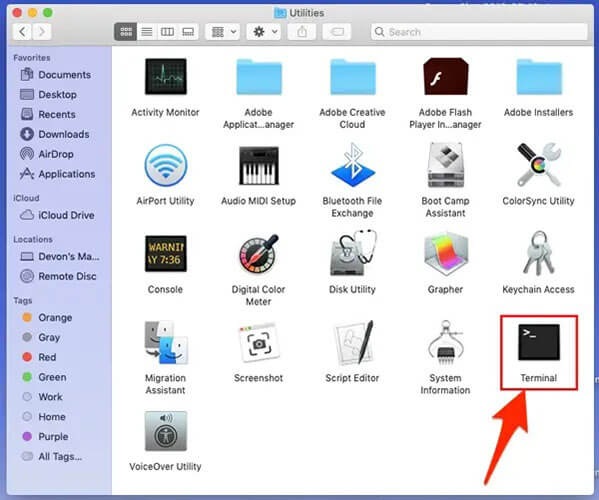
2. Adım. "rm -f" yazın ( -f'den sonra bir boşluk olduğundan emin olun). Ardından, silmek istediğiniz dosyayı Terminal penceresine sürükleyin; bu, dosyanın tam yolunu otomatik olarak ekleyecektir. Komutunuz şu şekilde görünmelidir: rm -f /dosya/yolu/DosyaAdı.uzantısı
3. Adım. "Enter" tuşuna basın. Dosya veya klasör hemen silinecek ve Çöp Kutusu'na taşınmayacaktır.
Mac kullanıcıları, Güvenli Mod'u kullanarak yalnızca temel sistem bileşenlerini yükleyebilir ve üçüncü taraf eklentilerini devre dışı bırakabilir. Bu, yazılım çakışmalarını en aza indirir ve genellikle teknik komutlara gerek kalmadan takılı kalan dosyaların silinmesine olanak tanır. Mac Güvenli Mod'da bir dosyayı zorla silmek için şu adımları izleyin:
Adım 1. Ekranınızın köşesindeki "Apple logosuna" tıklayın ve açılır menüden "Yeniden Başlat"ı seçin.
Adım 2. Gerekirse "Tekrar oturum açtığınızda pencereleri yeniden aç" seçeneğini işaretleyin, ardından "Yeniden Başlat"a tıklayın.
3. Adım. Mac yeniden başlatılırken "Shift" tuşunu basılı tutun ve Apple logosunu gördüğünüzde bırakın.
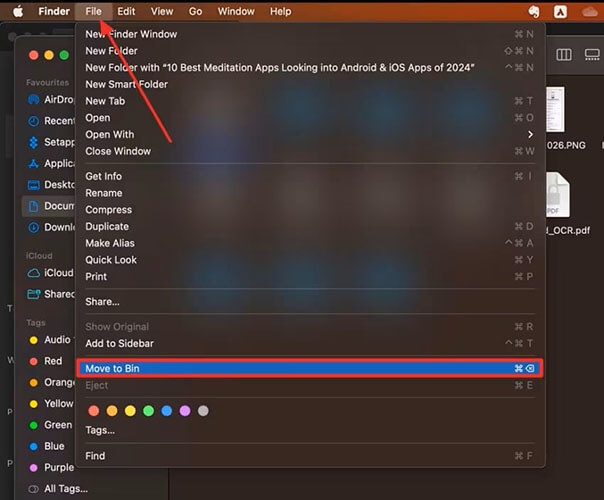
4. Adım. Güvenli Mod'a girdikten sonra, yanıt vermeyen dosyayı bulun, "Dosya" menüsünü açın ve "Çöp Kutusuna Taşı"yı seçin.
Windows veya macOS kullanıyor olsanız da, bir dosyayı zorla silmeyi bilmek, inatçı, kilitli veya hasarlı dosyalarla hızlı bir şekilde başa çıkmanıza yardımcı olur. Yerleşik araçlar genellikle çoğu silme sorununu çözmeye yardımcı olsa da, kalıcı, güvenli ve geri döndürülemez bir dosya kaldırma çözümüne ihtiyaç duyduğunuzda bazen yetersiz kalabilirler.
Windows kullanıcıları için en güvenilir ve etkili seçenek Coolmuster Data Erasure . İz bırakabilen veya veri kurtarmaya olanak tanıyan manuel silme yöntemlerinin aksine, bu araç profesyonel düzeyde silme algoritmaları kullanarak dosyalarınızın tamamen silinmesini sağlar. İster özel belgeleri, ister hassas iş dosyalarını siliyor olun, ister sadece sisteminizi temizliyor olun, Coolmuster Data Erasure, yerleşik Windows yöntemlerinden daha güvenli, daha temiz ve daha kapsamlı bir sonuç sunar.
İlgili Makaleler:
USB Belleği Tamamen Nasıl Silebilirsiniz? İşte 3 Etkili Yöntem!
[Adım Adım Kılavuz] Windows SSD Diski Silmenin 5 Güvenilir Yolu
Windows 11/10'da Sabit Sürücüyü Nasıl Sıfırlarsınız? 4 Güvenli Yöntemle Çözüm
Windows ve Mac İşletim Sistemi Dışındaki Her Şeyi Silme Adım Adım Kılavuzu







 PC için Ücretsiz İndirme


