Özetle:
Windows , Mac , Android veya kameralarda standart biçimlendirme, depolama alanını hızlıca boşaltır, ancak silinen dosyalar veri kurtarma araçları kullanılarak yine de geri yüklenebilir. SD kartınızı satmayı, bağışlamayı veya geri dönüştürmeyi planlıyorsanız, tüm dosyaları kurtarılamayacak şekilde kalıcı olarak silmek için Coolmuster Data Erasure ( Windows ) veya deep disk utility overwriting ( Mac ) gibi profesyonel bir silme aracı kullanın.
SD kartlar, fotoğraf, video ve dosyaları depolamak için akıllı telefonlar, kameralar ve tabletler gibi cihazlarda yaygın olarak kullanılmaktadır. Ancak bazen depolama alanını boşaltmak veya veri güvenliğini sağlamak için SD kartı tamamen silmemiz gerekebilir.
Bu kılavuz Windows , Mac , Android cihazlar ve kameralardaki SD kartlardan nasıl veri sileceğinizi açıklayarak, veri temizleme işlemini kolayca tamamlamanıza yardımcı olacaktır.
Windows kullanıcısıysanız, SD kartınızı silmenin üç yolu vardır. Bunları tek tek inceleyelim.
SD kartınızdaki verileri tamamen silmek ve veri kurtarma araçlarıyla kurtarılmasını önlemek istiyorsanız, Coolmuster Data Erasure en iyi seçimdir. Bu profesyonel araç, SD kartınızı bilgisayarınıza bağladığınız anda karttaki tüm verileri tek seferde kalıcı olarak siler ve verilerin kurtarılamamasını sağlar. İkinci el cihaz satan veya hassas bilgiler saklayan kullanıcılar için idealdir.
Coolmuster Veri Silme Özelliğinin Öne Çıkan Noktaları:
Veri Silme özelliğini kullanarak SD kartı nasıl silersiniz?
01 İndirip kurduktan sonra bunu Windows bilgisayarınızda açın.
02 Sol panelden "Sürüş Sileceği" seçeneğini seçin, ardından SD kartınızı seçin.

03 Mevcut ve silinmiş verilerin tamamını silmek istiyorsanız, "Derin Silme" seçeneğini seçin. Hafıza kartınızı silmeye başlamak için "Şimdi Sil"e tıklayın ve açılan pencerede "Tamam"a dokunarak onaylayın.

Video Eğitimi:
SD kartınız hassas veriler içermiyorsa ve yalnızca içeriğini temizleyip fabrika ayarlarına döndürmek istiyorsanız, Windows Dosya Gezgini günlük kullanım için uygun bir biçimlendirme özelliği sunar.
Windows SD kartı biçimlendirme işlemi şu şekilde yapılır:
Adım 1. SD kartı Windows bilgisayarınıza takın.
Adım 2. Dosya Gezgini'ni açın (kısayol: Win + E).
3. Adım. Solda, SD kartı bulun, üzerine sağ tıklayın ve "Biçimlendir" seçeneğini seçin.

4. Adım. Biçimlendirme seçeneklerinde dosya sistemini (FAT32, exFAT veya NTFS) seçin.
Adım 5. "Hızlı Biçimlendirme"yi işaretleyin, ardından "Başlat"a tıklayın.

6. Adım. Biçimlendirme işleminin tamamlanmasını bekleyin; SD kartınız kullanıma hazır olacaktır.
Diskpart, Windows yerleşik bir komut satırı disk yönetim aracıdır ve biçimlendirilemeyen veya tam bölüm silme işlemine ihtiyaç duyan SD kartlar için uygundur. Bu yöntem, normal biçimlendirmeden daha kapsamlıdır, ancak veriler yine de gelişmiş kurtarma araçlarıyla kurtarılabilir.
Diskpart kullanarak bir SD kartı nasıl silerim? İşte adımlar:
Adım 1. Windows arama çubuğuna "cmd" yazın, sağ tıklayın ve Komut İstemi'ni açmak için "Yönetici olarak çalıştır" seçeneğini seçin.
Adım 2. "Diskpart" yazın ve "Enter" tuşuna basarak Diskpart moduna girin.
3. Adım. "list disk" yazın ve "Enter" tuşuna basarak bağlı depolama aygıtlarını görüntüleyin.
4. Adım. SD karta karşılık gelen disk numarasını bulun, ardından "select disk X" yazın (X yerine SD kartın numarasını yazın).
Adım 5. Tüm verileri ve bölümleri silmek için "clean" yazın ve "Enter" tuşuna basın. (İpucu: Daha derin silme işlemi için sektörleri sıfırlarla üzerine yazmak istiyorsanız "clean all" kullanın.)
Adım 6. Bir bölümü yeniden oluşturmak için "create partition primary" yazın ve "Enter" tuşuna basın.
7. Adım. SD kartı biçimlendirmek için "format fs=fat32 quick" veya "format fs=exfat quick" yazın.

Mac kullanıcıları, SD kartı biçimlendirmek için Disk Yardımcı Programı'nı kullanabilir. Windows biçimlendirmesine benzer şekilde, bu yöntem SD karttaki verileri silmek ve depolama alanını geri yüklemek için uygundur, ancak verilerin kurtarılma olasılığı hala mevcuttur.
Mac SD kartı silme işlemi şu şekilde yapılır:
Adım 1. SD kartı Mac takın.
Adım 2. "Disk Yardımcı Programı"nı açın ("Uygulamalar" > "Yardımcı Programlar" yolunu izleyin).
3. Adım. Soldaki SD kartı seçin, ardından "Sil"e tıklayın.

4. Adım. Biçim seçeneklerinde, cihazınızın uyumluluğuna bağlı olarak ExFAT veya FAT32'yi seçin.
Adım 5. Onaylayın ve "Sil"e tıklayın, ardından biçimlendirmenin tamamlanmasını bekleyin.
SD kart bir Android cihazda kullanılıyorsa, telefonun Ayarlar uygulamasından doğrudan biçimlendirilebilir. İşte Android SD kartı silme işlemi:
1. Adım. Telefonunuzda "Ayarlar" uygulamasını açın.
Adım 2. "Depolama" seçeneğini bulun ve SD karta dokunun.
3. Adım. "SD kartı biçimlendir" veya "SD kartı sil" seçeneklerinden birini seçin.
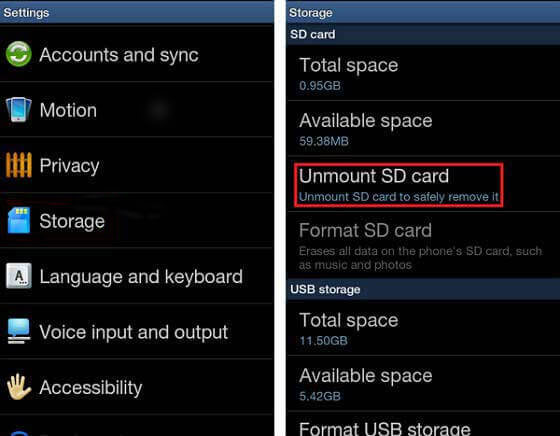
4. Adım. İşlemi onaylayın ve biçimlendirmenin tamamlanmasını bekleyin.
SD kartınız öncelikle bir kamerada kullanılıyorsa, kameranın ayarlarından doğrudan biçimlendirilebilir. İşte kamerada SD kartı nasıl temizleyeceğiniz:
Adım 1. Kamerayı kapatın ve SD kartı doğru yuvaya takın. Ardından kamerayı tekrar açın.
Adım 2. Kamerada "Menü"ye erişin. Ekrandan "Ayarlar" menüsüne gidin ve "Biçimlendir", "Hafıza Kartını Biçimlendir" veya benzer bir seçeneği belirleyin.
3. Adım. "Tamam"ı seçerek onaylayın ve kameranın SD kartı biçimlendirmesini bekleyin. Bu işlem birkaç dakika sürebilir.
4. Adım. SD kart biçimlendirildikten sonra kamerayı kapatın.
S1. SD kartı biçimlendirmek her şeyi kalıcı olarak siler mi?
Hayır. Standart hızlı biçimlendirme yalnızca dosya dizin indeksini kaldırır ve gerçek veri bloklarını üzerine yazılana kadar olduğu gibi bırakır. Veri kurtarma araçları, biçimlendirilmiş bir SD karttan dosyaları kolayca kurtarabilir. Verileri kalıcı olarak silmek için güvenli bir veri silme yazılımı kullanın.
S2. SD kartı biçimlendirmek ve silmek arasındaki fark nedir?
Biçimlendirme, dosya sistemini (örneğin, FAT32 veya exFAT) yeniden oluşturarak kartı yeni dosyalar için hazırlar; silme (veya tamamen kaldırma) ise her sektörü sıfırlarla veya rastgele ikili desenlerle yeniden yazarak önceki verilerin %100 kurtarılamaz hale gelmesini sağlar.
S3. SD kartı biçimlendirirken hangi dosya sistemini seçmeliyim?
S4. Yazmaya karşı korumalı bir SD kartı nasıl biçimlendirebilir veya silebilirim?
Tam boyutlu SD kartın veya SD adaptörünün yan tarafında bulunan fiziksel kilit anahtarını kontrol edin ve kilidi açık konuma getirin. Windows , Komut İstemi'ni Yönetici olarak açıp "diskpart" > "list disk" > "select disk X" > "attributes disk clear readonly" komutlarını da çalıştırabilirsiniz.
Yukarıdaki yöntemler, Windows , Mac , Android ve kameralarda SD kartı silmenize yardımcı olabilir. Ancak, verilerin kurtarılmasını önlemek için tamamen silmeniz gerekiyorsa, SD karttan verileri kalıcı olarak silen ve gizlilik korumasını sağlayan Coolmuster Data Erasure'ı kullanmanız önerilir. Bu, ikinci el cihaz satışı veya ekipman geri dönüşümü gibi senaryolar için idealdir. Bu kılavuzun SD kartınızı yenilemek için en uygun yöntemi bulmanıza yardımcı olacağını umuyoruz!
İlgili Makaleler:
Android Cihazlarda Bozuk SD Kart Nasıl Onarılır? [Kapsamlı Kılavuz]
2026'nın En İyi 10 SD Kart Veri Kurtarma Yazılımı | %100 Çalışıyor
SD Kart Neden Sürekli Dosya Siliyor? Bilgisayarda ve Android Nasıl Düzeltilir?







 PC için Ücretsiz İndirme


