Özetle:
SSD diski silme işleminin kısa özeti:
SSD'ler (Katı Hal Sürücüleri), geleneksel HDD'lere (Sabit Disk Sürücüleri) kıyasla daha hızlı okuma/yazma hızları ve daha fazla dayanıklılık sunar. Ancak bazı durumlarda, cihazı satarken, hassas bilgileri işlerken veya sistemi yeniden kurarken olduğu gibi, bir SSD'deki verileri tamamen silmeniz gerekebilir.
SSD'ler TRIM komutlarını ve çöp toplama mekanizmalarını kullandığından, basit biçimlendirme veya dosya silme işlemleri verileri tamamen silmez. Bu nedenle, SSD diskini silmek için daha güvenli bir yönteme ihtiyaç duyulmaktadır. Bu makalede , SSD verilerini kurtarılamaz hale getirmenin çeşitli yolları tanıtılacaktır.
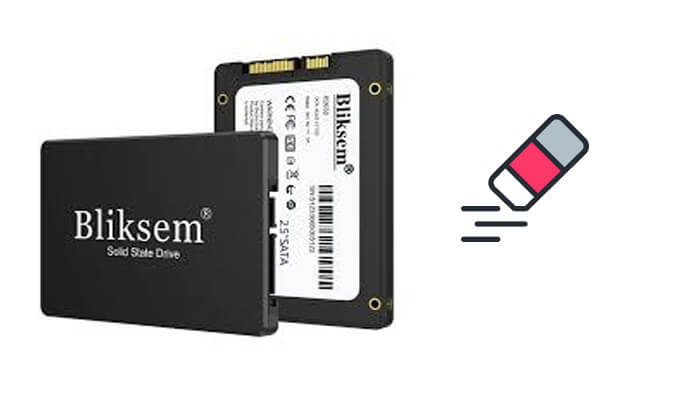
Birçok SSD üreticisi, sürücünün performansını etkilemeden SSD verilerini güvenli bir şekilde silebilen özel resmi araçlar sunmaktadır. Resmi araçların kullanılmasının avantajı, ilgili SSD'ler için optimize edilmiş olmaları ve genellikle donanım düzeyinde ATA Güvenli Silme veya NVMe Temizleme komutlarını tetikleyerek sürücünün ömrünü tehlikeye atmadan veri silme olanağı sağlamalarıdır.
Farklı SSD markalarının kendi resmi araçları vardır, örneğin:
SSD markanız resmi bir veri silme aracı sunmuyorsa veya verilerin kurtarılamamasını sağlamak için daha basit ve etkili bir yöntem tercih ediyorsanız, Coolmuster Data Erasure daha iyi bir seçimdir. Bu profesyonel veri silme yazılımı, SSD'deki tüm verileri tamamen silerek kurtarma araçları kullanılarak kurtarılmasını imkansız hale getirir. Ayrıca HDD'ler, SSD'ler, USB sürücüler, hafıza kartları ve daha fazlası dahil olmak üzere çeşitli depolama aygıtlarını destekler.
Coolmuster Veri Silme özelliğinin temel özellikleri:
İşte Coolmuster Data Erasure kullanarak Windows SSD'yi güvenli bir şekilde silmenin yolu:
01 Yazılımı bilgisayarınıza kurun ve çalıştırın.
02 "Sürücü Silme"yi seçin, ardından SSD diskinizi seçin.

03 "Derin Silme" seçeneğini seçin ve "Şimdi Sil"e tıklayın. "Tamam"a dokunarak onaylayın. Program, SSD'nizdeki verileri kalıcı olarak silecektir.

Video Eğitimi:
Yazılım yüklemek istemiyorsanız, Windows Disk Yönetimi'ni kullanarak SSD'nizi manuel olarak silebilirsiniz. Disk Yönetimi, bilgisayarınızdaki disk bölümlerini yönetmek için yerleşik bir Windows aracıdır. Ancak, veriler yine de kurtarılabilir ve hassas bilgileri kalıcı olarak yok etmek için uygun değildir.
Windows Disk Yönetimi aracını kullanarak bir SSD'yi şu şekilde silebilirsiniz:
Adım 1. " Windows + X" tuşlarına basın ve menüden "Disk Yönetimi"ni seçin.
Adım 2. Disk Yönetimi penceresinde, sürücüler listesinden SSD'nizi bulun ve doğru olanı seçtiğinizden emin olun.
3. Adım. SSD'nin bölümüne sağ tıklayın ve bölümü kaldırmak ve üzerinde depolanan tüm verileri silmek için "Birimi Sil" seçeneğini seçin. İstendiğinde silme işlemini onaylayın.
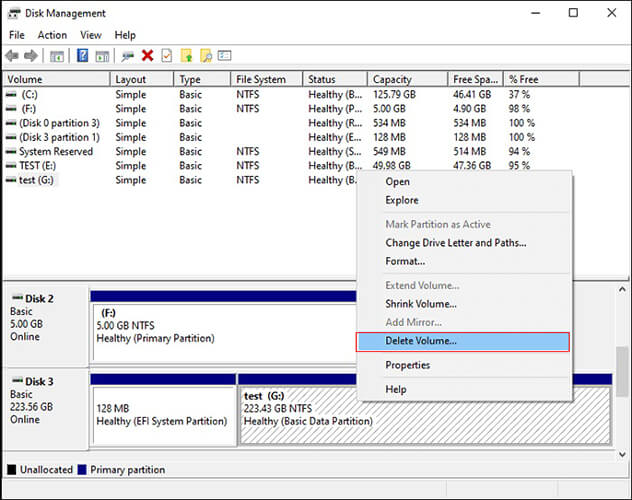
4. Adım. SSD'deki ayrılmamış alana sağ tıklayın ve "Yeni Basit Birim"i seçin. Tekrar kullanmak istiyorsanız, yeni bir bölüm oluşturmak için ekrandaki yönergeleri izleyin.
Adım 5. Yeni oluşturulan bölüme sağ tıklayın ve tüm verileri tamamen silmek ve SSD'yi kullanıma hazırlamak istiyorsanız "Biçimlendir" seçeneğini seçin.
Diskpart, Windows yerleşik olarak bulunan gelişmiş bir disk yönetimi komut satırı aracıdır ve bir SSD'deki bölüm bilgilerini tamamen silip SSD'yi yeniden başlatabilir. Disk Yönetimi aracına kıyasla Diskpart'ın silme işlevi daha güçlüdür, ancak yine de %100 geri döndürülemezlik garantisi veremez.
İşte Diskpart kullanarak Windows 11'de bir SSD'yi silmenin yolu:
Adım 1. Windows arama kutusuna "cmd" yazın, sağ tıklayın ve yönetici olarak çalıştırın.
Adım 2. "diskpart" yazın ve "Enter" tuşuna basarak disk yönetim moduna girin.
3. Adım. "list disk" yazın ve "Enter" tuşuna basarak SSD'nize karşılık gelen disk numarasını bulun (örneğin, Disk 1).
4. Adım. "disk X" (X, SSD disk numarasıdır) yazıp "Enter" tuşuna basarak diski seçin.
Adım 5. "clean all" yazın ve "Enter" tuşuna basın, ardından işlemin tamamlanmasını bekleyin (bu işlem geri alınamaz).

Not: "Tümünü temizle" komutu, erişilebilir tüm sektörlere sıfır yazar. Ancak, SSD aşınma dengeleme algoritmaları ve aşırı ayrılmış alanlar nedeniyle, ham veri blokları teorik olarak kalıcı olabilir. Bir SSD'yi satmadan veya devretmeden önce tam veri güvenliği için, Diskpart yerine yazılım/donanım düzeyinde Güvenli Silme işlemi önerilir.
SSD artık kullanılamaz durumdaysa veya verilerin asla kurtarılamayacağından emin olmanız gerekiyorsa, fiziksel imha en kapsamlı yöntemdir. Ancak bu yöntem yalnızca atılmış SSD'ler için geçerlidir.
Yöntemler şunları içerir:
S1. SSD'yi biçimlendirmek tüm verileri tamamen siler mi?
Hayır. Hızlı Biçimlendirme yalnızca dosya sistemi dizinini siler ve NAND flaş bellekteki gerçek verileri üzerine yazılana kadar olduğu gibi bırakır. Tam Biçimlendirme, erişilebilir kullanıcı bölümlerine sıfırlar yazar, ancak aşırı tahsis edilmiş bloklardaki artık veriler kalabilir. Bir SSD'yi kalıcı olarak silmek için NVMe Sanitize, ATA Secure Erase veya özel silme yazılımı kullanın.
S2. ATA Secure Erase ve NVMe Sanitize arasındaki fark nedir?
ATA Secure Erase, eski SATA SSD'ler için tasarlanmıştır ve tüm depolama bloklarını sıfırlamak için hassas bir voltaj darbesi uygular. NVMe Sanitize (veya NVMe Format), kullanıcı verilerini, denetleyici önbelleklerini ve şifreleme anahtarlarını aynı anda silen, NVMe PCIe SSD'ler için modern bir standarttır.
S3. SSD'yi güvenli bir şekilde silmek ömrünü kısaltır mı?
Hayır. Geleneksel HDD silme yöntemleri (çok geçişli DoD 5220.22-M üzerine yazma gibi) flash depolamada ağır ve gereksiz sürücü aşınmasına neden olur. Donanım Güvenli Silme ve SSD için optimize edilmiş silme araçları, doğrudan denetleyici komutları göndererek flash dayanıklılığına zarar vermeden silme işlemini hızlı bir şekilde tamamlar.
S4. Windows çalışırken C sürücüsünü (sistem sürücüsünü) silebilir miyim?
Hayır. Windows şu anda etkin olan işletim sistemini içeren bölümü silemez. Sistem C sürücüsünü silmek için, SSD'yi başka bir bilgisayara ikincil sürücü olarak bağlayın, önyüklenebilir bir USB aracı kullanın veya anakartınızın UEFI/BIOS yardımcı programından silme komutunu çalıştırın.
Yalnızca SSD'yi biçimlendirmeniz gerekiyorsa, Windows yerleşik disk yönetim araçları veya Diskpart yeterli olacaktır. Ancak, verilerin kurtarılmasını önlemek için tamamen silmeniz gerekiyorsa, bilgilerinizin güvenliğini sağlamak için daha profesyonel bir veri silme yöntemi sunan Coolmuster Data Erasure'ı kullanmanız önerilir. SSD hasar görmüşse veya artık kullanılmıyorsa, fiziksel olarak imha edilmesi verilerin tamamen kurtarılamaz olmasını sağlayabilir.
İlgili Makaleler:
HDD'den Güvenli Silme: HDD'yi 2 Güvenli Yöntemle Nasıl Silebilirsiniz?
En İyi 10 SD Kart Veri Kurtarma Yazılımı | %100 Çalışıyor
[Çözüldü] iPhone'u Birkaç Basit Adımda USB Bellek Olarak Kullanma
iPhone'unuzu Flash Belleğe/USB'ye Yedeklemenin 2 Basit Yolu [Güven Verici Kılavuz]






 PC için Ücretsiz İndirme


