Özetle:
diskpart -> clean all komutunu kullanarak her sektöre sıfır yazın.Sabit diski (HDD) kullanımdan kaldırırken, satarken veya geri dönüştürürken, dosyaları silmek veya Hızlı Biçimlendirme işlemi uygulamak, ayrılmamış kümelerdeki verileri olduğu gibi bırakarak gizlilik ihlallerine ve kimlik hırsızlığına maruz kalmanıza neden olur. Verilerin kalıcı olarak kurtarılamaz hale getirilmesi için, NIST SP 800-88 veya DoD 5220.22-M standartlarına uygun sıfır doldurma veya çok geçişli temizleme yoluyla HDD Güvenli Silme işlemi gerçekleştirmeniz gerekir.
Bu kapsamlı kılavuz, DiskPart clean all ve Windows Reset gibi yerleşik komut satırı yardımcı programlarından, özel veri silme yazılımlarına kadar her şeyi kapsayarak, sabit sürücünüzü güvenli ve eksiksiz bir şekilde silmeniz için adım adım talimatlar sunar.
HDD Güvenli Silme, disk plakalarını ikili sıfırlar, birler veya sözde rastgele verilerle tamamen yeniden yazmak için tasarlanmış donanım veya yazılım tabanlı bir veri temizleme işlemidir. Yalnızca dosya tahsis tablosunu (FAT/NTFS referansları) silen standart Hızlı Biçimlendirme'nin aksine, Güvenli Silme manyetik plakalarda depolanan veri kalıntılarını fiziksel olarak yok eder.
Modern güvenli silme standartları, NIST SP 800-88 Rev. 1 (Temizleme/Silme) veya ABD Savunma Bakanlığı (DoD 5220.22-M 3 geçişli/7 geçişli) yönergelerini takip ederek, adli laboratuvar araçlarının bile orijinal dosyaları yeniden oluşturamamasını sağlar.
Önemli Teknik Ayrım (HDD ve SSD): Mekanik HDD'ler sektör üzerine yazmaya dayanırken, Katı Hal Sürücüleri (SSD'ler) flaş bellek ve aşınma dengelemesi kullanır. Bir SSD'yi güvenli bir şekilde silmek için, tekrarlanan geleneksel üzerine yazma işlemleri yerine, üretici yazılımı aracılığıyla donanım ATA Güvenli Silme veya NVMe Biçimlendirme özelliğini kullanmalısınız.
HDD'nizi ne zaman güvenli bir şekilde silmelisiniz?
İkincil bir veri sürücüsünü mü yoksa aktif Windows C: sistem sürücünüzü mü sileceğinize bağlı olarak, aşağıdaki 4 kanıtlanmış silme yönteminden birini seçin.
Grafik arayüzüyle ve yanlış sürücüyü silme riski olmadan, HDD'deki verileri hızlı ve güvenli bir şekilde silmek istiyorsanız, Coolmuster Data Erasure en iyi HDD güvenli veri silme yazılımıdır.
ABD Savunma Bakanlığı veri imha standardına (DoD 5220.22-M) uygun profesyonel düzeyde silme algoritmalarıyla donatılmış olan bu cihaz, harici HDD'ler, dahili sürücüler ve USB sürücüler genelinde %100 kalıcı veri imhası garantisi sunar.
Coolmuster Veri Silme İşleminin Başlıca Avantajları:
Coolmuster Data Erasure kullanarak HDD'nizi güvenli bir şekilde nasıl sileceğiniz aşağıda açıklanmıştır:
01. Aracı bilgisayarınıza indirin ve çalıştırın. Ana arayüzden "Sürücü Silme" modunu seçin ve devam etmek için istediğiniz silme seviyesini, "Hızlı Silme" veya "Derin Silme" seçeneklerinden birini seçin.

02 Silmek istediğiniz HDD'yi seçin, ardından silme işlemine başlamak için "Şimdi Sil" düğmesine tıklayın.

03 İstendiğinde seçiminizi onaylayın. Bu işlem sürücüdeki her şeyi sileceği için önemli verilerinizi yedeklediğinizden emin olun.

Video Eğitimi:
Ek yazılım yüklemek istemiyorsanız, Windows yerleşik DiskPart komut satırı aracı, ücretsiz sıfır doldurmalı silme işlemi gerçekleştirmek için kullanılabilir. clean all komutunu çalıştırmak, her sektöre ikili sıfırlar (0x00) yazarak tüm bölüm tablolarını ve depolanan verileri yok eder.
DiskPart kullanarak HDD'yi güvenli bir şekilde silmenin yolu şöyledir:
Adım 1. Windows arama çubuğuna "cmd" yazın, "Komut İstemi"ne sağ tıklayın ve "Yönetici olarak çalıştır"ı seçin.
Adım 2. Komut İstemi penceresinde, diskpart yazın ve "Enter" tuşuna basın.
3. Adım. Silmek istediğiniz sürücünün disk numarasını bulmak için list disk " yazın ve "Enter" tuşuna basın (örneğin, Disk 2).
4. Adım. select disk 2 " yazın ve "Enter" tuşuna basın ("2" yerine disk numaranızı yazın - yanlış sistem sürücüsünü silmemek için dikkatlice doğrulayın).
5. Adım. clean all " yazın ve "Enter" tuşuna basın. DiskPart, tüm sürücüde sıfırlama işlemi gerçekleştirerek tüm verileri silecektir.
Adım 6. Bu işlem, sabit sürücünün kapasitesine ve hızına (5400 RPM / 7200 RPM) bağlı olarak 1 ila 4 saat sürebilir.
7. Adım. "DiskPart diski temizleme işlemini başarıyla tamamladı" mesajı görüntülendiğinde, Komut İstemi'ni kapatmak için exit yazın.

Silmek istediğiniz HDD'de aktif Windows işletim sisteminiz (C: Sürücüsü) bulunuyorsa, Windows DiskPart çalışırken temizleme işlemini engelleyecektir. Bu durumda, tam sürücü temizleme özelliği etkinleştirilmiş olarak Windows yerleşik Sıfırlama özelliğini kullanın.
Sistem HDD'sini Sıfırlama ve Temizleme Adımları:
Win + I tuşlarına basın -> Sistem > Kurtarma ( Windows 11) veya Güncelleme ve Güvenlik > Kurtarma ( Windows 10) yolunu izleyin.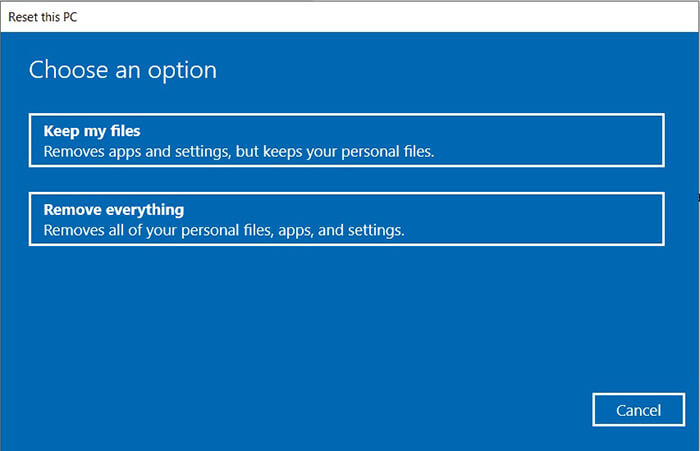
İkinci bir sürücüyü silerken aynı anda tek bir komutla yeni bir NTFS bölümü oluşturmak istiyorsanız, format overwrite bayrağıyla Windows Komut İstemi veya PowerShell'i kullanın.
PowerShell ile Biçimi Üzerine Yazma Adımları:
format D: /FS:NTFS /P:1 ( D: yerine hedef sürücünüzün harfini yazın)./P:1 parametresi, Windows Tam Biçimlendirme (bozuk sektörleri tarama) yapmasını VE her sektöre sıfırlardan oluşan bir geçiş yazmasını, ardından da rastgele sayılardan oluşan ikinci bir geçiş yazmasını söyler.
Sabit disk silme işlemi sırasında teknik sorunlarla karşılaşabilirsiniz. İşte en sık karşılaşılan hata senaryoları için hızlı çözümler:
Hata 1: "DiskPart bir hatayla karşılaştı: Erişim reddedildi"
Sebep: Sürücü şu anda bir sistem işlemi, sanal bellek dosyası veya virüs koruma tarayıcısı tarafından kilitlenmiş durumda.
Çözüm: Komut İstemi'ni Yönetici olarak çalıştırın, diskpart çalıştırmadan önce Windows Güvenli Mod'da başlatın veya hedef birimi zorla kilitlemek ve bağlantısını kesmek için Coolmuster Veri Silme aracını kullanın.
Hata 2: "Ortam yazmaya karşı korumalı"
Sebep: Sürücü donanımı salt okunur güvenlik durumunu veya kayıt defteri kilidini tetikledi.
Çözüm: DiskPart'ta hedef diskinizi seçin ve clean all komutunu çalıştırmadan önce attributes disk clear readonly komutunu çalıştırın.
Hata 3: Sürücü silme işlemi %0'da takılı kalıyor veya günler sürüyor.
Sebep: Yaşlanan mekanik HDD'de ciddi fiziksel bozuk sektörler veya SMART disk arızası.
Çözüm: CrystalDiskInfo aracılığıyla sürücü sağlığını doğrulayın. Disk plakaları fiziksel olarak hasar görmüşse, yazılım tabanlı sıfırlama işlemi başarısız olur ve donanımsal manyetik alan giderme veya fiziksel imha (parçalama/delme) gerektirir.
S1. HDD Güvenli Silme ile normal biçimlendirme arasındaki fark nedir?
Normal (Hızlı) biçimlendirme yalnızca dosya ayırma tablosunu (FAT/NTFS dizini) siler ve gerçek ikili verileri disk plakalarında bırakır; bu sayede kurtarma araçları verileri kolayca geri alabilir. Buna karşılık, HDD Güvenli Silme işlemi her sektörü sıfırlarla veya rastgele bit desenleriyle tamamen yeniden yazarak verilerin hiçbir şekilde kurtarılamamasını sağlar.
S2. Tek geçişli sıfır doldurma (DiskPart clean all) işlemi, bir HDD'yi güvenli bir şekilde silmek için yeterli midir?
Evet. NIST SP 800-88 Rev. 1 Medya Temizleme Yönergelerine göre, modern yüksek yoğunluklu sabit disklerde, tek bir sıfır üzerine yazma işlemi (tüm adreslenebilir sektörlere sıfır yazma), laboratuvar düzeyindeki adli bilişim araçlarına karşı bile verilerin kurtarılamaz hale gelmesi için yeterlidir.
S3. Sabit diski güvenli bir şekilde silmek sabit diske zarar verir mi?
Hayır, güvenli silme işlemi yalnızca standart manyetik yazma işlemlerini içerir ve sürücünün fiziksel mekanik yapısını etkilemez. Bununla birlikte, eski sürücülerde aşırı çoklu geçişli yazma işlemlerinden (örneğin, 35 geçişli Gutmann yöntemi) kaçının, çünkü bu, ek güvenlik avantajı sağlamadan gereksiz termal strese neden olur.
S4. HDD silme yöntemlerini Katı Hal Sürücüsünde (SSD) kullanabilir miyim?
Coolmuster Data Erasure gibi yazılımlar SSD bölümlerini güvenli bir şekilde silerken, geleneksel sıfır doldurma komutları (DiskPart clean all gibi) SSD'lerde nadiren kullanılmalıdır. SSD'ler flash bellek ve aşınma dengelemesi kullandığından, SSD temizliği için donanım düzeyinde ATA Secure Erase veya NVMe Format komutları önerilir.
S5. Güvenli Silme işleminden sonra sabit diskten silinen dosyalar kurtarılabilir mi?
Hayır. Coolmuster Data Erasure (DoD 5220.22-M) veya DiskPart clean all kullanılarak bir HDD güvenli bir şekilde silindiğinde, orijinal ikili veriler kalıcı olarak üzerine yazılır. Kurtarma yazılımları ve adli bilişim laboratuvarları yok edilen dosyaları geri getiremez.
HDD güvenli silme işlemi hakkında her şey bu kadar. HDD verilerinizi tamamen silmeniz ve eksiksiz bilgi güvenliği sağlamanız gerekiyorsa, Coolmuster Veri Silme en iyi seçimdir. Windows yerleşik komut satırı araçlarına kıyasla, hatasız bir grafik kullanıcı arayüzü (GUI), 3 esnek silme modu (Sürücü Silme, Dosya Parçalama, Boş Alan Silme) ve DoD 5220.22-M standartlarına sıkı uyumluluk sunarak veri kurtarmayı etkili bir şekilde önler. İster bireysel kullanıcı olun ister BT yöneticisi, güvenle kullanabilirsiniz.
Verilerinizin güvende ve endişesiz kalmasını sağlamak için Coolmuster Veri Silme uygulamasını hemen indirin.
İlgili Makaleler:
En İyi 8 Android Veri Silme Yazılımı: Android Verilerinizi Kalıcı Olarak Silin
En İyi iPhone Veri Silme Yazılımı Hangisi? [Kapsamlı Bir İnceleme]
USB Belleği Tamamen Nasıl Silebilirsiniz? İşte 3 Etkili Yöntem!
SSD'deki Verileri Kurtarılamaz Hale Getirme Yöntemleri - 3 Etkili Yöntem






 PC için Ücretsiz İndirme


