Özetle: Silinen dosyalar hala kurtarılabilir çünkü normal silme işlemi verileri kalıcı olarak silmek yerine yalnızca dosya kayıtlarını kaldırır. Bu kılavuz, Windows ve Windows için yerleşik yöntemlerle birlikte, Coolmuster Veri Silme programını kullanarak dosyaları parçalayarak, sürücüleri silerek ve boş Mac temizleyerek silinen dosyaların kurtarılmasını nasıl önleyeceğinizi açıklar. Dosyaları kalıcı olarak silmeyi ve özel verilerinizi kurtarılmaya karşı korumayı öğrenin.
Silinen dosyalar her zaman sonsuza dek kaybolmaz. Bir dosyayı sildiğinizde ve Geri Dönüşüm Kutusu'nu boşalttığınızda, veriler hala sabit diskinizde kalabilir ve profesyonel kurtarma araçlarıyla kurtarılabilir. Bu durum kişisel bilgilerinizi, özel fotoğraflarınızı ve hassas belgelerinizi riske atabilir. Peki, silinen dosyalar neden hala kurtarılabilir ve silinen dosyaların kurtarılmasını nasıl önleyebiliriz?
Bu kılavuzda, Windows ve Mac dosyaları kalıcı olarak silmenin ve silinen verilerinizin kurtarılamamasını sağlamanın etkili yollarını göstereceğiz.
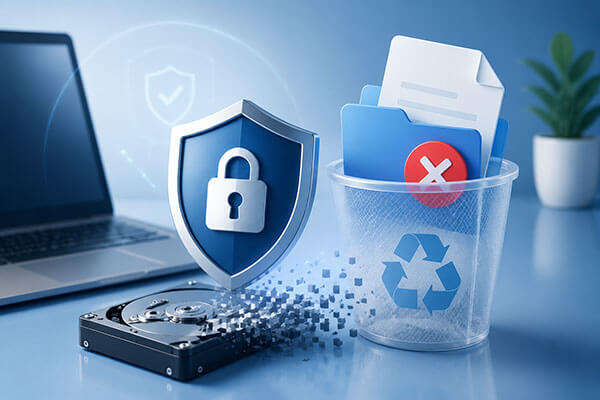
Birçok kullanıcı, Geri Dönüşüm Kutusu'nu boşaltmanın dosyaları kalıcı olarak sildiğine inanır. Ancak çoğu işletim sistemi yalnızca dosya kayıtlarını siler ve depolama alanını kullanılabilir olarak işaretler. Yeni veriler bu alanı üzerine yazana kadar, orijinal dosyalar veri kurtarma araçlarıyla hala kurtarılabilir.
Kurtarılabilecek yaygın veriler şunlardır:
Silinen dosyaların kurtarılmasını tamamen önlemek için daha güvenli bir veri silme yöntemine ihtiyacınız var.
Windows silinen dosyaların kurtarılmasını nasıl önleyeceğinizi merak ediyorsanız, profesyonel bir veri silme aracı kullanmak en güvenli ve kolay çözümlerden biridir. Normal silme işleminden farklı olarak, veri silme yazılımı, verilerin bulunduğu depolama alanının üzerine yazarak dosyaları kalıcı olarak siler ve bu da kurtarma araçlarının orijinal bilgilere ulaşmasını imkansız hale getirir.
Coolmuster Data Erasure, Windows kullanıcılarının özel verilerini güvenli bir şekilde silmelerine yardımcı olmak için tasarlanmıştır. Dosya Parçalayıcı, Sürücü Silme ve Boş Alan Silme dahil olmak üzere birden fazla silme yöntemi sunar. İster tek tek dosyaları kalıcı olarak silmek, ister bilgisayarınızı satmadan önce tüm sürücüyü silmek veya daha önce silinmiş dosyaların izlerini kaldırmak isteyin, bu araç farklı veri koruma ihtiyaçlarını karşılayabilir.
Coolmuster Veri Silme özelliğinin temel özellikleri:
Windows bilgisayarınıza bu aracı indirin ve Windows silinen dosyaların kurtarılmasını engellemek için aşağıdaki adımları izleyin.
Dosya Silme özelliği, yalnızca belirli dosyaları veya klasörleri kalıcı olarak silmeniz gerektiğinde uygundur. Kişisel belgeler, şifreler, özel fotoğraflar veya gizli iş dosyaları gibi hassas dosyaları silmek için idealdir.
Dosya Parçalayıcıyı Kullanma Adımları:
01 Bilgisayarınızda aracı açın ve sol taraftaki menüden "Dosya Parçalayıcı" özelliğini seçin.
02 Kalıcı olarak silmek istediğiniz dosyaları içe aktarmak için "Dosya Ekle"ye tıklayın veya tüm bir klasörü silmek için "Klasör Ekle"yi seçin.

03 Dosyaları seçtikten sonra "Şimdi Sil"e tıklayın ve açılan pencerede "Tamam"a tıklayarak işlemi onaylayın. Seçilen dosyalar güvenli bir şekilde silinecek ve veri kurtarma yazılımı ile kurtarılamayacaktır.

Bilgisayarınızı satmayı, bağışlamayı veya geri dönüştürmeyi planlıyorsanız, tek tek dosyaları silmek yeterli değildir. Silinen diğer dosyalar, tarayıcı verileri ve kişisel bilgiler sürücüde hala mevcut olabilir. Drive Wiper, mevcut verilerin üzerine yazarak sabit sürücüyü veya bölümü tamamen temizlemenize yardımcı olur. Bir depolama aygıtını vermeden önce silinen dosyaların kurtarılamayacağından emin olmak isteyen kullanıcılar için pratik bir çözümdür.
Sabit diski kalıcı olarak silme adımları:
01 Yazılımı açın ve ana arayüzden "Sürücü Silme" seçeneğini seçin. Silmek istediğiniz dosyaları içeren yerel sürücüyü veya harici depolama aygıtını seçin. Lütfen bu işlemin, dosyalar, uygulamalar ve belgeler de dahil olmak üzere seçilen sürücüdeki tüm verileri kalıcı olarak sileceğini unutmayın.
02 İhtiyaçlarınıza göre bir silme yöntemi seçin: Hızlı silme için "Hızlı Silme" veya daha güvenli silme için "Derin Silme". Derin Silme modu, ABD Savunma Bakanlığı 5220.22-M(E) standardına uygundur ve kurtarmayı önlemek için verilerin üzerine birden fazla kez yazar.

03 Sürücüyü güvenli bir şekilde silmeye başlamak için "Şimdi Sil"e tıklayın ve "Tamam"ı seçerek onaylayın.

Dosyaları silmek her zaman tüm izlerini ortadan kaldırmaz. Sabit diskinizdeki kullanılmayan alan, daha önce silinmiş dosyaların parçalarını içerebilir. Free Space Wiper, mevcut dosyalarınızı etkilemeden bu kalan verileri temizlemek için tasarlanmıştır. Bu yöntem, özellikle dosyaları zaten sildiyseniz ancak kurtarılamayacaklarından emin olmak istiyorsanız kullanışlıdır.
Boş alanı silme adımları:
01 Bilgisayarınızda yazılımı açın ve "Boş Alan Silme" sekmesini seçin. Silinen dosyaların daha önce saklandığı sürücüyü seçin, ardından tercih ettiğiniz silme düzeyini belirleyin.
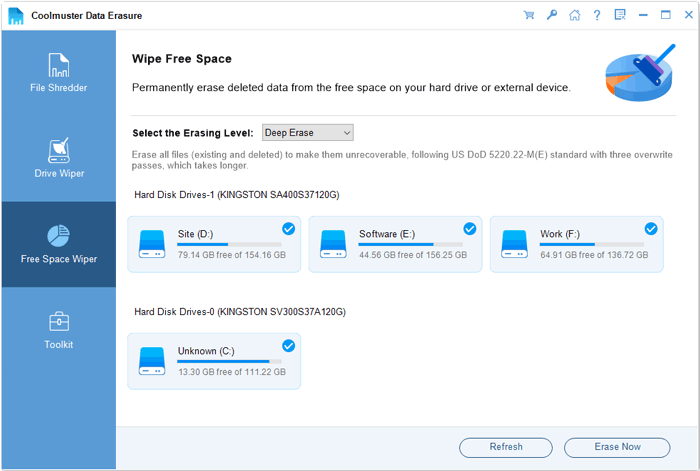
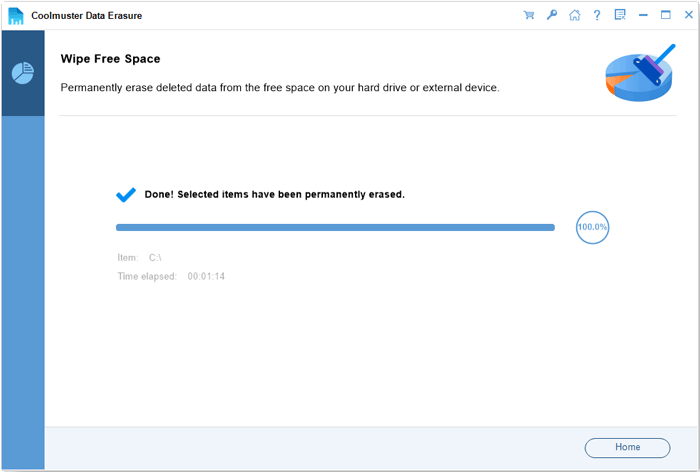
02 "Şimdi Sil"e tıklayın ve boş alanı silmeye başlamak için "Tamam"ı seçerek işlemi onaylayın. Silinen veriler kalıcı olarak üzerine yazılacak ve kurtarma araçlarının geri yüklemesi imkansız hale gelecektir.
Video Eğitimi:
Üçüncü taraf yazılım yüklemek istemeyen kullanıcılar için Windows , Cipher adlı yerleşik bir komut sunar. Bu araç, boş disk alanını üzerine yazarak silinen dosyaların kurtarılma olasılığını azaltmaya yardımcı olabilir. Ancak, Cipher'ın seçilen dosyaları doğrudan silmediğini anlamak önemlidir. Bunun yerine, kullanılmayan disk alanını yeni verilerle doldurarak daha önce silinen dosyaların kalan izlerini kaldırır. Bu nedenle, dosyaları zaten sildikten sonra daha çok işe yarar. Bilgisayarınızdaki dosyaları kurtarma olmadan kalıcı olarak nasıl sileceğinizi arıyorsanız, Cipher denemeye değer ücretsiz bir yöntemdir.
Şifreleme yöntemiyle silinen dosyaların kurtarılmasını şu şekilde engelleyebilirsiniz:
Adım 1. Çalıştır iletişim kutusunu açmak için " Windows " + "R" tuşlarına basın.
2. Adım. "cmd" yazın ve "Yönetici olarak çalıştır" seçeneğini seçin.
3. Adım. "cipher /w:C:" yazın ve "Enter" tuşuna basın. "C:" yerine boş alanı silmek istediğiniz sürücünün harfini yazın.

4. Adım. İşlemin tamamlanmasını bekleyin. Windows daha önce silinen dosyaların izlerini kaldırmak için kullanılmayan disk alanını sıfırlar, birler ve rastgele verilerle yeniden yazacaktır.
5. Adım. Komut tamamlandıktan sonra Komut İstemi'ni kapatın. Boş alandan silinen dosyaları veri kurtarma yazılımıyla kurtarmak çok daha zor olacaktır.
Mac kullanıcıları, yerleşik Disk Yardımcı Programı aracını kullanarak depolama aygıtlarını güvenli bir şekilde silebilirler. Güvenli silme seçeneklerini seçerek, macOS depolanan verilerin üzerine yazabilir ve kurtarmayı çok daha zor hale getirebilir.
Mac silinen dosyaların kurtarılmasını şu şekilde engelleyebilirsiniz:
Adım 1. "Uygulamalar" > "Yardımcı Programlar" yolundan "Disk Yardımcı Programı"nı açın veya "Command" + "Boşluk" tuşlarına basarak arama yapın.
Adım 2. Sol kenar çubuğundan silmek istediğiniz diski veya bölümü seçin.
3. Adım. Pencerenin üst kısmındaki "Sil" düğmesine tıklayın.

4. Adım. Disk adını ve biçimini seçin, ardından silme düzeyini seçmek için "Güvenlik Seçenekleri"ni açın.
Adım 5. Kaydırıcıyı ayarlayarak üzerine yazma geçişlerinin sayısını seçin. Daha fazla geçiş, daha güvenli veri silme işlemi sağlar.
Adım 6. "Tamam"ı tıklayın, ardından güvenli silme işlemini başlatmak için "Sil"i seçin.
7. Adım. İşlem tamamlanana kadar bekleyin. Seçilen veriler kalıcı olarak silinecek ve kurtarılamayacaktır.
Sabit sürücüde son derece hassas veriler varsa, yazılım tabanlı silme işlemi en yüksek güvenlik gereksinimlerini karşılamayabilir. Verilerin kurtarılamamasını sağlamanın en kapsamlı yöntemi fiziksel imhadır.
Yaygın yöntemler şunlardır:
Fiziksel imha, genellikle devlet kurumları, işletmeler ve son derece gizli bilgileri işleyen kullanıcılar tarafından kullanılır.
Ancak bu yöntem sabit diski tamamen kullanılamaz hale getirdiğinden, düzenli dosya silme ihtiyaçları için uygun değildir.
Kişisel gizliliğinizi ve hassas bilgilerinizi korumak istiyorsanız, silinen dosyaların kurtarılmasını nasıl önleyeceğinizi bilmek önemlidir. Dosyaları silmek veya Geri Dönüşüm Kutusu'nu boşaltmak, verilerinizin sonsuza dek yok olacağının garantisini vermez, çünkü silinen dosyalar yine de kurtarılabilir.
Çoğu Windows kullanıcısı için Coolmuster Data Erasure , güvenilir ve kullanıcı dostu bir seçenektir. Dosya parçalama, sürücü silme ve boş alan temizleme gibi güçlü özellikleriyle dosyaları kalıcı olarak silmeye ve silinen verilerin kurtarılmasını etkili bir şekilde önlemeye yardımcı olur.
İlgili Makaleler:
Windows ve Mac Word Belgelerini Kalıcı Olarak Nasıl Silebilirim?
Windows ve Mac için 6 SD Kart Biçimlendirme Aracı: Adım Adım Kılavuz
Dizüstü Bilgisayardan Veri Silme: Windows ve Mac İçin Adım Adım Kılavuz
Sony XQD Karttan Verileri Kalıcı Olarak Silmek İçin Adım Adım Kılavuz






 PC için Ücretsiz İndirin


