Özetle:
USB sürücüsünü tekrar kullanmak için hızlıca temizlemek için standart bir Biçimlendirme (Dosya Gezgini / Mac Disk Yardımcı Programı) yeterlidir. Ancak, verilerin %100 kurtarılamaz hale gelmesi için (satmak, bağışlamak veya kötü amaçlı yazılımları kaldırmak için) USB sürücüsünü kalıcı olarak silmek istiyorsanız, depolama sektörlerinin üzerine yazmanız gerekir. Tek tıklamayla derinlemesine silme işlemi için Coolmuster Data Erasure'ı kullanın veya sürücüyü sıfırlamak için Windows Komut İstemi'ni ( diskpart clean all ) / Mac Terminali'ni ( diskutil zeroDisk ) çalıştırın.
Eski bir flash sürücüyü satıyor, bağışlıyor, elden çıkarıyor veya kötü amaçlı yazılımları temizliyorsanız, gizlilik ihlallerini önlemek için bir USB sürücüsünü tamamen nasıl sileceğinizi bilmek çok önemlidir. Dosyaları silmek veya Hızlı Biçimlendirme yapmak yalnızca dosya referanslarını kaldırırken, gerçek temizleme işlemi ham sektörlerin sıfırlarla veya rastgele verilerle (NIST SP 800-88 uyumluluğu) üzerine yazılmasını gerektirir.
USB bellek, dosyaları depolamak ve aktarmak için kullanışlı bir araçtır ( iPhone'dan USB'ye fotoğraf nasıl aktarılır ?), ve bu kılavuz, Windows 11/10 ve Mac USB bellekleri kalıcı olarak silmek için adım adım yöntemleri kapsamaktadır.
Hassas dosyaları, gizli finansal kayıtları veya iş verilerini bir flash sürücüden kalıcı olarak silmek ve daha sonra satmak, bağışlamak veya geri dönüştürmek istediğinizde, standart Windows biçimlendirmesi yeterli değildir.
Coolmuster Veri Silme, ham depolama sektörlerinin üzerine yazarak verileri herhangi bir veri kurtarma yazılımı tarafından %100 kurtarılamaz hale getiren profesyonel bir veri silme yazılımıdır. Bu yöntem, hızlı ve kullanıcı dostu kalırken gizlilik koruma standartlarına tam uyumluluğu sağlar.
01. Aracı bilgisayarınıza indirin ve çalıştırın. USB sürücünüzü çalışan bir USB bağlantı noktasına bağlayın. Ana arayüzde, "Sürücü Silme" modunu seçin, ardından devam etmek için istediğiniz silme düzeyini ("Hızlı Silme" veya "Derin Silme") seçin.

02 Silmek istediğiniz USB sürücüsünün harfini (örneğin, E: veya F: sürücüsü) seçin, ardından silme işlemine başlamak için "Şimdi Sil" düğmesine tıklayın.

03 İstendiğinde seçiminizi onaylayın. Bu işlem sürücüdeki her şeyi kalıcı ve geri döndürülemez şekilde sileceği için önemli verilerinizin yedeğini aldığınızdan emin olun.

Video Eğitimi:
Biçimlendirme, dosyaları temizlemenin ve dosya sistemlerini (FAT32, exFAT veya NTFS) sıfırlamanın en yaygın yöntemidir. USB sürücünüz hassas kişisel veriler içermiyorsa, biçimlendirme verileri silmenin ve küçük dosya sistemi hatalarını gidermenin hızlı ve etkili bir yoludur.
Adım 1. USB belleği Windows bilgisayarınızın USB portuna takın.
2. Adım. Dosya Gezgini'ni açın (Win + E) ve "Bu Bilgisayar" altında USB flash sürücünüzü bulun.
3. Adım. USB aygıtına sağ tıklayın ve "Biçimlendir..." seçeneğini seçin.

4. Adım. Uygun dosya sistemini seçin: FAT32 (32 GB'tan küçük sürücüler için en iyi platformlar arası uyumluluk), exFAT (4 GB'tan büyük dosyalar ve platformlar arası kullanım için en iyisi) veya NTFS (yalnızca Windows ). Windows verileri sıfırlamasını ve bozuk sektörleri kontrol etmesini istiyorsanız "Hızlı Biçimlendirme" seçeneğinin işaretini kaldırın.
Adım 5. Biçimlendirmeye başlamak için "Başlat"a tıklayın ve uyarı açılır penceresini "Tamam"a tıklayarak onaylayın.
Diskpart, Windows yerleşik olarak bulunan ve USB sürücüsünü tamamen silmek için düşük seviyede çalışan bir komut satırı yardımcı programıdır. USB sürücüsünün biçimlendirilemediği, yazma koruması hataları gösterdiği, bölüm tablolarının bozuk olduğu veya verilerin tamamen silinmesi gerektiği durumlarda idealdir.
Adım 1. Windows arama kutusuna "cmd" yazın, "Komut İstemi"ne sağ tıklayın ve "Yönetici olarak çalıştır"ı seçin.
Adım 2. Komut İstemi penceresinde, diskpart yazın ve "Enter" tuşuna basın.
3. Adım. list disk yazın ve "Enter" tuşuna basın. Depolama boyutuna bakarak USB sürücünüzün numarasını dikkatlice belirleyin (örneğin, Disk 1 veya Disk 2).
4. Adım. select disk X yazın (X yerine USB cihazınızın gerçek numarasını yazın. Uyarı: Yanlış disk numarası seçmek ana sabit sürücünüzü silecektir!).
Adım 5. clean all " yazın ve "Enter" tuşuna basın. Bu işlem, her sektöre sıfır yazacaktır. USB sürücünüzün boyutuna ve hızına bağlı olarak birkaç dakika sürebilir.
Adım 6. Tamamlandıktan sonra, aşağıdaki komutları sırayla çalıştırarak yeni bir bölüm oluşturun:
create partition primary (Enter tuşuna basın)
format fs=exfat quick (Enter tuşuna basın)
assign (Enter tuşuna basın)

macOS kullanıyorsanız, Apple, üçüncü taraf yazılımlara ihtiyaç duymadan USB sürücülerini biçimlendirmek veya güvenli bir şekilde üzerine yazmak için Disk Yardımcı Programı ve Terminal gibi yerleşik araçlar sağlar.

Gelişmiş kullanıcılar için macOS Terminali, bir sürücüyü sıfırlarla doldurmak için doğrudan bir komut sunar:
/dev/disk2 ) diskutil list yazıp Enter tuşuna basın.diskutil zeroDisk /dev/diskN komutunu yazın (N yerine USB sürücünüzün numarasını yazın, örneğin ` disk2 ) ve Enter tuşuna basın. Bu işlem, sürücünün tamamını sıfırlarla yeniden yazacaktır.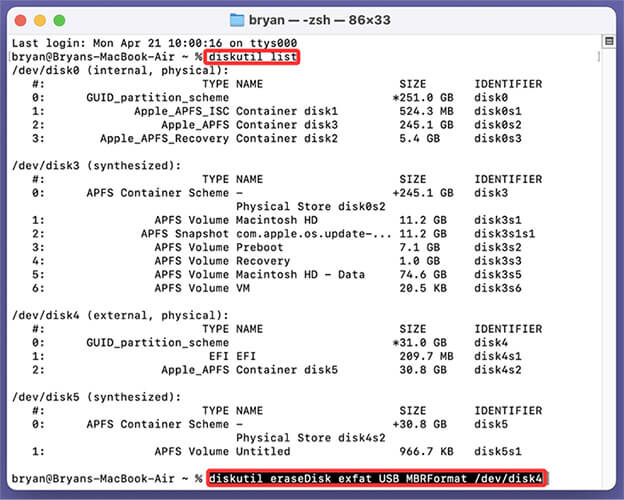
Bazen, USB sürücüsünü silmeye çalışırken hatalarla karşılaşabilirsiniz. İşte sık karşılaşılan USB silme sorunlarına yönelik çözümler:
Sorun 1: "Disk yazmaya karşı korumalı" Hatası
Çözüm: USB flash sürücünüzün kasasında fiziksel bir yazma koruma anahtarı olup olmadığını kontrol edin ve varsa kapatın. Alternatif olarak, Komut İstemi'ni Yönetici olarak açın, diskpart komutunu çalıştırın -> select disk X -> attributes disk clear readonly komutunu çalıştırarak salt okunur özelliklerini kaldırın.
Sorun 2: " Windows biçimlendirmeyi tamamlayamadı"
Çözüm: Bu genellikle bozuk bölüm yapıları veya hatalı bloklar nedeniyle olur. Dosya Gezgini kısıtlamalarını aşmak ve ham bölümleri yeniden oluşturmak için Diskpart clean all veya Coolmuster Data Erasure kullanın.
Sorun 3: USB Sürücü Kapasitesi Yanlış Boyut Gösteriyor (örneğin, 64 GB'lık sürücü yalnızca 2 MB gösteriyor)
Çözüm: Bu, gizli Linux/önyüklenebilir bölümleri gösterir. Tüm bölüm tablolarını silmek ve ayrılmamış alanı tek bir birime geri birleştirmek için diskpart -> clean -> create partition primary çalıştırın.
S1: USB belleği biçimlendirmek tüm verileri kalıcı olarak siler mi?
A: Hayır. Standart Hızlı Biçimlendirme yalnızca sürücünün dosya sistemi dizinini siler ve ham verileri veri kurtarma yazılımı aracılığıyla kurtarılabilir halde bırakır. Tam Biçimlendirme ( Windows ) veya Derin Silme ( Coolmuster Veri Silme) fiziksel depolama sektörlerinin üzerine yazar ve verileri kurtarılamaz hale getirir.
S2: USB flash sürücüyü silmek virüsleri ve kötü amaçlı yazılımları ortadan kaldırır mı?
A: Evet. Tam silme veya diskpart clean all komutu, USB sürücüsündeki tüm bölümleri, gizli virüs komut dosyalarını, otomatik çalıştırma dosyalarını ve önyükleme sektörü kötü amaçlı yazılımlarını tamamen siler.
S3: USB sürücüsünü sildikten sonra seçilecek en iyi dosya sistemi hangisidir?
A: Dosya boyutu sınırlaması olmadan USB'yi hem Windows hem de Mac bilgisayarlarda kullanmayı planlıyorsanız exFAT'ı seçin. TV/araç müzik sistemleri/oyun konsollarıyla maksimum uyumluluk için FAT32'yi seçin (maksimum dosya boyutu 4 GB). Yalnızca Windows işletim sistemli bilgisayarlar için NTFS'yi seçin.
S4: Bir USB sürücüsünü güvenli bir şekilde silmek için kaç kez üzerine yazma işlemi gereklidir?
A: NIST SP 800-88 yönergelerine göre, modern flaş tabanlı depolama aygıtları için tek geçişli sıfır doldurma (1 geçiş) yeterlidir. Daha yüksek güvenlik uyumluluğu için, Coolmuster Veri Silme yöntemiyle DoD 5220.22-M (3 geçiş) gibi askeri standartlar kullanılabilir.
USB sürücüsünü güvenli ve kalıcı olarak silme konusunda hazırladığımız kapsamlı kılavuzumuzun sonuna geldik. USB verilerinizi tamamen silmek ve hiçbir teknik sorun yaşamadan verilerin kurtarılamaz olmasını sağlamak istiyorsanız, Coolmuster Veri Silme en iyi seçimdir.
Standart biçimlendirme dosyaların kurtarılabilir kalmasını sağlarken ve Diskpart gibi komut satırı araçları yavaş ve karmaşık olabilirken, Coolmuster askeri düzeyde veri temizleme standartlarıyla hızlı, tek tıklamalık bir çözüm sunar. Dijital gizliliğinizi korumak için Coolmuster Veri Silme aracını bugün indirin.
İlgili Makaleler:
SSD'deki Verileri Kurtarılamaz Hale Getirme Yöntemleri - 3 Etkili Yöntem
[Çözüldü] iPhone'u Birkaç Basit Adımda USB Bellek Olarak Kullanma;
USB'den iPhone'a bilgisayar kullanarak veya kullanmadan fotoğraf nasıl aktarılır?
iPhone/iPad'de Dosyaları 6 Farklı Yöntemle Nasıl Silebilirsiniz [Adım Adım Kılavuz]






 PC için Ücretsiz İndirme


